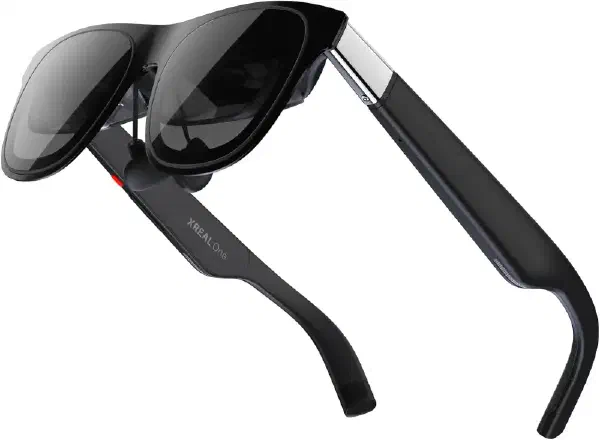
2025/02/08購入 概要 # 公式サイト XREAL One
XREAL Oneは、XREAL社が開発したAR(拡張現実)グラス。USB-Cに接続したスマートフォン、ノートパソコン、ゲームコンソールの映像を仮想的な大画面へ投影できる。
USB-Cビデオ出力を備えたすべてのデバイスに接続可能。iPhone 16/15、iPad、一部のAndroidスマートフォン(DP出力対応)、Steam Deck、ROG Ally、MacBook、Windows PCなど
項目 詳細 チップ XREAL X1 チップ 視野角 50° スクリーン SONY製 0.68 インチ Micro-OLED 解像度 400万ピクセル / 1920×1080 リフレッシュレート 120 Hz M2P遅延 3 ミリ秒 高水準の明るさ 600 ニト 3 DoF 3 DoF 対応 グラスによる制御 調整可能な調光機能 / 3 つのモード エレクトロミック調光 対応 IPDの調整 瞳孔間距離 (IPD) 調整の対応 ソフトによるIPD調整 瞳孔間距離 (IPD) ソフト調整対応 音声 Sound by Bose 重さ 82 g iPhoneを接続 # iPhoneはミラーリングのみ。エンタメ系コンテンツを大画面で観るのには使えそうだが、一部のアプリは再生できず。
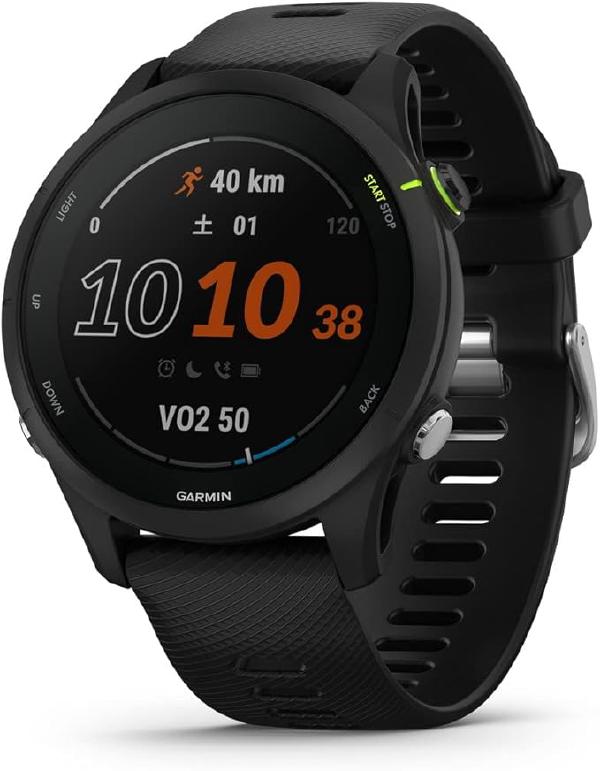
使っているApple WatchがヘタってきたのでGarminのForerunner 255 Musicを買った。
GARMIN(ガーミン)Forerunner 255 Music対応モデル/Music非対応モデル ランニングウォッチ【日本正規品】
このForerunner 255 Musicは単体で音楽を聴けてSuicaも使えるので、家の鍵だけ持ってウオーキングやジョギングへ行ける気軽さは継続できる。
初期設定のため以下のアプリをインストールしたが、2点ハマりどころがあった。
Garmin Connect Mobile (iPhone) Garmin Connectは、Garminデバイスで記録した健康とフィットネスのアクティビティをモバイルアプリまたはWebで管理、分析、共有するためのツールです。 Garmin Connect IQ Store (iPhone) Connect IQストアは、お好きなアプリやウィジェット、ウォッチフェイス、データ項目、音楽ストリーミングサービスをGarminデバイスに無料でダウンロードできるオールインワンソースです。 Garmin Express (Mac) Garmin Expressを使用して、地図とソフトウェアの更新、Garmin Connectとの同期、デバイスの登録を行います。このデスクトップソフトウェアは、更新が利用可能になると通知し、インストールをサポートします。 Spotify連携ができない # Garmin Connect MobileとGarmin Connect IQ Storeでいろいろ試したものの、Spotify連携がうまく行かずSpotifyとGarminのスマートウォッチvenu sq musicの連携を頑張った話 – うなぎっしゅ日記を参考にしてなんとか設定できた。
Wi-Fi接続に失敗する # SSIDとパスワードを入力して接続を試みたがうまくいかなかった。ルーターをAny接続許可に設定変更し、SSIDを一覧から選びパスワードだけ入力してみたら接続できた。
Suicaは設定したもののまだ使っていない。Apple Watchもそうだったけど、新しいデバイスで最初にSuicaなどの電子マネーを使うとき、少し緊張するよね。
Forerunner255_OM_JA.pdf
Garminのミュージック対応モデルはMacに接続してもマスストレージとして認識しない仕様とのこと。
私が使っている⌚ Garmin Forerunner 255 Musicはミュージック対応モデルのため、Garminのストレージへアクセスしたい場合などは以下の手順が必要だった。
Android File TransferをダウンロードしMacへインストールする MacとForerunnerを再起動する 専用ケーブルでForerunnerとMacを接続する Android File Transferを起動する 2の手順は必須か不明だが、自分の環境では再起動しないとうまくいかなかった。
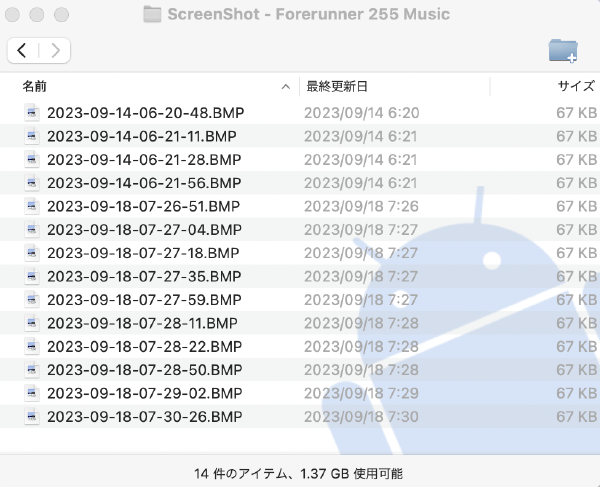
接続すると以下のような画面が開き、Forerunnerのストレージへアクセスできる。
今回はスクリーンショットへアクセスするのが目的だったが、スクリーンショットは\GARMIN\ScreenShot配下にあった。
CPU AMD Ryzen™ 7 9700X マザーボード MSI MPG X670E CARBON WIFI MPGX670ECARBONWIFI.pdf ケース Fractal Design Define 7 Compact Black TG Define-7-Compact-Manual-V.2-2023-08-21.pdf CPUクーラー Noctua NH-D15 G2 LBC メモリ Crucial PRO 16GB DDR5-5600 (*4 = 64GB) 電源 Hydro G PRO HG2-1000.GEN5 グラフィックボード PNY GeForce RTX 4080 SUPER 16GB SSD Samsung 980 1TB PCIe Gen 3.0 ×4 MZ-V8V1T0B/EC Samsung 980 PRO 1TB PCIe Gen 4.0 x4 MZ-V8P1T0B/EC 消費電力 # 電源容量計算(電源電卓)電源の選び方|ドスパラ通販【公式】
Ryzen 7 9700x = 105W メモリ DDR5 * 4 = 24W NVMe SSD * 2 = 50W RTX 4090 Super = 320W FAN 6W 合計 511W メンテナンスメモ # 2024/08/23
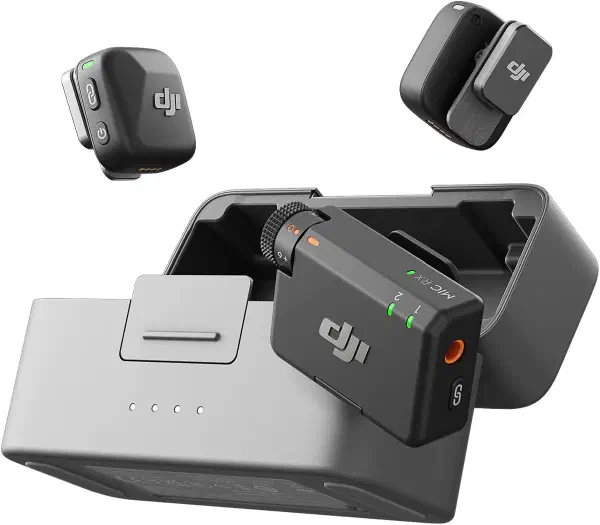
DJI Mic Mini ユーザーマニュアル v1.0.pdf
DJI Mic Miniトランスミッター # 項目 仕様 モデル DMMT01 サイズ 26.55×26.06×15.96 mm(長さ×幅×高さ) 重量 約10 g(クリップマグネットを除く) 無線モード GFSK 2 Mbps 実効輻射電力(EIRP) <20 dBm 無線モード動作周波数 2.400~2.4835 GHz Bluetoothプロトコル Bluetooth 5.3 Bluetooth動作周波数 2.400~2.4835 GHz Bluetooth伝送電力(EIRP) <20 dBm バッテリータイプ Li-ion バッテリー容量 114 mAh バッテリー電力量 0.44 Wh バッテリー電圧 3.87 V 充電仕様 最大5 V 充電温度範囲 5℃~45℃ 動作環境温度 -10℃~45℃ 充電時間 約90分 駆動時間 約11.5時間 DJI Mic Miniレシーバー # 項目 仕様 モデル DMMR01 サイズ 46.50×29.61×19.32 mm(長さ×幅×高さ) 重量 約17.8 g(インターフェースカバーを含む) 無線モード GFSK 2 Mbps 実効輻射電力(EIRP) <20 dBm 動作周波数 2.400~2.4835 GHz Bluetoothプロトコル Bluetooth 5.3 Bluetooth伝送電力(EIRP) <20 dBm Bluetooth動作周波数 2.400~2.4835 GHz バッテリータイプ Li-ion バッテリー容量 170 mAh バッテリー電力量 0.66 Wh バッテリー電圧 3.87 V 充電仕様 最大5 V 充電温度範囲 5℃~45℃ 動作環境温度 -10℃~45℃ 充電時間 約100分 駆動時間 約10.5時間 DJI Mic Mini充電ケース # 項目 仕様 モデル DMMC01 サイズ 96.10×41.00×59.35 mm(長さ×幅×高さ) 重量 約139 g(充電ケースのみ) バッテリータイプ Li-ion バッテリー容量 1950 mAh バッテリー電力量 7.55 Wh バッテリー電圧 3.87 V 充電仕様 最大5 V、1.5~2 A 充電温度範囲 5℃~40℃ 動作環境温度 5℃~45℃ 充電時間 約2時間 トランスミッターとレシーバーの充電サイクル フル充電済みの充電ケースで約3.6回フル充電可能 一般仕様 # 項目 仕様 極性パターン 無指向性 周波数応答 ローカット オフ:20 Hz~20 kHz
ローカット オン:100 Hz~20 kHz 最大音圧レベル(SPL) 120 dB SPL 最大入力レベル(3.5 mm) - 等価ノイズ 24 dBA モニターインターフェース出力電力 - 最大伝送距離 400 m(障害物や干渉のない環境)
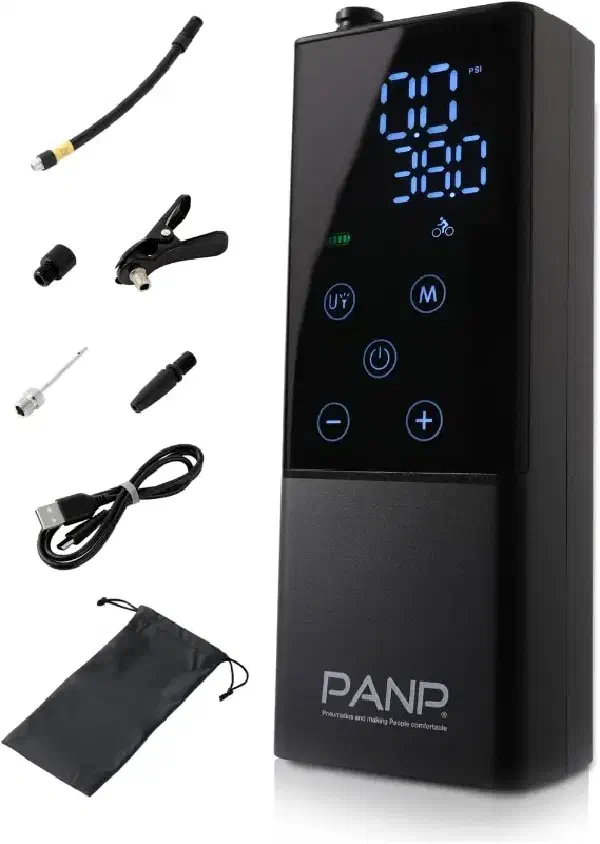
性能 # 説明 シティサイクル ロードバイク 自動車 原付バイク 空気を入れられる回数 20回 10回 6回 6回 空気を入れるスピード 40秒 60秒 120秒 120秒 タイヤサイズ 20×1.75 700×23C 225/50R17 80/90-14 備考 空から満タン 半分から満タン 少し抜けた状態から満タン 空から満タン 最大圧力 150PSI(MAX) 作動温度 -10℃〜60℃ 圧力単位 PSI,BAR,KPA,KG/cm2 バッテリー 充電時間 2時間(4000mAh リチウムイオン) USB Type-C 充電中は使用不可 対応空気バルブ # 米式
英式
仏式
ボール
ビニール遊具
PANP RIDE(ライド) – PANP公式ストア|電動空気入れで空気入れをもっと手軽に。
たったの90秒でタイヤの空気が入ります。しかも手放しで | ギズモード・ジャパン
PANP RIDE 空気入れ 自転車 車 ロードバイク 日本 メーカー (全バルブ対応) 米式 英式 仏式 バイク ボール 電動空気入れ 自動 自動車 軽量 小型コンパクト エアコンプレッサー KUKIIRE スマート空気入れ【保証2年間】
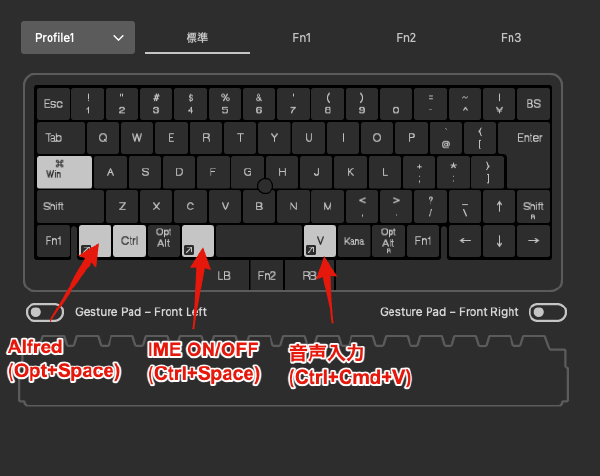
Happy Hacking Keyboard Studio(日本語配列) ユーザーズガイド 接続と接続機器の切り替え # 機能 キー 備考 Bluetoothペアリングモード Fn+Q Fn+Xで解除 2台目以降のペアリング Fn+Control+数字 ペアリングモードにしてから←のキー入力。4台まで Bluetooth機器の切り替え Fn+Control+数字 0を押すとUSB接続に切り替え プロフアイル変更 Fn+C の後に数字 MacOS: 1, Windows:2に設定 キーマップの変更 # Happy Hacking Keyboard Studio キーマップ変更ツール デバイス制御のキー # キーの種類 機能 Spd ポインティングスティックを動かすときのスピードを設定できます。
数字が大きいほど速く、小さいほど遅くなります。 Gspd ジェスチャーパッドの感度を設定できます。 GLS 左側面のジェスチャーパッドの有効 / 無効の切り替え / 設定ができます。 GFL 左正面のジェスチャーパッドの有効 / 無効の切り替え / 設定ができます。 GFR 右正面のジェスチャーパッドの有効 / 無効の切り替え / 設定ができます。 GRS 右側面のジェスチャーパッドの有効 / 無効の切り替え / 設定ができます。 Pstck ポインティングスティックの有効 / 無効の切り替え / 設定ができます。 初期状態ではポインティングスティックもジェスチャーパッドも感度が良すぎるため、以下のように設定した。
2024/11/11購入
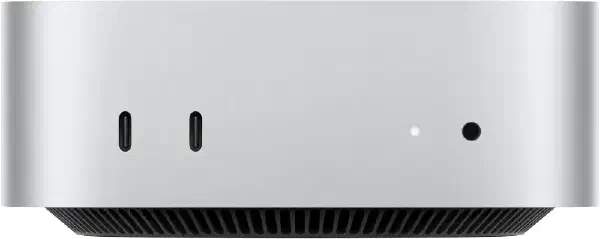
M4 Pro (14コアCPU/20コアGPU)
64GBユニファイドメモリ
512GB SSDストレージ
Thunderbolt 5ポート x 3、HDMIポート、USB-Cポート x 2、ヘッドフォンジャック
今年買って良かったものベスト9(中途半端)をまとめておく。
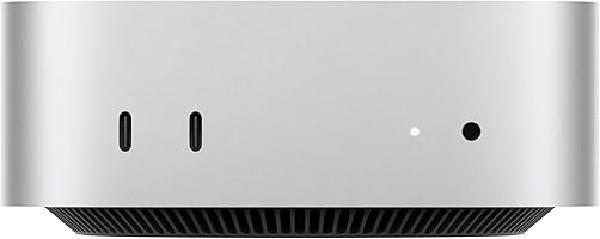
Mac mini 2024 # Mac mini 2024
M1 ProのMacbook Proに変わるメインマシンとして以下のスペックで購入した。
4コアCPU、20コアGPU、16コアNeural Engine搭載Apple M4 Proチップ 64GBユニファイドメモリ 512GB SSDストレージ 電源スイッチが底面にあるという、きっとジョブズが存命なら許されないであろうインタフェースデザインは残念だが、フットプリントが小さくとりまわしが楽だし、パフォーマンス面でも不満はまったく無い。長く使えそうだ。
Anker 675 USB-C ドッキングステーション] # Anker 675 USB-C ドッキングステーション
Pomera DM250は、デジタルメモツールとして人気のある「Pomera」シリーズの最新モデル。
Pomeraシリーズはキングジム社が製造する、主にテキスト入力に特化したポータブルデバイスで、ノートパソコンと同様のフルキーボードを備えていますが、インターネットや複雑なアプリケーションの使用を排除し、シンプルな文書作成に特化している。
Pomera DM250とファイルをやり取りする方法 # 方法 手順 SDカード経由 SDカードを抜き差し USBケーブルでPCと接続しストレージとして認識させる ツール→PCリンク スマホアプリPomera Link経由でファイルを送受信する ツール→アプリ接続 または ツール→QRコード Wi-Fiに接続しGmailでファイルを送信する ツール→アップロード 内部のディレクトリ構造 # 本体メモリ # Pomera本体ストレージはMacのFinderからボリューム名をPOMERAに変更した。
/dev/disk10 on /Volumes/POMERA (msdos, local, nodev, nosuid, noowners, noatime, fskit)
flowchart TD A[/Volumes/POMERA] --> |本体メモリのメモ|B(Pomera) B --> C(ファイル名.txt) B --> G(フォルダ名) A --> |カレンダーメモ| D(Pomera_memo) D --> E(YYYY) E --> F[YYYYMMDD.txt] SDカード # PomeraのSDカードはMacのFinderからボリューム名をPOMERA_SDに変更した。
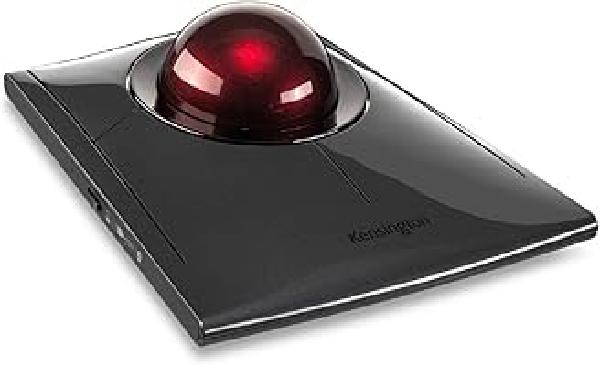
Kensington SlimBlade Proは、プロフェッショナルユーザーのために設計された高性能トラックボールです。優れた操作性、柔軟な接続オプション、そして長時間の使用でも快適な人間工学的デザインを兼ね備えています。
Kensington ケンジントン Slimblade Pro ワイヤレストラックボール 4ボタン 左右対称デザイン 55㎜ボール 有線接続 2.4GHzワイヤレス接続 Bluetooth接続 Mac対応 K72081JP
主な特長: # トリプル接続機能: Bluetooth 2.4GHzワイヤレス 有線USB接続 柔軟性を最大化し、様々な使用環境に対応します。 充電式バッテリー: USB-C接続で充電可能。フル充電で最大4ヶ月の使用が可能です。 革新的なスクロール機能: 55mmの大型トラックボールを回転させることで、ウェブページやドキュメントを素早く正確にスクロールできます。 人間工学に基づいたデザイン: 高さを抑えた設計 右利き・左利き両対応 コンパクトで場所を取らない 長時間の使用でも快適な操作が可能です。 高精度オプティカルトラッキング: デュアルセンサーによる正確なトラッキングで、少ない手や手首の動きで精密な操作が可能です。 カスタマイズ可能な操作: 8種類のプログラム可能なボタン(4つの物理ボタンと4セットのコンボボタン) KensingtonWorks™ ソフトウェアで簡単にカスタマイズ可能 セキュリティ機能: 128ビットAES暗号化により、ワイヤレス接続での情報セキュリティを確保 クロスプラットフォーム互換性: Windows 7以降(32ビット/64ビット)、Windows 11(64ビットのみ) macOS 10.13以降 DPI切り替え: DPIボタンで400DPI→800DPI→1200DPI→1600DPIを切り替え可能 89096670-739c-415a-b285-1d0f62629036.pdf
3レンズの焦点距離 # 13mm(右) 24mm(上) 120mm(下) テトラプリズムによる焦点距離。iPhone 15 Pro Maxのみ使用可能 メインカメラの焦点距離 # 設定-カメラ-メインカメラで以下の設定が可能
追加レンズの設定 28mm, 35mmを追加レンズとして設定できる 追加レンズと言ってもデジタルズームであることに注意 カメラずきの人なら馴染みの焦点距離をワンタッチで選べるのがメリット デフォルトレンズの設定 24mm, 28mm, 35mmのどれをデフォルトとして使用するかを指定できる 撮影時にカメラアプリの1xをタップするとそれらの焦点距離をトグルで変更できる カメラアプリでの焦点距離指定 # .5x 13mm(右) 1x(タップすると以下の焦点距離を切り替え可能 24mm(上) 28mm(デジタルズーム) 35mm(デジタルズーム) 2x 48mm(デジタルズーム) 5x 120mm(下)
MacBook Pro(M1 Pro)にイヤホンをBluetooth接続すると音がブツブツ切れる事象が発生していた。
Webで対処方法を調べ、
デバイスの接続解除&再接続 デバイスのペアリング解除&再ペアリング MacのBluetoothをOFF&ON 不要なBluetoothデバイスのペアリング解除 Bluetooth設定情報(/Library/Preferences/com.apple.Bluetooth.plist)の削除 WiFiルーターの2.4GHz帯を不使用 などを試したが、ことごとく改善しなかった。
そういえばM1チップはBluetooth関係でトラブルがあったよな、M3 Proへアップグレードしかないか?などと考えつつ、ふとロジクールのトラックボールMX ERGO MXTB1sの電源を切ったところ、ブツブツが解消した!
とは言え、MX ERGO MXTB1sは引き続き使いたいため、Bluetooth接続はやめてロジクールのワイヤレス接続技術であるUnifying接続に変更してみたところ、ブツブツは発生しなくなった。
どうやら、私の環境ではトラックボールのBluetooth接続が原因だったようだが、上に書いたような手順をひととおり試して、それでも改善しない場合、イヤホン以外のBluetoothデバイスの接続をひとつずつ切ってみると、原因究明ができるかもしれない。
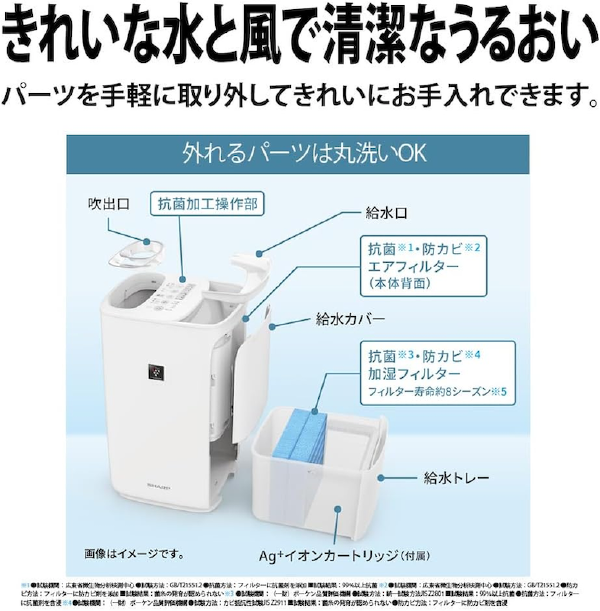
そろそろ加湿器が必要な気候になってきたが、昨年購入したシャープのHV-R55-Wという加湿器がかなり気に入っている。
1.清掃しやすい構造 # 給水トレイやカバー、フィルターなどが取り外し可能で丸洗いできる。各パーツの構造がシンプルになっていて洗いやすいのもポイントが高い。
加湿器は手入れを怠ると水周りの部分がぬるぬるしてきて、さらに放置すると異臭がしてきたりもするが、清掃しやすい構造のためメンテナンスの心理的障壁が少ない。
気軽に掃除しようかなと思えるのは重要だ。
2.給水のしやすさ # 一般的な加湿器のように給水トレーを取り外して注水することもできるが、上部にある給水口から直接給水することができる。
数リットルの水が入るため、給水トレーを満タンにすると数キロの重さになって女性やお年寄りは厳しいものがあるが、やかんに水をいれて上部の給水口から何回かにわけて注ぐこともできる。
3.加湿性能 # 加湿性能が高い。連続運転していると室内が心地よく適湿が維持されていることを体感できる。
加湿器はいろいろ試してきたが、もうこれで(これが)良いという感じ。
シャープ 加湿器 ハイブリッド HV-R55-W ホワイト 給水かんたん レギュラータイプ プラズマクラスター 7000
電子書籍を読む場合、やはりE ink端末の方が目が疲れない。もっさりするけど。
現在、E Inkな大型読書端末としてのBoox Note Air - namaraii.comに書いたBOOX Note AirというE InkなAndroidタブレットを使っている。
このタブレットは画面サイズが10.3インチあり、技術書や雑誌なども読みやすく気に入っているが重量が980gあり、取り回しはあまり良くない。
そんななか「Kindle本 愛読者限定 Kindle Paperwhite シグニチャー エディション 3,000円OFF」というセールが始まっていたので、Kindle Paperwhite シグニチャー エディションを購入した。
Kindle Paperwhite シグニチャー エディション (32GB) 6.8インチディスプレイ ワイヤレス充電対応 明るさ自動調節機能つき 広告なし ブラック
Kindle Paperwhiteを使うのは2台目で、最初に買ったのは2013年で第5世代だったようだ。さっそく使ってみたところ、以下の点が改善されていた。
動作のもっさり感がかなり改善されている(ページめくり) 充電端子がmicro USBからUSB-Cに。ワイヤレス充電もサポート IPX8等級の防水機能サポート(水深2メートルまでの真水で60分) 色調調整ライト まだE Ink端末をつかったことがないひとも、これならそれほど違和感なく使えると思う。
まぁとは言え、iPadのKindleアプリなどと比較してもっさりしてるのは否めないが、それを差し引いても「目に優しい」というメリットは圧倒的と思う。
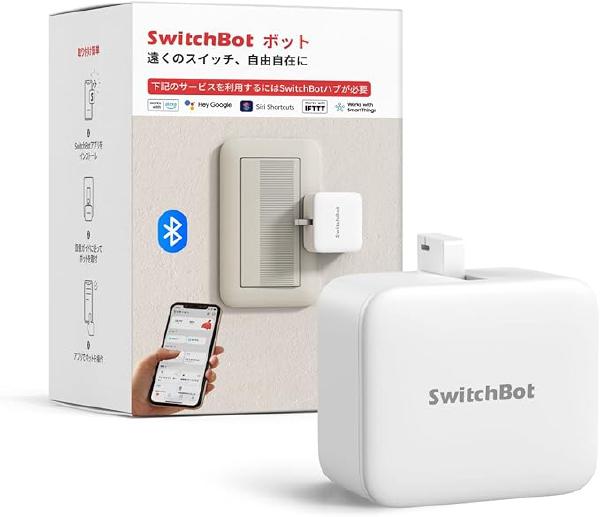
Amazonでセール対象になっていたためSwitchBotスイッチを購入した。SwitchBotスイッチは物理的なスイッチに設置し、スマホのアプリからスイッチを操作(押す・引く)できるガジェットだ。
SwitchBot スイッチボット スイッチ ボタンに適用 指ロボット スマートホーム ワイヤレス タイマー スマホで遠隔操作 Alexa, Google Home, Siri, IFTTTなどに対応(ハブ必要) ホワイト
当初はインターホンのエントランス解錠ボタンに設置しようと考えていたが形状的に設置が厳しかったため、仕事部屋のシーリングライトのスイッチで使うことにした。
Amazon Echoに「照明オン」「照明オフ」と話すと、ウイーンと音がして物理スイッチが操作される。工場感があって楽しい。
ホームオートメーション関連のガジェットとしては他にも、
SwitchBotスマートリモコン ハブミニ SwitchBot温湿度計 Amazon純正スマートプラグ を持っており、これらを組み合わせて、室温が30度を超えたらエアコンを自動的に作動させたり、音声でエアコンやオイルヒーターをオン・オフしたりして便利に使っている。
ただ、正直言ってSwitchBotスイッチは「物理的な動作を伴う製品」という特性を考えると、耐久性だったり、保守性(両面テープがはがれてきたり、位置がズレたりなど)の面で長期的に安定して使用できるかについて、やや不安を感じる。
なので、この用途に使うのなら普通にAlexaに対応したシーリングライトを買ったほうが良いだろうね。
SwitchBot スマートリモコン ハブミニ Alexa スイッチボットHub Mini スマートホーム 学習リモコン 赤外線家電を管理 スケジュール 遠隔操作 節電·省エネ Google Home IFTTT Siri SmartThingsに対応 (ホワイト)
【Works with Alexa認定】SwitchBot 温湿度計 デジタル スマート家電 高精度 スイス製センサー スマホで温度湿度管理 梅雨 熱中症対策 アラーム付き グラフ記録 Alexa、Google home、HomePod、IFTTT に対応(ハブ必要)
昔から小さなコンピューターの類いが好きでいろいろ使ってきた。
新しいモデルが出るたびに、こんな小さな筐体で出先で○○ができるようになる!と胸を躍らせるが、実際に使ってみるとさまざまな制限や、想定と違う使い勝手だったりして、あぁこれは完璧に有用な一品だったということは正直言ってない。
小さなガジェットはロマン枠なので、それでいいのだ。
が、ふと、これまで、そういったブツをどれぐらい買ってきたかしらと思い、記憶の限りリストアップしてみることにした。
CASIO FX-602P(関数電卓) 1980年代 # 本当はBASICが使えるポケコンが欲しかったが買えず、こちらを購入。初めて手にしたプログラミング可能な端末で、現在の職業に至る出発点。学生時代、テストのチートでも大活躍した。
SHARP ザウルス(PI-3000) 1993年 # 手書き文字認識のインパクトはすごかった。スケジュールやタスクなどを一台で管理できることにロマンを感じた。オプションでFAXモデムなんかもあったはず。
Palm # 一部の好事家の間でPalmが人気になった。山田達司氏のJ-OSにはたいへんお世話になった。 動作がさくさくでPDAとしての使い勝手も良かったし、コミュニティの勢いもあって楽しい時代だった。
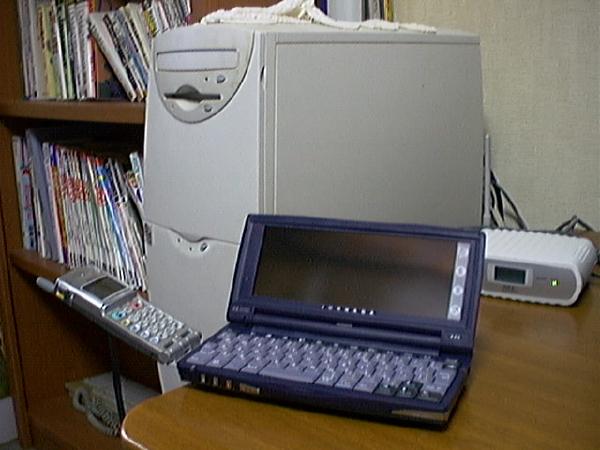
PalmPilot Professional Palm IIIc Palm V HP Jornada 680 1999年発売 # Windows CEを搭載したハンドヘルドPC。非常に軽くてキーボードもギリ使えるサイズだったため、よく電車の中でテキスト入力に使っていた。
これは当時の写真。PHSを刺しているところに時代を感じる。
SONY CLIE 2000年代 # ソニーから出たPalm OSを乗せたPDA。ジョグダイヤルやメモリスティックスロットなど初代機より意欲的なデザインだった。2代目のPEG-N700Cではハイレゾ液晶と音楽再生機能がサポートされた。
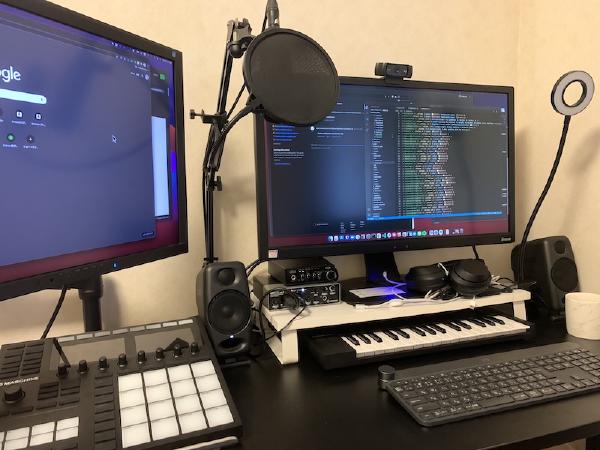
2020年の3月末ぐらいから、ほぼ全期間テレワークしています。最初の頃はオンライン会議でさまざまなトラブルがあったり、機材選びに悩んだりしていたのですが、ここ最近はかなり安定してきましたので、現時点での環境を書き記しておきます。
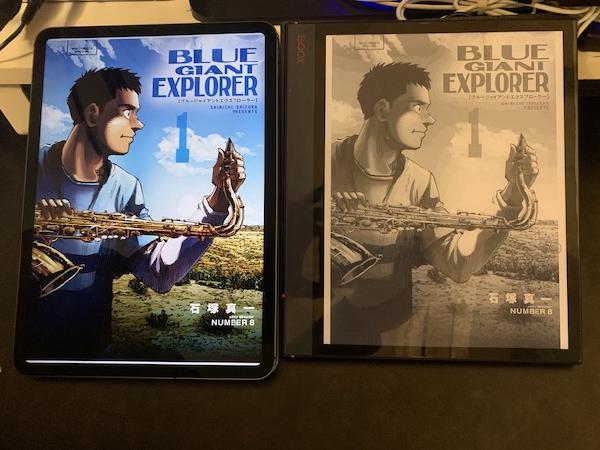
Kindle本や自炊した書籍を読むための端末として、Android E inkタブレットBoox Note Airを導入して、1ヶ月ほど運用したので感想を記しておきます。
なぜ導入したのか? # 電子ペーパーは液晶と比較して目が疲れにくいため、ここ数年はなるべくKindle Oasisを使うようにしていたのですが、技術書や雑誌、仕事の資料(PDF)など大版の読み物だとディスプレイサイズ的に厳しく、それらはやむなく11インチiPad Proで読んでたんですよね。
大型のKindleがあればよかったのですが、2010年にでた9.7インチのKindle DXが商業的にうまくいかなかったのか、その後、後継機がでる気配もないため、読書のE Ink率を高めるべくBoox Note Airを導入した次第です。
何が良いのか? # Boox Note Airの(私にとっての)価値は「大型(10.3インチ)のE Inkを搭載したAndorid端末である」ことに尽きます。
この手の端末は独自OSを採用していたり、LinuxやAndroidなどを採用していても、アプリのインストールができなかったり、機能制限されていたりなど、メーカーが想定した使い方しかできないケースが多いんですよね。
Boox Note AirはGoogle Playストアからアプリをインストールできて、それらをE Ink上で使用できる。もちろん、E Inkのレスポンスを考えると、あらゆるアプリを快適に使えるわけではないですが、本や雑誌、Webページをじっくりと読むような用途では快適です。
なお、デジタルノートとしてもかなりの可能性がありそうなのですが、私は読書端末としてしか使っていないため、ちゃんとしたレビューを読みたい場合は、
BOOX Note Airの実機レビュー - 圧倒的な存在感!10.3インチ新世代電子ペーパータブレットは、デザインも機能も新たな段階へ BOOX Note Airが想像の10倍以上使い勝手よかった などをどうぞ。
何をどんなアプリで読んでいるのか? # 基本的にiPadで使っているアプリを、そのままBOOX Note Airへインストールして使っています。
対象 使用しているアプリ PDF(技術書、自炊本、マニュアル・仕事の資料など) SideBooks 電子書籍 Kindle 雑誌 楽天マガジン RSS Feed Instapaper / Feedly 結論 # BOOX Note Airが想像の10倍以上使い勝手よかったに書かれている、