2026-06-21 (2026-06-22 更新)
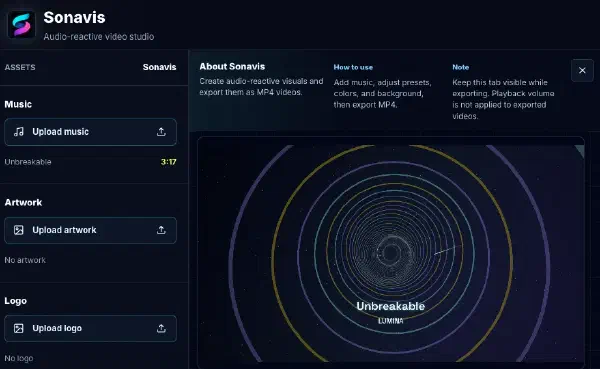
オーディオビジュアライザーSonavisをリリースしました。
ブラウザから音声ファイルをアップロードし、お好みのビジュアライザーを選ぶだけでMP4の動画を生成できるWebサービスです。
上の動画はバリエーションをお見せするために、サービス画面からビジュアライザーを切り替えながら操作したスクリーンキャプチャです。 このため、画質が悪いですが雰囲気はおかわりいただけるかと。
この他にも、合計36種類のビジュアライザーを用意しています。作った曲のwavやmp3を簡単に動画化できますので、よろしければお試しください。
オーディオビジュアライザーSonavis
動作するブラウザ # Sonavisは以下の方式をとっているため、新しめのChronium系ブラウザでないと動かないと思います。最新のChromeやEdgeなどでお試しください。
ブラウザが対応している場合はMP4を直接録画する 直接MP4録画をする機能を使えない場合はH.264 WebMを録画し、fmpeg.wasmを使ってMP4へremuxする
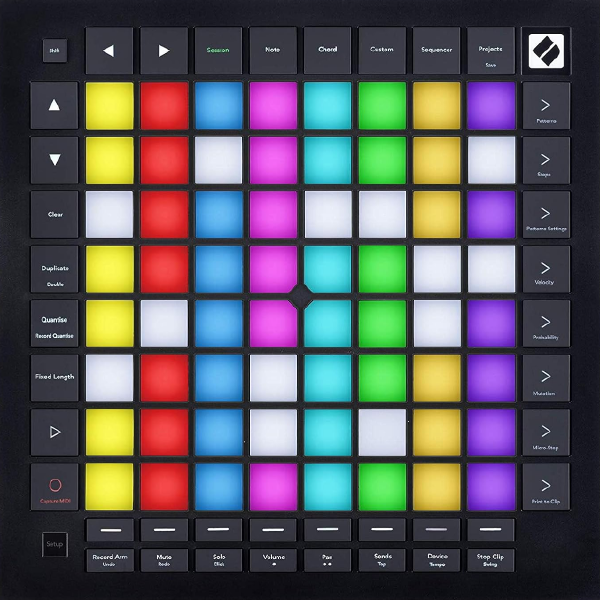
Novation Launchpad Pro MK3をFL Studio向けのコントローラーとして使うための非公式MIDI/DAWスクリプトを作った。
通常のNote、Chord、Sequencer、Custom Modeを残したまま、SessionボタンからFL Studio操作用の専用モードに入れる。
htakeuchi/fl-launchpad-pro-mk3: FL Studio Launchpad Pro MK3 Midi/DAW Scripts 専用モードはFL Studioのパフォーマンスモード用のFL Control Modeと、パターンをLaunchPadのパッドを使ってステップ入力する際のStep Modeがある。
セットアップ # FL Studioを終了する。 macOSならリポジトリ直下で ./scripts/install-to-fl.sh を実行する。 FL Studioを再起動する。 Options > MIDI settings で以下を設定する。 LPProMK3 MIDI: NovationLaunchpadProMK3Midi、Input/Outputとも有効 LPProMK3 DAW: NovationLaunchpadProMK3DAW、Input/Outputとも有効 MIDI/DAWそれぞれInputとOutputのポート番号を同じにする 通常操作 # Note / Chord / Sequencer / Custom はLaunchpad本体の通常モードとして使える Custom ModeのCCはFL Studioの通常のLink/MIDI learnでミキサーやプラグインに割り当てる FL Control Mode # Session を押すとFL Studio操作モードに入る。 8x8パッドでFL StudioのPerformance/Clipを起動する 右側のシーン列で行/トラックをトリガーする 下段のトラックコントロール列で列/シーンをトリガーする 矢印ボタンで表示範囲を移動する Play で再生/停止、Record/Capture MIDI で停止 Session をもう一度押すと通常モードへ戻る Chord / Custom を押すと、その通常モードへ戻る Note を押すとStep Modeへ入る Step Mode # 入り方: Session → Note 8x8パッドでChannel Rackのステップを直接オン/オフする 1チャンネルにつき2段表示で、上段がステップ1〜8、下段が9〜16 左右矢印で16ステップ移動、上下矢印で4チャンネル移動 Mute → Track Select 1〜8: Channel Rackの1〜8chをミュート切替 Mute をもう一度押す: 1〜8chのミュートを全解除 Solo → Track Select 1〜8: Channel Rackの1〜8chをソロ切替 Solo をもう一度押す: 最後にソロしたチャンネルを解除 Patternsを押すと選択中のパターンを切り替え Clear: 最初の空きPatternを作成して選択 Duplicate: 現在のPatternを複製して選択 右側の Patterns ボタン: 既存Patternを順番に切替 Play: 再生/停止 Note を押すとStep Modeを抜けて通常のNote Modeへ戻る。再度Step Modeへ入る場合は Session → Note メモ # FL Control Mode中はLaunchpadがProgrammer Modeになるため、本体の通常機能を使いたい場合は Session などで抜ける Setup ボタンを使いたい場合も、先にFL Control Modeを抜ける stateDiagram-v2 [*] --> Normal: FL Studio起動 state Normal { [*] --> NoteMode NoteMode --> ChordMode: Chord ChordMode --> NoteMode: Note NoteMode --> SequencerMode: Sequencer SequencerMode --> NoteMode: Note NoteMode --> CustomMode: Custom CustomMode --> NoteMode: Note } Normal --> FLControl: Session FLControl --> Normal: Session FLControl --> StepMode: Note FLControl --> ChordMode: Chord FLControl --> CustomMode: Custom StepMode --> NoteMode: Note StepMode --> Normal: Session StepMode --> ChordMode: Chord StepMode --> CustomMode: Custom state FLControl { [*] --> PerformanceControl PerformanceControl: 8x8パッドでClip/Performance操作 PerformanceControl: 矢印で範囲移動 PerformanceControl: Play/Stopなど } state StepMode { [*] --> StepEdit StepEdit: 8x8パッドでChannel RackステップON/OFF StepEdit --> StepEdit: 左右矢印 / 16ステップ移動 StepEdit --> StepEdit: 上下矢印 / 4チャンネル移動 StepEdit --> StepEdit: Patterns / 既存Patternを順送り StepEdit --> StepEdit: Clear / 空きPattern作成して選択 StepEdit --> StepEdit: Duplicate / Pattern複製して選択 StepEdit --> MuteSelect: Mute MuteSelect --> StepEdit: Mute再押し / 1-8chミュート全解除 MuteSelect --> MuteSelect: Track Select 1-8 / 1-8chミュート切替 StepEdit --> SoloSelect: Solo SoloSelect --> StepEdit: Solo再押し / 最後のSolo解除 SoloSelect --> SoloSelect: Track Select 1-8 / 1-8chソロ切替 }
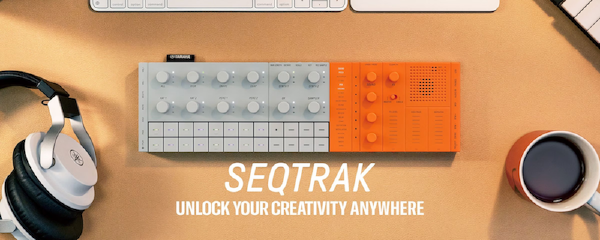
ヤマハが2024年1月26日に発売したグルーヴボックス。ドラム、シンセ、サウンドデザイン用コントローラー、シーケンサーなど、音楽制作に必要な機能をすべて備えている。
3パートに分かれたユーザーインターフェースとリアルタイムコントローラー 2,000種類以上の楽器の音色や効果音などのプリセット リアルタイムでトラックとパターンを組み合わせる機能 演奏中でもスライダー操作で瞬間的な変化を与えるエフェクト 楽曲と完璧にシンクロする映像を作ることができる専用アプリケーションの機能「VISUALIZER」 外部機器と有線接続できる基本的な端子に加え、アプリとワイヤレス接続できるBluetooth MIDIや大容量のデータ転送を可能にするWi-Fi機能 ヤマハ | SEQTRAK SEQTRAK ユーザーガイド SEQTRAK Data List プロジェクト # 1曲のデータを管理する単位。本体に8プロジェクト保存できる。
プロジェクト切り替え PROJECT↑+Drumキー プロジェクト削除 PROJECT↑+DELETE+Drumキー テンポ変更 BPM+ or BMP- スイングをかける SWING メトロノームON/OFF ALL+BPM+ 一時保存(OS V1.10) PROJECT↑+Drumキー(上段の黄色) 復元(OS V1.10) PROJECT↑+Drumキー(下段の水色) トラック # サウンドを割り当てる演奏パート。プロジェクトは11トラックから構成される。
サウンドカテゴリーを選択する # Drumトラックのサウンドカテゴリー # Synthトラックのサウンドカテゴリー # Sampleトラックのサウンドカテゴリー # トラックとパターン # パターンの切替 トラックノブを回す パターンの切替 トラックノブを押す+Drumキーダブルクリック パターンの予約切替 トラックノブを押しながら回す パターンの予約切替 トラックノブを押す+Drumキー ローンチクオンタイズの変更 PROJECT↑+ALLを回す パターン長変更(Drum) PAGE+Drumトラックノブを回す パターン長変更 PAGE+Drumトラックノブを回す パターン数変更(3→6) トラックノブ+Drumトラック4 パターン数変更(6→3) トラックノブ+Drumトラック4+5+6 パターン削除 DELETEトラックノブ パターンのコピー トラックノブ+Drumキー長押し パターンのペースト トラックノブ+Page+Drumキー トラックの選択 トラックノブ トラックのサウンドを変更 Sound Designノブ1回す(Page1) サウンドカテゴリー変更 Sound Designノブ1(Page1)+Drumキー トラックをミュート MUTE+トラックノブ トラックをソロ SOLO+トラックノブ ステップのコピー Drumキー長押し ステップのペースト Page+Drumキー Drumトラック # ステップ入力 Drumキー ページ切替 Page マイクロタイミング Drumキー+トラックノブ回す サブステップ Drumキー長押し後、別段1〜5のDrumキー リアルタイム入力 Drumトラックノブ+Synthキー ステップの発音確率変更(OS V1.10) Drumキー+MUTE Synthトラック # リアルタイム入力 Recordを押してSynthキー クオンタイズ切替 ALL+Record オクターブ変更 OCTAVE スケール変更 OCTAVE キーの変更 KEY コードで演奏する Sound Designノブ2(Page1)回す コードを編集する ALL+Synthキー後Drumキーで設定 鍵盤入力モード ALL+KEY ステップ入力(OS V1.10) PAGE+Synthトラックノブ ノートの長さ変更(OS V1.10) Drumキー+ALL回す Samplerトラック # リアルタイム入力 Recordを押してSynthキー サンプリング REC SAMPLE ソース変更 REC SAMPLE長押し+白店頭のDrumキー リサンプリング ソース変更→再生→REC SAMPLE キャンセル DELETE + REC SAMPLE カウント設定 [ALL] + REC SAMPLE モニタリングモード REC SAMPLE + VOL+ パターン削除 DELETE + Synthキー ステップ入力 PAGE + Samplerノブ ノート長変更 Drumキー + ALL回す サンプリングソースの変更(左から)
Launchpad Pro MK3は、Ableton LiveやLogic ProなどのDAWとシームレスに連携する、Novation社製のMIDIパッドコントローラー。64個のRGB感圧パッドを搭載し、トラックメイクからライブパフォーマンスまで幅広い用途に対応する。
主な特徴・機能 # 強力なスタンドアロンシーケンサー
PCなしで外部のMIDI対応シンセサイザーやドラムマシンを直接コントロールできる、4トラック・32ステップシーケンサーを内蔵。 設定したキーに合わせてパッドの音階が配置されるため、楽器の演奏スキルがなくても音を外さずに美しいメロディやベースラインを弾くことができる。8282 Ableton Liveとの深い統合
クリップやシーンの再生、ミキサー、デバイス、トランスポートの操作がマウスを使わず本体から行える。「Capture MIDI」機能を使えば、思いつきで弾いたフレーズを逃さずクリップに記録できる。 自由なカスタマイズ性
専用ソフト「Novation Components」を使用することで、自分だけのカスタムモードを作成し、あらゆるMIDI機器やソフトウェアを自在に操作できる。 使い方のメモ # ノートモード # ノートモードの設定: Shift + Note クロマチック・スケールモード切り替え: Chro/Schale 作成したプリセット・スクリプト # YAMAHA SEQTRAK用のカスタムモード # 作成したSEQTRAK用カスタムモード(自分の環境ではカスタムモード5にアサイン) カスタムモードの切り替えは パッドの割り当て # No. トラック名 トラックグループ MIDIチャンネル 1 KICK Drum 1 2 SNARE Drum 2 3 CLAP Drum 3 4 HAT1 Drum 4 5 HAT2 Drum 5 6 PERC1 Drum 6 7 PERC2 Drum 7 SYNTH1 Synth 8 SYNTH2 Synth 9 DX DX 10 11-16 SAMPLER SAMPLER 11 SYNTH1, SYNTH2, DXを鳴らす場合はShift + Noteを押しMIDIチャンネルを8〜10に変更してから使う SEQTRAK Mode.syx
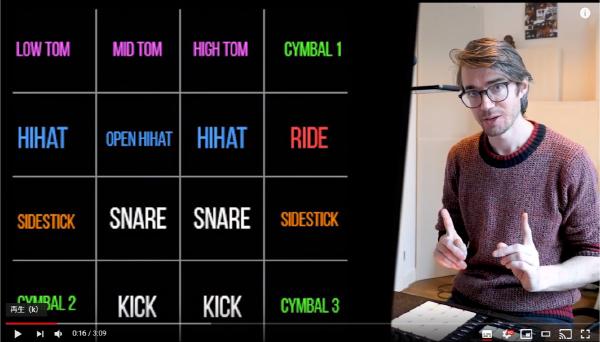
参考 # フィンガードラム入門!!初心者がブレイクビーツ(ドンドンタンスタスタドッタン)を最短経路で習得する方法|ニトロプラヅマ フィンガードラムが上達するにはどうすればよいですか?長年の実践の総括 - YouTube PADレイアウト # LOW TOM MID TOM HIGH TOP CYMBAL1 HIHAT OPEN HIHAT HIHAT RIDE SIDESTICK SNARE SNARE SIDESTICK CYMBAL2 KICK KICK CYMBAL3
2026-01-21 (2026-06-22 更新)
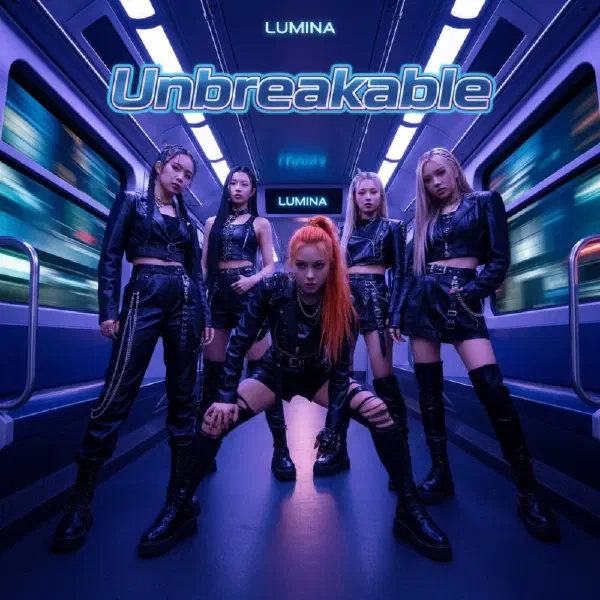
sunoで架空のK-POPガールズグループLuminaのアルバムを作ってみた。
アルバムジャケットはGeminiで作成。ちょっとハードで良い雰囲気かな?
楽曲の作成は以下の流れで行った。
曲の大まかなコンセプトを決めて歌詞のテーマを日本語で書く ChatGPTへテーマを入力し、K-Popのガールズグループ向けの歌詞として英語で書いてもらう。ラップパートが欲しい場合、その旨も書く sunoに歌詞とプロンプトを渡し作曲してもらう。この際、曲調を変えるため以下のように基本プロンプトのの使い分けをした この基本プロンプトに5人組のガールズグループであることや、それぞれの楽曲の追加イメージ(この楽器を使うなどもいける)を伝えるテキストを加える 求めるスタイル プロンプト例 イメージ ガールクラッシュ系 Girl Crush K-Pop, EDM hybrid, confident female vocals, powerful rap verse, heavy bass drop BLACKPINKや(G)I-DLEのような、強さのあるダンス曲。 キュート/バブルガム系 Bubblegum K-Pop, bright synth-pop, high-pitched vocal harmonies, cute and bouncy rhythm TWICEやRed Velvet (Red side)のような、明るく楽しい曲。 フューチャリスティック/クール系 Futuristic K-Pop, synthwave, dreamy atmosphere, sleek female vocals, deep pulsing bass aespaやLE SSERAFIMのような、未来的なコンセプトの曲。 R&B/グルーヴィー系 K-Pop R&B, groovy bassline, smooth female vocals, chill vibe, light hip-hop elements NewJeansやRed Velvet (Velvet side)のような、洗練されたR&B。 何曲か作っていると、似たような構成の曲が生成される確率が高くなってきたので、画面上部のCustomをクリックして、Advanced OptionのWeirdnessとStyle Infuluenceを調整しながら生成。1〜2曲を試しに作ってみるだけなら簡単だが、今回のように同じアーティストの複数楽曲を作るのは難しい。
ただ、アタマの中に明確に楽曲のイメージがあれば、それに合わせてプロンプトを個別に書けば良いのだろうが、今回は基本のプロンプト+αでsunoのランダム性に期待したため、そうなった可能性が高い。
一応、それなりにバリエーションに富んだ楽曲になったんじゃないだろうか。ここから聴けますので、よろしければ。
htakeuchi · Unbreakable
abcjsというABC記譜法で書いたテキストから楽譜を描画するライブラリを使って、Hugoで作成するページで楽譜を表示できるようにする。
music-abcを指定したコードブロックに対して処理するようにレンダーフックを定義する。
layouts/_default/_markup/render-codeblock-music-abc.html 1 2 3 4 5 6 7 8 9 10 {{- $src := .Inner | safeHTML }} {{- $uuid := md5 $src }} <div id="{{- $uuid }}"></div> <script> window.addEventListener('load', function(){ const src = `{{ $src}}`; ABCJS.renderAbc("{{- $uuid }}", src, { responsive: "resize" }); }); </script> {{ .Page.Store.Set "hasMusicAbc" true }} 楽譜を描画するエリア(<div id="{{- $uuid }}"></div>)のIDを決め打ちにしてしまうと、ノート内に複数のコードブロックを書けないのでMD5ハッシュを生成し、IDとして使用した。
layouts/partials/head.html 1 2 3 {{ if .Page.Store.Get "hasMusicAbc" }} <script src="https://cdnjs.cloudflare.com/ajax/libs/abcjs/6.1.7/abcjs-basic-min.js"></script> {{ end }} ヘッダにabcjsをロードする処理を追加。ページ内にmusic-abcを指定したコードブロックがある場合(hasMusicAbcがtrue)のみロードするようにした。
obsidian-plugin-abcjsに楽譜の表示例がある。
abcjsはABC記譜法で書いたテキストからブラウザ上で楽譜を表示できるJavascriptのライブラリ
Javascript library for inserting music in the browser. | abcjs Obsidianではobsidian-plugin-abcjsというプラグインがあり、ノート内で楽譜を表示することができる。
iZotope RX 9 Standardは、音声修復・復元に特化したプロフェッショナル向けのオーディオ処理ソフトウェア。ノイズ除去、クリック音の修正、音声の復元など、様々な音声問題を解決するための強力なツールセットを提供している。
スタンドアロンアプリケーションとしても、DAWのプラグインとしても使用可能で、音楽制作、ポッドキャスト制作、映像制作、音声復元作業などの分野で広く活用されている。
iZotope RX 9 Standard プラグイン一覧 # プラグイン名 主な機能 用途の例 Breath Control 息継ぎ音の調整・除去 ボーカル録音の仕上げ、ナレーション品質向上、ポッドキャスト編集 Connect 他のiZotope製品との連携 Neutron、Ozone等との統合ワークフロー、プロジェクト間連携 De-click クリック音・ポップ音の除去 レコードのデジタル化、マイクの雑音除去、編集時のカットノイズ修正 De-clip クリッピング(音割れ)の修復 過入力で歪んだ録音の修正、ライブ録音の音割れ改善 De-crackle パチパチ音・ひび割れ音の除去 古いレコードの復元、テープ録音の修復、劣化した音源の改善 De-ess 歯擦音(S音)の軽減 ボーカル録音のサ行刺激音除去、ナレーション品質向上、過剰な高域成分軽減 De-hum ハム音・ブーン音の除去 電源ノイズの除去、グランドループノイズの修正、60Hz/50Hzハムの除去 De-plosive 破裂音(P音、B音)の軽減 マイク録音のポップ音除去、近接録音の改善、音声品質向上 De-reverb 不要なリバーブ・エコーの除去 部屋鳴りの軽減、録音環境の音響特性修正、ダイアログのクリアニング Guitar De-noise ギター特有ノイズの除去 エレキギター録音のハムノイズ除去、アンプノイズの軽減 Monitor リアルタイム音声モニタリング 録音中の問題検出、ライブ配信品質確認、音声レベル監視 Mouth De-click 口の音(舌打ち、唇音)の除去 ボーカリストの口音除去、ナレーター音声の改善、インタビュー音声修正 Music Rebalance 音楽要素の分離・調整 ボーカル抽出、楽器成分の分離、ステムトラック作成、ミックス調整 Spectral De-noise スペクトラム解析ノイズ除去 精密なノイズ除去、特定周波数の問題修正、高度な音質改善 Spectral Editor スペクトラム表示編集環境 視覚的音声編集、周波数ドメイン修正、精密な音声加工 Voice De-noise 音声に特化したノイズ除去 ボーカル録音のクリーニング、電話音声の改善、ナレーション音質向上
コンプレッサーは音声の音量差(ダイナミックレンジ)を縮める。大きな音を小さくし、全体的に音量を均一にすることで、聞きやすい音声に仕上げることができる。
パラメータの説明と設定の目安 # パラメータ 説明 設定の目安 スレッショルド (Threshold) コンプレッサーが働き始める音量のレベル 音源のピークレベルを見て、それがどの程度圧縮されるか望むかに応じて設定する。一般的には、ピークレベルより少し下の値から始め、必要に応じて調整する レシオ (Ratio) スレッショルドを超えた音量がどの程度圧縮されるかの比率 軽い圧縮には2:1から4:1、より強い圧縮には5:1以上を試す。音圧を上げたい場合は、4:1から始めるのが一般的だが、過度に圧縮しすぎないよう注意が必要 アタック (Attack) コンプレッサーが完全に作動するまでの時間 瞬時に反応させたい場合は短いアタックタイム(例:0.1msから10ms)、トランジェントを保持したい場合は長めに設定(例:30msから100ms)。ドラムなどのパンチ感を保ちたい場合は、アタックを遅めに設定 リリース (Release) コンプレッサーが作動を停止して通常のレベルに戻るまでの時間 自然なサウンドにするためには、リリースタイムを長めに設定(例:100msから1s)。リリースタイムが短すぎると不自然なポンピング効果が生じることがある ニー (Knee) スレッショルド周辺でのコンプレッサーの作動の滑らかさを調整。ハードニーは即座に圧縮を開始し、ソフトニーは徐々に圧縮を開始 より自然な圧縮を求める場合はソフトニーを、より明確な圧縮効果を求める場合はハードニーを選択 パラメータ間の関係性 # スレッショルドとレシオは、どれだけの圧縮をかけるかを決定する。スレッショルドを下げるとより多くの信号が圧縮され、レシオを上げるとその圧縮が強くなる アタックとリリースは、圧縮のタイミングとサウンドの自然さをコントロールする。アタックを遅くするとトランジェントが保持され、リリースを調整することでサウンドの自然な流れを保つことができる ニーは、スレッショルド周辺での圧縮の開始の滑らかさを決定する。ソフトニーはより自然な圧縮を、ハードニーはより明確な圧縮効果を提供する Podcastやナレーションの音声に適用する場合の例 # 刺す順番 # EQ→コンプレッサー→リミッター
コンプレッサー # パラメータ 推奨値 設定の目安 スレッショルド (Threshold) -18dB ~ -12dB 通常の話し声がこのレベルを少し超える程度に設定 レシオ (Ratio) 3:1 ~ 6:1 3:1 = 自然な圧縮(軽め)
4:1 = 標準的な設定
6:1 = しっかりとした圧縮 アタック (Attack) 3ms ~ 10ms 早すぎる(1ms以下)= 不自然な音
遅すぎる(30ms以上)= 瞬間的な大音量を逃してしまう
リリース (Release) 100ms ~ 300ms 自然なサウンドにするためには、話し方のテンポに合わせて調整 ニー (Knee) ソフトニー始 より自然な圧縮を求める場合はソフトニーを、より明確な圧縮効果を求める場合はハードニーを選択 メイクアップゲインは+3dB〜+6dB(圧縮量に応じて調整) レシオ3:1、スレッドショルド-18dBから始め、実際の音声を聞きながらパラメーターを微調整 リミッター # パラメータ 推奨値 設定の目安 Ceiling/Output Level(シーリング/出力レベル) -1dB〜0.3dB 絶対に超えてはいけない最大音量
-1dB = 安全マージンを取った設定
-0.3dB = ギリギリまで音量を稼ぎたい場合 Threshold(スレッショルド) -3dB ~ -1dB リミッターが動作を開始する音量レベル
Ceiling -1dB、Threshold -2dB = 1dBの余裕 Release Time(リリースタイム) 5ms ~ 50ms リミッターが解除されるまでの時間
短い(5-10ms)= 透明感のあるリミッティング
長い(30-50ms)= よりスムーズだが音量変動が目立つ場合がある Look-ahead(ルックアヘッド) 2ms ~ 5ms 音声を先読みしてリミッティングのタイミングを最適化 ISR(Internal Sample Rate) 高い設定(多くの場合自動) リミッター内部の処理精度。より正確なピーク検出が可能に Ceiling-1dB、ThresholdをCeilingより2-3dB低く、Release10ms程度から開始 実際の音声で確認しなら調整。ゲインリダクションメーター1-3dB程度の軽いリミッティングが理想、 不自然なポンピング音がする場合はRelease Timeを長めに ピークが0dBを越えてないことを確認 EQ # 周波数帯域 周波数 例 低域(20Hz - 200Hz) 80Hz以下 不要なランブル音、エアコン音など 80Hz - 200Hz 声の厚み、温かみ 低中域(200Hz - 800Hz) 1kHz - 3kHz 声の温かみ、ボディ感
過度に強調すると[こもった」音になる
必要に応じて軽く減衰 中域(800Hz - 3kHz) 1kHz - 3kHz 声の存在感、前に出る感じ 2kHz - 3kHz 明瞭度に重要
声を前に出したい場合に軽く調整 高中域(3kHz - 8kHz) 3kHz - 6kHz 子音の明瞭度 5kHz - 8kHz 声の輝き、クリアさ
聞き取りやすさ向上のため軽く強調 高域(8kHz以上) 8kHz - 12kHz 空気感、オープンさ 12kHz以上 通常は不要(ノイズの場合が多い) 基本的な男性声用設定 # 60Hz以下: High-pass filter(不要な低域カット) 200Hz: -2dB(こもりを軽減) 1kHz: +1dB(存在感向上) 3kHz: +2dB(明瞭度向上) 6kHz: +1dB(クリアさ向上) 12kHz以上: -3dB(ノイズ軽減) 基本的な女性声用設定 # 80Hz以下: High-pass filter 300Hz: -1dB(こもりを軽減) 2kHz: +1.5dB(存在感向上) 4kHz: +2dB(明瞭度向上) 8kHz: +1dB(輝き向上) 15kHz以上: -2dB(ノイズ軽減)
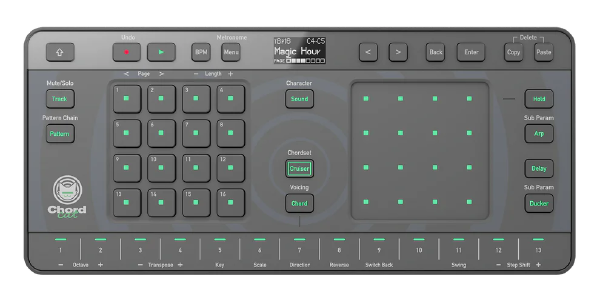
Chordcat(コードキャット)は、独自のコードレコメンド機能"Chord Cruiser"を搭載した音楽制作機器。DJ機器の最大手メーカーであるAlphaTheta(アルファシータ:旧Pioneer DJ)がTORAIZ(トーライズ)ブランドにおいて開発した製品である。
基本仕様 # ハードウェア構成 # 最大外形寸法247 mm × 111 mm × 33 mm、本体質量0.4 kg(電池含まず)で、単三電池6本(アルカリ電池)またはUSBバスパワー(DC 5V / 500mA)で駆動する。電池寿命は約5時間
音源・シーケンサー # 8つの楽器パート(トラック)を組み合わせて16種類のパターンを作れるシーケンス機能と、145種類のサウンドプリセットと16種類のドラムキットを搭載している。
Chord Cruiser機能 # コード提案システム # さまざまなコード進行をデータベース化し、ひとつのコードを弾くと音楽的にスムーズに繋がる次のコードの選択肢を次々とおすすめする機能である。約1万種類のコードを搭載し、11万通りのコード進行パターンを内蔵している。
プリセット機能 # HouseやFuture Bassなどのジャンルに特化したプリセット(Chordset)も13種類、基本的なコード進行プリセットも5種類搭載されている。
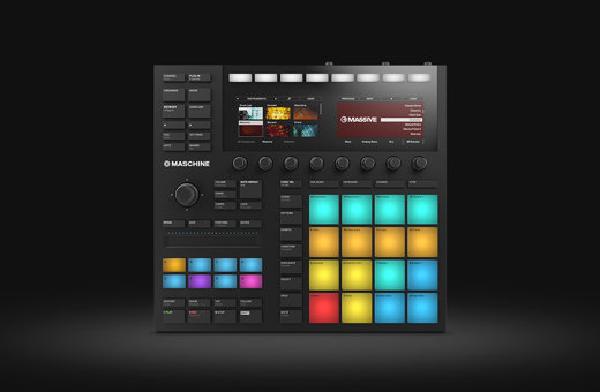
Maschineのコンセプト # graph TB Song("ソング") Song -->|"セクションのシーケンスで構成"| SectionGroup subgraph SectionGroup ["ソング"] direction LR Section1("セクション1") -->|"次のセクション"| Section2("セクション2") Section2 -->|"次のセクション"| Section3("セクション3") Section3 -->|"次のセクション"| Section5("セクション1") Section5 -->|"次のセクション"| Section6("セクション2") end Section1 --> Scene1("シーン1") Section1 --> Scene2("シーン2") Section1 --> Scene3("シーン3") Scene1 --> Pattern1("パターン1") Scene1 --> Pattern2("パターン2") Scene2 --> Pattern2 Scene2 --> Pattern3("パターン3") Scene3 --> Pattern1 Pattern1 --> Group1("グループ1") Pattern1 --> Group2("グループ2") Pattern1 --> Group3("グループ3") Group1 -->|"16種類の音"| Sound1("音1") Group1 --> Sound2("音2") Group1 --> Sound3("音3") classDef section fill:#AEC6CF,stroke:#7AA0B0,stroke-width:2px; classDef scene fill:#Baffc9,stroke:#8FA78C,stroke-width:2px; classDef pattern fill:#CBA0E3,stroke:#A864C8,stroke-width:2px; classDef group fill:#FFDFBA,stroke:#E4957D,stroke-width:2px; classDef sound fill:#FFFFBA,stroke:#D6D26F,stroke-width:2px; class Section1,Section2,Section3,Section5,Section6 section; class Scene1,Scene2,Scene3 scene; class Pattern1,Pattern2,Pattern3 pattern; class Group1,Group2,Group3 group; class Sound1,Sound2,Sound3 sound;
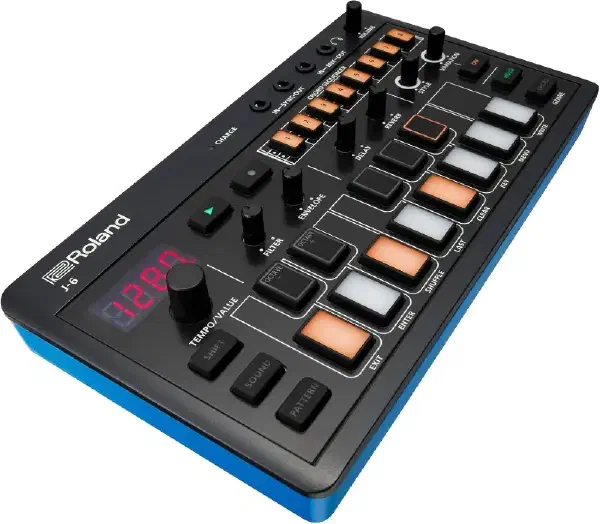
JUNO-60のアナログ・モデリング音源を搭載し、豊かで温かみのあるシンセ・サウンドを手軽に楽しるコンパクトなコード・シンセサイザー
簡単にコードを演奏できるコード・モード、64ステップのシーケンサーを内蔵している。
使い方メモ # 音色を選ぶ # SOUND→TEMPO/VALUEで選部→SOUND コードセットを選ぶ # SHIFT + CHORD →TEMPO/VALUEで選ぶ → CHORD コード・セット一覧 トランスポーズする # SHIFT + KEY →TEMPO/VALUEで選ぶ → EXIT フレーズを選ぶ # STYLE ON → STYLE / VARIATIONで選ぶ STYLE 1~2 : ARPEGIO STYLE 3~4: BEAT STYLE 6~8: PHRASE フレーズ一覧 シーケンサー # ステップの打ち込み ステップの'1’~‘8’ → 鍵盤 → ステップの'1’~‘8’ ステップの内容を削除 ステップの'1’~‘8’ → 鍵盤で削除したいノートを選択 → ステップの'1’~‘8’ ロングノート ノートの入っているステップ → HOLD 小節の切り替え SHIFT + ステップの'1’~‘8’ J-6_jpn01_W.pdf
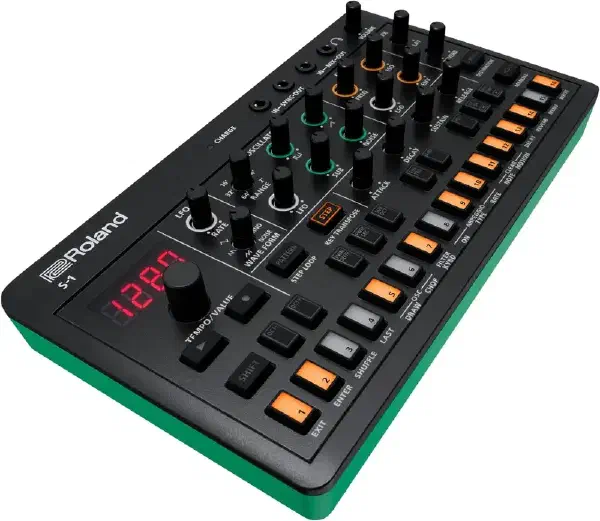
往年のシンセサイザーSH-101 を基にして生まれたマイクロ・ポリシンセ。
定番の濃厚なベース・サウンド、表現力豊かなリードだけでなく、4音となった音源と、新しいオシレーター・ドロー、チョップ機能、64ステップのシーケンサーを内蔵している。
S-1_jpn01_W.pdf
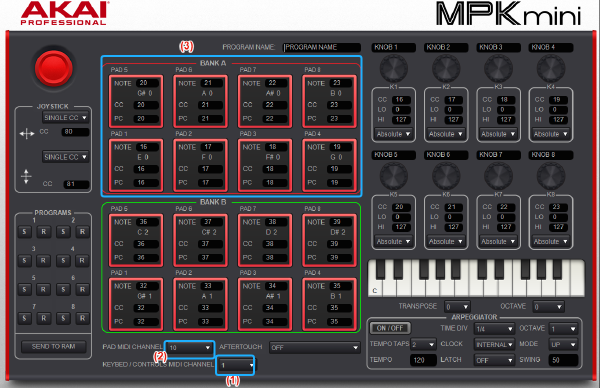
inMusicのダウンロード # akai.proのMy Accountへ行きMPK Mini MK III 25-key Keyboard ControllerのSee registration detailsをクリック DownloadsからinMusicをダウンロードして起動 MPK mini mk3 Editorのダウンロード # inMusic画面左側にあるMy Hardwareをクリック MPK mini mk3のアイコン左上の数字をクリック MPK mini mk3 Editorをダウンロード&インストール MPL mini mk3の設定 # PCとMPK mini mk3をUSBケーブルで接続 MPK mini mk3 Editorを起動 KEYBED/CONTROLS MIDI CHANNELを8に設定する(1) PAD MIDI CHANNELを11に設定する(2) BANK AのPAD1からPAD7のNOTEを60~67に設定する(3) YAMAHA SEQTRAKの各トラックのMIDIチャンネルは固定になっており8はSYNTH 1、11はSAMPLERトラックとなる。
参考: SEQTRAKのMIDIチャンネル
これにより、MPK Mini MK IIIの鍵盤でSEQTRAKのSYNTH1トラック、パッドでSEQTRAKのSAMPLERトラックを演奏できる。
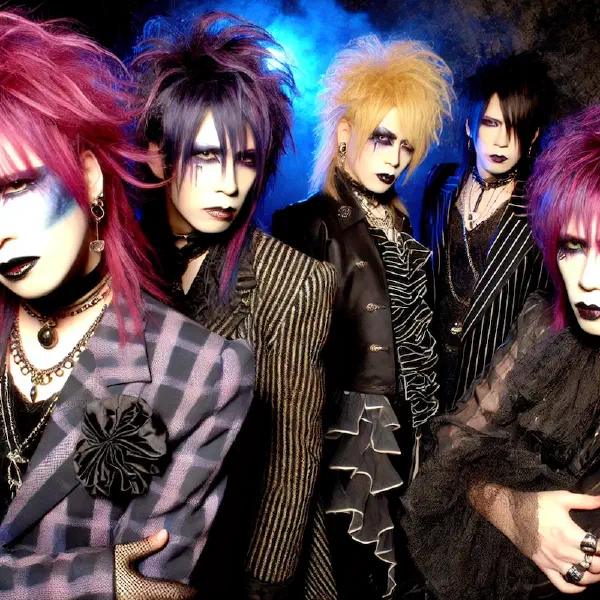
UdioとChatGPTで1990年代っぽい架空のビジュアル系バンドの楽曲を作ってみた。
ChatGPTでバンド名とビジュアルを決定 # ChatGPTで「日本で1990年代ごろに流行ったビジュアル系バンドっぽい」バンド名とアルバムジャケットを作った。
バンド名はCrimson Veil(深紅のベール)というミステリアスなものに決定。ジャケットはDALL-Eにお願いした。
それっぽいぞ。
ChatGPTで作詞 # 詞は ChatGPTに某ビジュアル系バンドの歌詞を入力し「この曲を歌うバンドの他の楽曲を作詞して」として作成。曲名はEternal Mirageで歌詞はこんな感じのものができ上がった。
失われた希望の残像 夢の欠片を追いかける 瞳の奥に秘めた炎が 闇を切り裂く刃となる 真実を求めて彷徨う心が 答えを探し続けている 揺れて揺れて今世界が 崩れ落ちてゆく中で 咲いていたのは my eternal flame 揺れて揺れてこの運命に 縛られたままでも 鮮やかに燃え尽きる 炎のように MIRAGE 夢見た君には MIRAGE 届かない MIRAGE 抱きしめられない MIRAGE 愛しすぎて I've burned my soul. 生まれた意味さえ知らずに ただ彷徨い続けていた 運命の渦に飲み込まれながら 何を信じていけばいいのか 始まりも終わりもないこの街に 存在するのは孤独と冷酷な現実 それでも光を探し求めて 自分の道を選び取る 揺れて揺れて今心が 何も信じられないまま 咲いていたのは my eternal flame 揺れて揺れてこの世界で 愛することも出来ぬまま はかなく散ってゆくのか 炎なのか MIRAGE 夢見た君には MIRAGE 届かない MIRAGE 抱きしめられない MIRAGE 自分さえも 揺れて揺れて今世界が 崩れ落ちてゆく中で 咲いていたのは my eternal flame 揺れて揺れてこの運命に 縛られたままでも 鮮やかに燃え尽きる 炎のように MIRAGE 夢見た君には MIRAGE 届かない MIRAGE 抱きしめられない MIRAGE 愛しすぎて I've burned my soul. Udioで作曲 # Udioへ歌詞とビジュアル系バンドっぽい楽曲になるよう、試行錯誤でプロンプトを作成し、最終的にこんな曲になった。
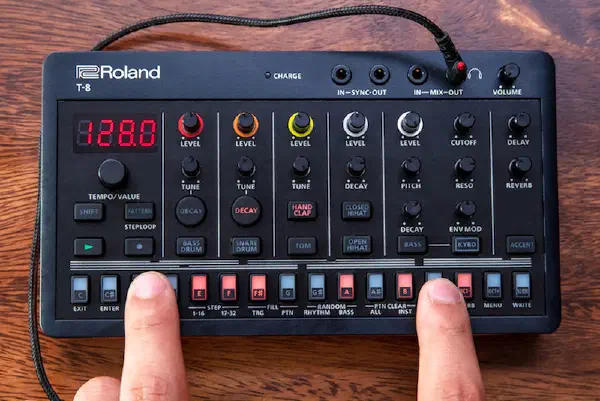
Rolandが開発したエレクトロニック・ミュージックのビートメイクを手軽に楽しめるビート・マシン。エレクトロニック・ミュージックに幅広く使われるリズム・マシンTRシリーズのドラム・サウンドと、TB-303のベース・サウンドを一台に搭載している。
Roland - T-8 | Beat Machine
アクセントを入力 インストを選びACCENT→ステップを指定 アクセントの強さ インストを選びACCENTを押しながらTEMPO/VALUE ベロシティ ステップボタンを押しっぱなしにしてACCENT→TEMPO/VALUE ステップループ SHIFT+PATTERN→ステップボタン(複数可) ベースのスライド BASS→ACCENTを2回→ステップボタン ディレイタイム SHIFT+DELAYつまみ ディレイへのセンド量 SHIFT + C (DELAY)→インスト→TEMPO/VALUE リバーブタイム SHIFT+REVERBつまみ リバーブへのセンド量 SHIFT + OCT- (REVERB)→インスト→TEMPO/VALUE フィルインのパターン番号 SHIFT + G (FILL PTN)→ステップボタン フィルイン SHIFT + F# (FILL TRG)
Library/Audio/Plug-ins配下に配置される。
プラグイン種別 フォルダ VST/VST2 VST VST3 VST3 AU (AudioUnits) Components
FL StudioでMaschine MK3をMIDIコントローラーとして使う方法。便利なスクリプトが公開されていたので使わせていただいた。
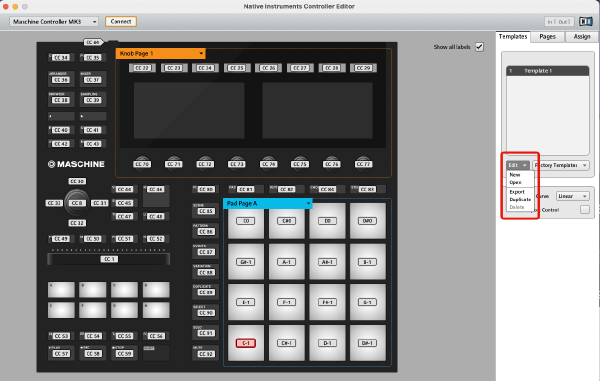
インストール方法 # Aftalyfe/MaschineMK3FLStudioScript: A script to use Maschine MK3 in FL Studioのファイル一式をダウンロードする Maschineを立ち上げる Native InstrumentsのControll Editorアプリを起動し、右側にあるメニューのOpenを指定してControll Editor Templateディレクトリ配下の"FL Studio.ncm3”を読み込み、アプリを終了する。 ホームディレクトリ配下のDocuments/Image-Line/FL Studio/Settings/Hardware配下へMaschineMK3などの任意のディレクトリを作成しScript Filesにある2つのファイルをコピーする。 FL Studioを起動しOptions > MIDI Settingsを開き、Maschine MK3のcontroller typeを"Machine MK3"にして、InputでOutputで同じポート番号を設定する。 Maschine MK3 MIDIコントローラ設定 # MAIN SECTION # CHANNEL(MIDI) Channel Rackを開閉し、ボタンのLEDはChannel Rackが現在表示されているかどうかを示します。 PLUG-IN Instance 現在選択されているチャンネルのエディターウィンドウを開閉します。 ARRANGER Playlistウィンドウを開閉し、ボタンのLEDはPlaylistが現在表示されているかどうかを示します。 MIXER Mixerウィンドウを開閉し、ボタンのLEDはMixerが現在表示されているかどうかを示します。 BROWSER Plugin Pickerウィンドウを開閉し、ボタンのLEDはPlugin Pickerウィンドウが現在表示されているかどうかを示します。 SAMPLING Browserウィンドウを開閉し、ボタンのLEDはBrowserウィンドウが現在表示されているかどうかを示します。(BROWSERボタンがBrowserウィンドウを開かない理由は、SAMPLINGボタンをどう扱うべきか分からなかったからで、FL Studio APIが何か役立つもので更新された場合、後でフィードバックに基づいてこれを変更するかもしれません) LEFT and RIGHT 2つのノブページ間を切り替えます。最初のノブページは事前に割り当てられており、2番目のものは他のものに割り当てることができます。 FILE(Save) 現在アクティブなウィンドウのメニューを開きます。何もアクティブでない場合はメインファイルメニューを開きます。“VARIATION” ボタンを押しながらこれを押すと、プロジェクトが保存されます。 SETTINGS MIDI設定を開閉します。 AUTO 現在非アクティブです。 MACRO(Set) 主にブラウザでサンプルを扱うコンテキストメニューを開くために使用される「右クリック」ボタンです。 4D ENCODER # 4D ENCODER 回転させることで、現在アクティブなモードに応じて異なる操作を行います。“VOLUME”, “SWING”, “TEMPO” ボタンは異なるモード間で切り替えます。何もモードが選択されていない場合、エンコーダーは「フリー」モードで、ほとんどの場合アクティブなものをスクロールします。 VOLUME 選択されたチャンネルのチャンネルボリュームを制御します(これはKNOB WHEELセクションから制御できるボリュームとは異なります)。 SWING(Position) Playlist内の位置を制御します。このモードを選択することで、コントローラーから曲をスクロールできます。 TEMPO(Tune) BPMを1 BPMの値で増減させます。- LEFT, RIGHT, DOWN, UPはキーボードの矢印キーを押すのと全く同じように動作します。 エンコーダーをクリックすると、キーボードのEnterキーを押すのと同じ動作をします。 ブラウザウィンドウでエンコーダーを使用するときは、MACROボタンと一緒に使用してサンプルなどをロードできます。 TRANSPORT SECTION # RESTART(Loop) PATTERNとSONGモード間を切り替えます。将来のアップデートでは、VARIATIONが保持されている間にループモードのオン/オフを切り替えるようになります。 ERASE キーボード上の「Delete」と同じ動作をします。 TAP 「タップ」でテンポを定義することができます。 FOLLOW 現在はメトロノーム機能の有効化と無効化に割り当てられています。これは別の用途が見つかった場合に変更されるかもしれません。ボタンのLEDはメトロノームが現在アクティブかどうかを示します。 PLAY 曲の再生と一時停止を開始します。ボタンのLEDはFL Studioが何かを再生しているかどうかを示します。 REC 大きなRECボタンをオンとオフにします。ボタンのLEDは録音が現在アクティブかどうかを示します。VARIATIONが保持されている間、このボタンはプリカウントをオンとオフにします。 STOP 再生を停止し、再生ヘッドを曲の始まりに戻します。 SHIFT 残念ながらMIDIメッセージを送信しないため、ネイティブでできること以外には使用できません。代わりに、VARIATIONボタンがシフトコマンドとして使用されます。## PAD MODE/KEYBOARD/CHORDS/STEP SECTION このセクションはPADSの4つの異なる機能を切り替えます。
wavなどのサンプル音源をパッドに割り当てるのは簡単だが、BatteryやDrum Lab、Abbey Roadなど、Maschineアプリ上でInstrumentsに分類される音源のキットはMaschineへ読み込んだ後、どうやってパッドへアサインすれば良いのかわからなかったが、
Use Drum VST instruments inside Maschine 2.0 Software - YouTube
の動画を見て理解できたためAbbey Roadを使った例をまとめておく。
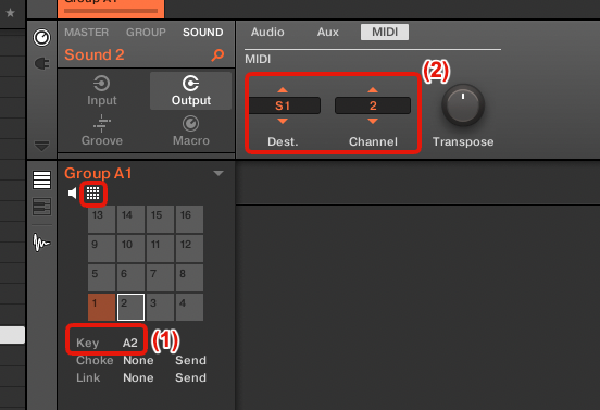
設定の流れ # 使いたいKitの選定 Abbey Roadのプリセットの中から使いたいKitを選ぶ パッドの設定 MaschineをPADモードにして16個のパッドに対してキーとMIDIのDestを設定する Abbey RoadのMIDIマッピング設定 PADに設定したキーに対して何を割り当てるかを設定する 1. 使いたいKitの選定 # Maschineアプリを起動する Abbey Roadを任意のグループの1番へロードする 視聴しながら使いたいKitを選ぶ 2. パッドの設定 # ここでは以下のように16個のパッドを設定する。
13.LOW TOM(D1) 14.MID TOM(D2) 15.HIGH TOP(D3) 16.CYMBAL1(D4) 9.HIHAT(C1) 10.OPEN HIHAT(C2) 11.HIHAT(C1) 12.RIDE(C3) 5.SIDESTICK(B1) 6.SNARE(B2) 7.SNARE(B2) 8.SIDESTICK(B3) 1.CYMBAL2(A1) 2.KICK(A2) 3.KICK(A2) 4.CYMBAL3(A3) 数字はパッド番号、かっこの中の文字はキーを表している。
例えば2.KICK(A2) 3.KICK(A2)とキックに関する記述が2つあるが、これは、
パッド2番と3番にキックを割り当てる キックに割り当てるキーはA2 ということを意味する。Maschineアプリでこの設定をした後、Abbey Road側でA2を受信したらキックを鳴らすようにMIDIマッピングする。
無料でご利用いただける自作のジングルを公開しています。
利用条件 # ライセンス # 本サイトで公開している音楽素材はCCライセンス(CC BY 4.0)にて提供します。
namaraii.com (https://namaraii.com) のクレジットを表示すれば無料で使用できます。許可申請やご利用報告は不要です。
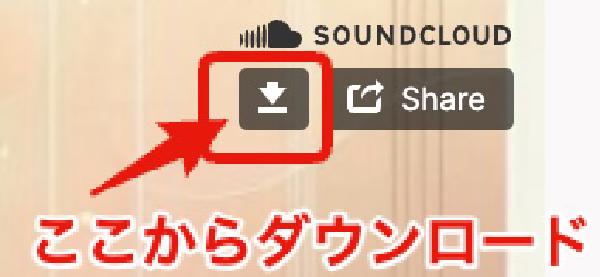
情報 ジングルは下記のアイコンからダウンロードできます。
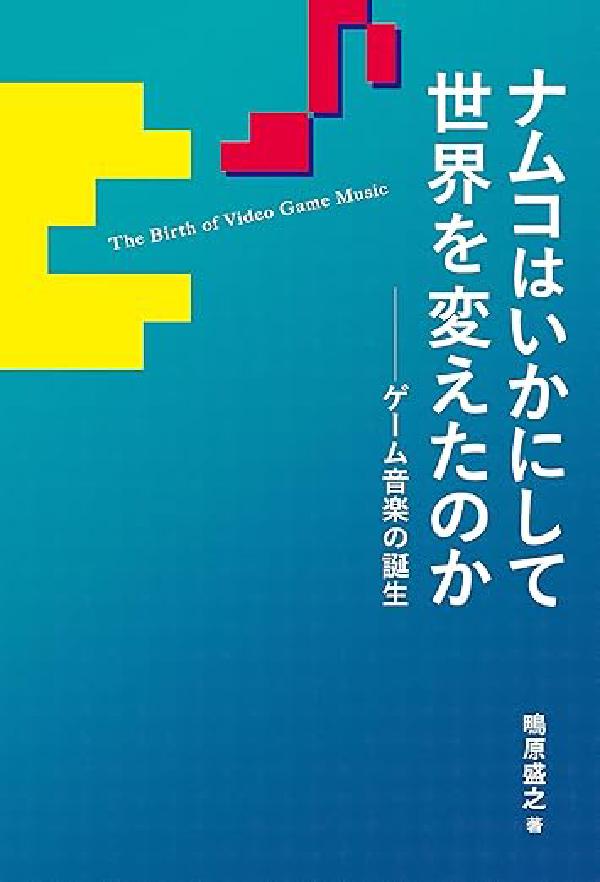
『ナムコはいかにして世界を変えたのか──ゲーム音楽の誕生』という本を読み始めて、そういえばむかし1970年代のアーケードゲームの音楽と効果音を使ってつくった曲があったなと思い、サルベージした。
もはやMP3しか残っておらず定かではないが、引用元のゲームはたぶんこんな感じ。
ブロックくずし - Wikipedia ギャラクシーウォーズ - Wikipedia シェリフ (ゲーム) - Wikipedia ギャラクシアン - Wikipedia 与作 (ゲーム) - Wikipedia いろいろな面で下手だけど自分としてはノスタルジーに浸れて楽しい。
ナムコはいかにして世界を変えたのか──ゲーム音楽の誕生 (ele-king books) ([テキスト])
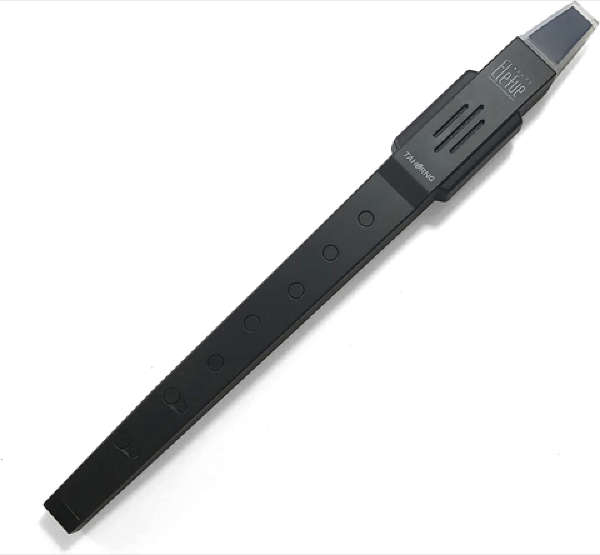
仕様 # 音色: 10音色 1 ソプラノリコーダー 2 ひょうたん笛(フルス) 3 テナーサックス 4 アルトサックス 5 ソプラノサックス 6 バンブーフルート 7 フルート 8 クラリネット 9 トランペット 10 スオナ・チャルメ 運指モード 1 rリコーダーモード(ジャーマン式/バロック式)・2 Sシンプルモード) 音域 リコーダーモード(C4からD6) シンプルモード(C3からC6) キートランスポーズ ±12半音 ブレス感度 3段階 端子 ヘッドホン/ライン出力、マイクロUSB-Bタイプ 電源 5V-USB電源。充電式リチウム電池内蔵。フル充電で3時間演奏可能 寸法 32.2 x 3.3 x 2.6 cm 本体重量 105g 付属品 シリコン製ウォッシャブルマウスピース マイクロUSB-Bケーブル 布製バッグ 日本語取扱説明書 運指表 関連リンク # 電子リコーダー・Elefue・エレフエ | ファインアシスト|Fine Assist Bluetooth-MIDIも使える手軽で安価な電子リコーダー、ElefueはDTMユーザーにも超便利なアイテム!
ABC記譜法 - Wikipedia
イギリスのChris Walshaによって考案された音楽記述言語。音高を表すアルファベットと、音長を表す数字、その他の記号を組み合わせて表記する。
abc:standard [abc wiki] abc 記譜法 2.2 版
レコーディングで録音したトラックをそれぞれ適切な音量、好みのサウンドにしながらバランスを取っていく作業のこと。
Neutron
各トラックに刺してTRACK ENHANCEを適用する マスターにNeutron3 Visual Mixerを刺してMix Assistant、その後パンの設定などが可能
ミックスで作られた2mixのデータを調整する。すべての音源が混ざった後で、音圧を上げたり最終的なEQ調整を加えたりなどの最終調整
Ozone(マスタリングツール)
MP3からWAVへ変換 # ffmpeg -i "input.mp3" -vn -ac 2 -ar 44100 -acodec pcm_s16le -f wav "output.wav" WAVからMP3へ変換 # ffmpeg -i "input.wav" -vn -ac 2 -ar 44100 -ab 256k -acodec libmp3lame -f mp3 "output.mp3"
インストールしているPCをリプレイスする場合などに必要な手順。個人的なまとめであり、正確性は保証しませんのでご注意ください。
Native Instruments # https://support.native-instruments.com/hc/ja/articles/209544789-新しいコンピュータにNative-Instruments製品をインストールする ディアクティベート相当の操作はない iZotope # https://support.minet.jp/portal/ja/kb/articles/izotope-deauthorize
アプリの設定メニューからRemove Authorizationする
プラグイン認証について|iZotope日本公式ツイッターの中の人|note
プラグインに関しては、これを読む限り、何もせずにインストールしてしまって問題はなさそう
Vocaloid # 知っておきたい!VOCALOID製品の認証~「アクティベーション」と「ディアクティベーション」(2)実践編 | サポート | VOCALOID ( ボーカロイド・ボカロ ) ディアクティベート必要 FL Studio # How to remove a product license from a computer - FLRegkey, Registration. ディアクティベート相当の操作は為し。こうするとライセンス情報を消せるよという感じ
facebookresearch/demucs: Code for the paper Hybrid Spectrogram and Waveform Source Separation
オーディオファイルからドラム、ベース、ボーカルとそれ以外を分離するツール
以前試したときよりもかなり精度が高くなっている印象。音質劣化も少ない。 GPUを使用すると4〜5分程度の楽曲の処理が10秒以下で終わる。CPUだと数分はかかる。
# インストールされているCudaバージョンの確認 nvcc -V nvcc: NVIDIA (R) Cuda compiler driver Copyright (c) 2005-2022 NVIDIA Corporation Built on Wed_Sep_21_10:41:10_Pacific_Daylight_Time_2022 Cuda compilation tools, release 11.8, V11.8.89 Build cuda_11.8.r11.8/compiler.31833905_0 # すでにインストールされているpytorchを削除 # conda/pipが定まっていなかったため念のため両方 conda remove pytorch torchvision torchaudio pip uninstall pytorch torchvision torchaudio # 今後はcondaで統一する。11.8対応のものがなかったので11.7を指定した conda install pytorch torchvision torchaudio pytorch-cuda=11.7 -c pytorch -c nvidia Cuda版のPytorchが入ったか確認するPythonスクリプト
import torch print(torch.__version__) print(f"cuda, {torch.cuda.is_available()}") print(f"compute_{''.join(map(str,(torch.cuda.get_device_capability())))}") device_num:int = torch.cuda.device_count() print(f"find gpu devices, {device_num}") for idx in range(device_num): print(f"cuda:{idx}, {torch.cuda.get_device_name(idx)}") 実行結果
(base) PS C:\Users\takeu\Downloads> python .\gpu.py 1.13.0 cuda, True compute_86 find gpu devices, 1 cuda:0, NVIDIA GeForce RTX 3070 Ti
ニューラルネットワークを用いた歌声シンセサイザーNEUTRINOを試してみた。
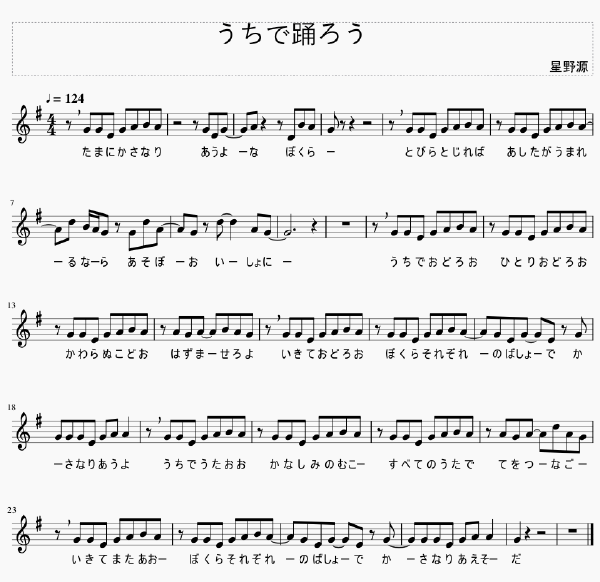
NEUTRINO -Neural singing synthesizer- 歌わせた曲は星野源さんの『うちで踊ろう』。権利問題がクリアになっているのと、楽譜が公開されているのもありがたい。
星野源が作詞作曲した「うちで踊ろう」の楽譜ができました!
皆さんどんどん弾いて、アレンジして、歌って動画をアップしてくださいね。#うちで踊ろう #星野源https://t.co/fyYxaEqrXP pic.twitter.com/PzUAjWm13I
— 星野源 Gen Hoshino (@gen_senden) April 4, 2020 NEUTRINOには2020年4月現在、2名の音源(東北きりたん、謡子)が同梱されているようだが、ポップソング向けという説明があった、東北きりたんを選択。
使い方は以下のページが詳しかった。
つよすぎるAIシンガーAIきりたんの基本的な使い方。【無料】|赤坂まさか|note AIきりたんに歌わせるための楽譜ファイルは、フリーソフトのMuseScoreを使って作成するとのこと。
先に音符を入力してから歌詞を入力する。歌詞は音符を選択して、Ctrl+Lで入力。次の音符へはカーソルキー(→)で移動できる。
MusicXMLについて | NEUTRINOに、
フレーズ長があまりにも長いと音声が破綻します。 ブレス記号又は休符で囲まれた区間がフレーズに相当します。
とあったので、適度にブレスを入れた。
打ち込んだ楽譜はこんな感じ。
生成された歌声はこちら。
いや、楽譜ベタ打ちでこれはすごい。伴奏をつけたバージョンはこちら。
初音ミク的なのものは、ずっと興味はあったんだけど、調整(調教?)の職人技の世界は無理そうかな…と、二の足を踏んでいた。が、無調整でこのレベルで歌ってくれるんなら気軽に使えていいですね。
作成したMusicXMLを置いときます。
MusicXML(うちで踊ろう)
70%オフセール時に買ったUjamのVirtual Guitarist IRONをようやく試せました。
IRONというのはujamがリリースしているVirtual Guitaristシリーズの中のひとつで、ロックやメタル系の楽曲むけの音色とフレーズを搭載したプラグインです。
シーケンサーで「ギターっぽく」打ち込むのは、かなり大変で自分のような初心者の場合は、目も当てられない結果になることが多いわけですが、IRONを使えばプリセットのバッキングパターンが豊富なので、趣味の音楽作りで十分に活躍してくれそうな感じです。使ってて楽しい。
とりあえず、デモトラックを作ってみました。
コード弾きのバッキングに使うのがメインのようですが、単音弾きもできるようなので、もうすこしギターメインのトラックにも挑戦してみます。
IRON | Electric Rock Guitar | Virtual Guitarist by ujam メタルギタリストがあなたの曲作りをお手伝い!UJAM「IRON」の魅力 | 96bit-music
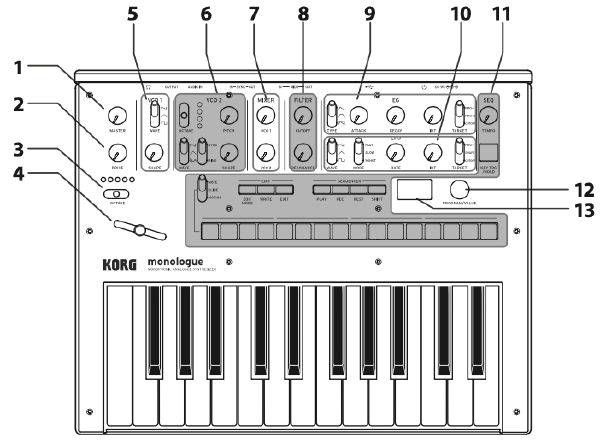
KORGのアナログシンセmonologueで音作りを始める際の初期化手順の覚え書きです。
シンセの音作りに慣れている人なら、各種のパラメタ値がどうなっていても問題ないと思いますが、パラメタの変更でどのように音が変化するかをイメージできない初心者は、パラメタを初期化してから音作りを始めた方が良いらしい。
Youtubeに手順をまとめた動画があったので、書き起こしました。
EG INT(9)、LFO INT(10)を左に回し切る EQ TYPE(9)を一番下にする(Gate) FILTER CUTOFF(8)を右に FILTER RESONANCE(8)を左に回し切る MIXER VCO 1(7)を右に VCO 2(7)を左に回し切る VCO 1 SHAPE(5)、VCO 2 SHAPE(6)を左に回し切る 最後に(動画とは違う手順ですが)SHIFT + PLAYを押してパネル・ロード。これで、音色にパネル上のスイッチやノブの状態が反映されます。