メインコンテンツへスキップ

SwitchBotスイッチを導入

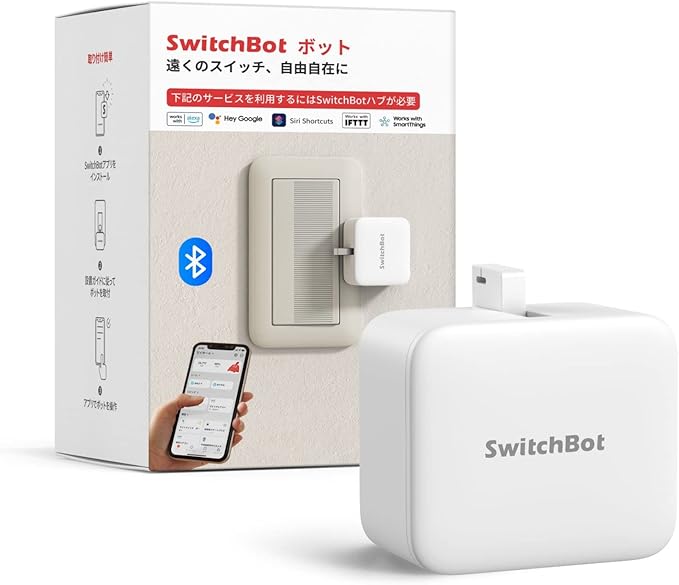
Amazonでセール対象になっていたためSwitchBotスイッチを購入した。SwitchBotスイッチは物理的なスイッチに設置し、スマホのアプリからスイッチを操作(押す・引く)できるガジェットだ。
|100

SwitchBot スイッチボット スイッチ ボタンに適用 指ロボット スマートホーム ワイヤレス タイマー スマホで遠隔操作 Alexa, Google Home, Siri, IFTTTなどに対応(ハブ必要) ホワイト

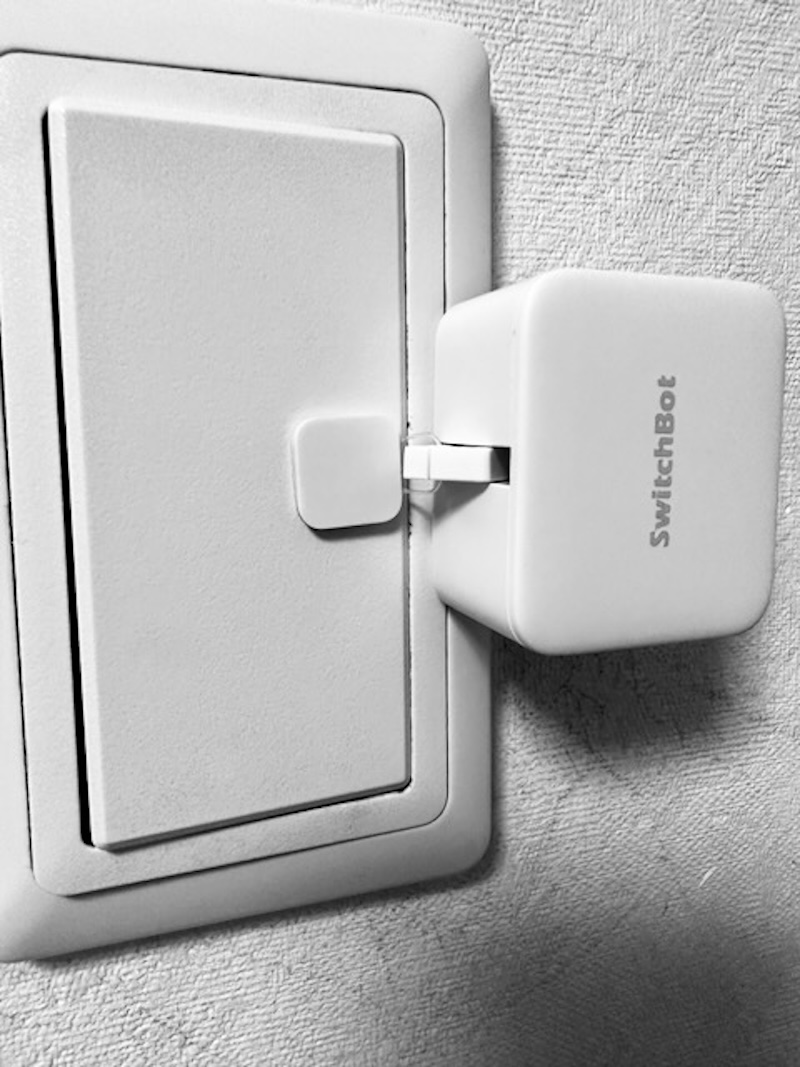
当初はインターホンのエントランス解錠ボタンに設置しようと考えていたが形状的に設置が厳しかったため、仕事部屋のシーリングライトのスイッチで使うことにした。
SwitchBot

Amazon Echoに「照明オン」「照明オフ」と話すと、ウイーンと音がして物理スイッチが操作される。工場感があって楽しい。

ホームオートメーション関連のガジェットとしては他にも、

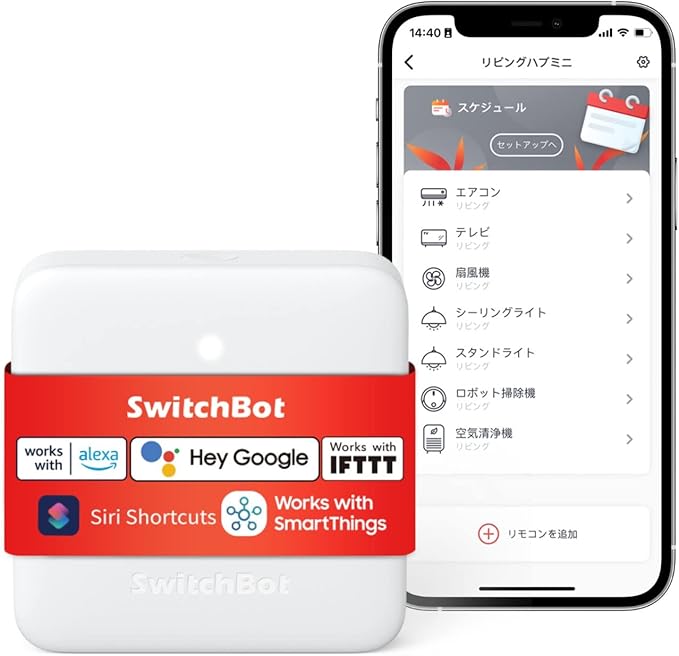
  • SwitchBotスマートリモコン ハブミニ
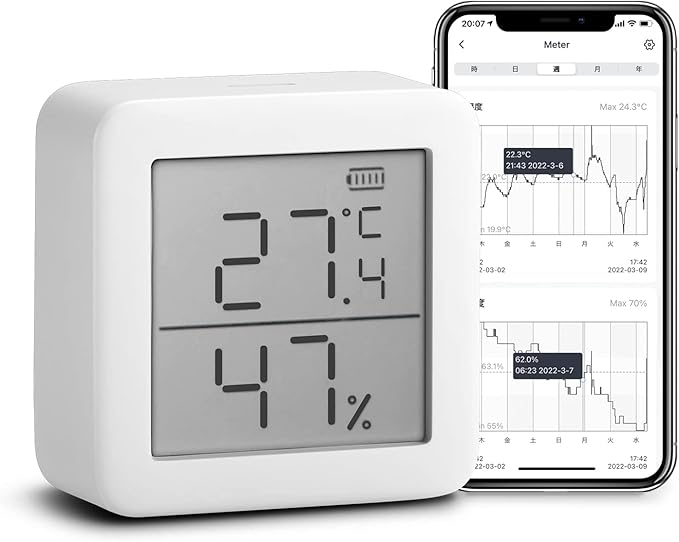
  • SwitchBot温湿度計
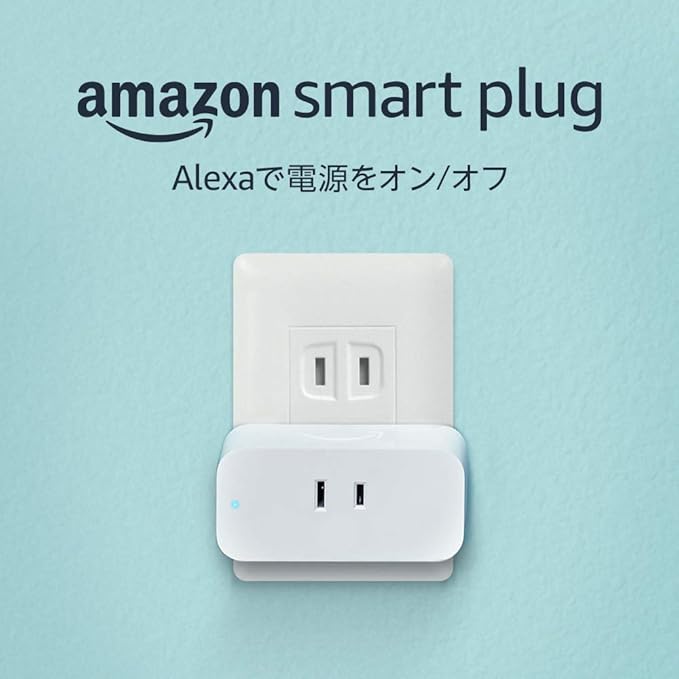
  • Amazon純正スマートプラグ

を持っており、これらを組み合わせて、室温が30度を超えたらエアコンを自動的に作動させたり、音声でエアコンやオイルヒーターをオン・オフしたりして便利に使っている。

ただ、正直言ってSwitchBotスイッチは「物理的な動作を伴う製品」という特性を考えると、耐久性だったり、保守性(両面テープがはがれてきたり、位置がズレたりなど)の面で長期的に安定して使用できるかについて、やや不安を感じる。

なので、この用途に使うのなら普通にAlexaに対応したシーリングライトを買ったほうが良いだろうね。
|100

SwitchBot スマートリモコン ハブミニ Alexa スイッチボットHub Mini スマートホーム 学習リモコン 赤外線家電を管理 スケジュール 遠隔操作 節電·省エネ Google Home IFTTT Siri SmartThingsに対応 (ホワイト)

|100

【Works with Alexa認定】SwitchBot 温湿度計 デジタル スマート家電 高精度 スイス製センサー スマホで温度湿度管理 梅雨 熱中症対策 アラーム付き グラフ記録 Alexa、Google home、HomePod、IFTTT に対応(ハブ必要)

|100

Amazon純正 スマートプラグ (Works with Alexa認定)

関連記事

📱 小さなコンピューターの類いが昔から好きだった

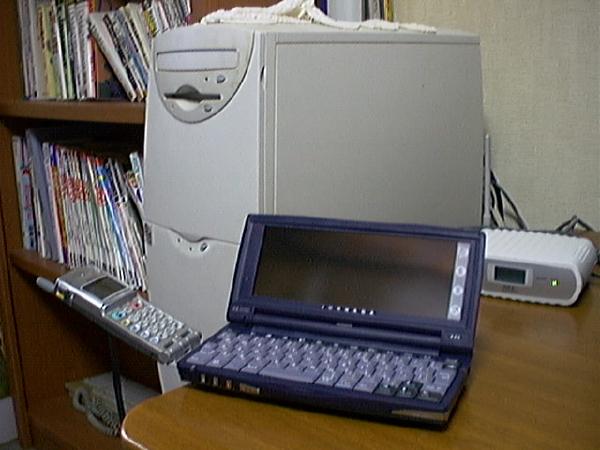
昔から小さなコンピューターの類いが好きでいろいろ使ってきた。 新しいモデルが出るたびに、こんな小さな筐体で出先で○○ができるようになる!と胸を躍らせるが、実際に使ってみるとさまざまな制限や、想定と違う使い勝手だったりして、あぁこれは完璧に有用な一品だったということは正直言ってない。 小さなガジェットはロマン枠なので、それでいいのだ。 が、ふと、これまで、そういったブツをどれぐらい買ってきたかしらと思い、記憶の限りリストアップしてみることにした。 CASIO FX-602P(関数電卓) 1980年代 # 本当はBASICが使えるポケコンが欲しかったが買えず、こちらを購入。初めて手にしたプログラミング可能な端末で、現在の職業に至る出発点。学生時代、テストのチートでも大活躍した。 SHARP ザウルス(PI-3000) 1993年 # 手書き文字認識のインパクトはすごかった。スケジュールやタスクなどを一台で管理できることにロマンを感じた。オプションでFAXモデムなんかもあったはず。 Palm # 一部の好事家の間でPalmが人気になった。山田達司氏のJ-OSにはたいへんお世話になった。 動作がさくさくでPDAとしての使い勝手も良かったし、コミュニティの勢いもあって楽しい時代だった。 PalmPilot Professional Palm IIIc Palm V HP Jornada 680 1999年発売 # Windows CEを搭載したハンドヘルドPC。非常に軽くてキーボードもギリ使えるサイズだったため、よく電車の中でテキスト入力に使っていた。 これは当時の写真。PHSを刺しているところに時代を感じる。 SONY CLIE 2000年代 # ソニーから出たPalm OSを乗せたPDA。ジョグダイヤルやメモリスティックスロットなど初代機より意欲的なデザインだった。2代目のPEG-N700Cではハイレゾ液晶と音楽再生機能がサポートされた。

オンライン会議環境(2021年1月現在)

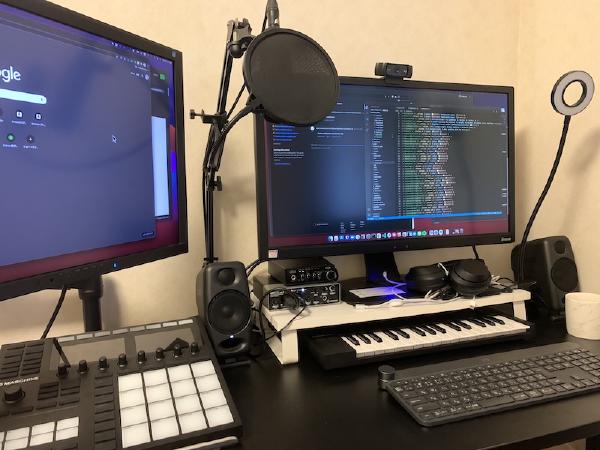
2020年の3月末ぐらいから、ほぼ全期間テレワークしています。最初の頃はオンライン会議でさまざまなトラブルがあったり、機材選びに悩んだりしていたのですが、ここ最近はかなり安定してきましたので、現時点での環境を書き記しておきます。

E Inkな大型読書端末としてのBox Note Air

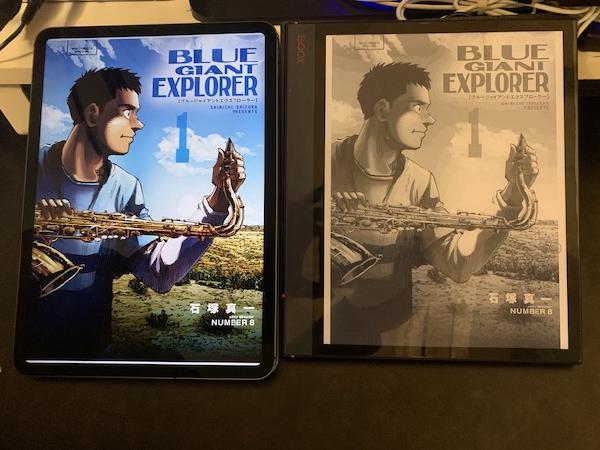
Kindle本や自炊した書籍を読むための端末として、Android E inkタブレットBoox Note Airを導入して、1ヶ月ほど運用したので感想を記しておきます。 なぜ導入したのか? # 電子ペーパーは液晶と比較して目が疲れにくいため、ここ数年はなるべくKindle Oasisを使うようにしていたのですが、技術書や雑誌、仕事の資料(PDF)など大版の読み物だとディスプレイサイズ的に厳しく、それらはやむなく11インチiPad Proで読んでたんですよね。 大型のKindleがあればよかったのですが、2010年にでた9.7インチのKindle DXが商業的にうまくいかなかったのか、その後、後継機がでる気配もないため、読書のE Ink率を高めるべくBoox Note Airを導入した次第です。 何が良いのか? # Boox Note Airの(私にとっての)価値は「大型(10.3インチ)のE Inkを搭載したAndorid端末である」ことに尽きます。 この手の端末は独自OSを採用していたり、LinuxやAndroidなどを採用していても、アプリのインストールができなかったり、機能制限されていたりなど、メーカーが想定した使い方しかできないケースが多いんですよね。 Boox Note AirはGoogle Playストアからアプリをインストールできて、それらをE Ink上で使用できる。もちろん、E Inkのレスポンスを考えると、あらゆるアプリを快適に使えるわけではないですが、本や雑誌、Webページをじっくりと読むような用途では快適です。 なお、デジタルノートとしてもかなりの可能性がありそうなのですが、私は読書端末としてしか使っていないため、ちゃんとしたレビューを読みたい場合は、 BOOX Note Airの実機レビュー - 圧倒的な存在感!10.3インチ新世代電子ペーパータブレットは、デザインも機能も新たな段階へ BOOX Note Airが想像の10倍以上使い勝手よかった などをどうぞ。 何をどんなアプリで読んでいるのか? # 基本的にiPadで使っているアプリを、そのままBOOX Note Airへインストールして使っています。 対象 使用しているアプリ PDF(技術書、自炊本、マニュアル・仕事の資料など) SideBooks 電子書籍 Kindle 雑誌 楽天マガジン RSS Feed Instapaper / Feedly 結論 # BOOX Note Airが想像の10倍以上使い勝手よかったに書かれている、

Hugoでイメージギャラリー hugo-shortcode-gallery

Hugoでイメージギャラリーを実装する方法を調べていたところ、hugo-shortcode-galleryというのがお手軽で良さそうだった。 mfg92/hugo-shortcode-gallery: A theme components with a gallery shortcode for the static site generator hugo. インストールするとgalleryというショートコードが使えるようになる。以下が実例。 このページがあるディレクトリにimagesというディレクトリを作成して画像を置き、ショートコードのパラメタにmatch="images/*"と書き、その他、必要なパラメタを指定するだけで、こんなサムネイルを表示してくれる。 インストールもthemeディレクトリでcloneしてconfig.tomlを修正するだけなので簡単だ。

Hugoのショートコード入力を支援するChrome拡張

自分用にHugoのショートコードの入力を支援するChrome拡張を書いた。 htakeuchi/HugoShortcoder: Chrome extension to copy Hugo shortcode to clipboard according to open URL. 機能 # たとえばHugoの公式ショートコードでTweetを引用しようとすると、 URLからユーザIDとTweet ID?を調べる。 URLがhttps://twitter.com/SanDiegoZoo/status/1453110110599868418だとすると {{< tweet user="SanDiegoZoo" id="1453110110599868418" >}}の形式でショートコードを書く ことになり、なかなか面倒だ。 この機能拡張はこれらを支援するもので、引用したいページを開きコンテキストメニューから機能拡張を起動すれば、URLからショートコードを組み立ててクリップボードへコピーされる。 サポートしているサービスは以下の通り。 gist Instagram X (Twitter) Vimeo YouTube これらのサービス以外のページでは、Markdown形式でページタイトルとURLのリンクが作成され、クリップボードへコピーされる。 使用方法 # せっかくなので、Chromeウェブストアで公開しようかと思ったが、機能拡張が悪用されるケース多いせいか、手続きが煩雑になっていたため、野良で使うことにした。 Release v1.0 · htakeuchi/HugoShortcoder からzipをダウンロードし、 任意のディレクトリで解凍する Chromeを起動し設定-拡張機能を選択する デベロッパーモードをオンにしてパッケージ化されていない拡張機能を読み込むボタンをクリック 1.のディレクトリを選択 以上でマウス右クリックで表示されるコンテキストメニューにHugoShortcoderが追加される。

茹でる以外のブロッコリーの食べ方(焼く・蒸す・揚げる)

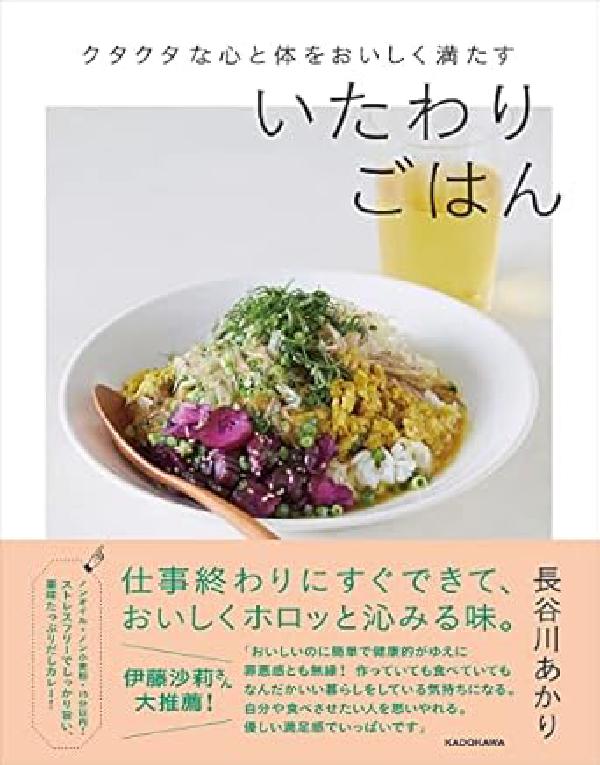
ブロッコリーといえば茹でてマヨネーズでたべるか、サラダのいち構成要素という印象しかなく、それほど好きではなかったが、いくつかのレシピを知ってからすっかり好物になり、頻繁に食べるようになった。ブロッコリーは栄養も豊富だしね。 ブロッコリーは栄養が豊富!栄養成分の特徴から調理のコツまで大公開 | ふるなび公式ブログ ふるさと納税DISCOVERY 焼く🥦 # 最初にハマったのは焼きブロッコリー 香ばし焼きブロッコリー【簡単シンプル副菜】のレシピ・つくり方にあるように、フライパンへ水を少量加えて2〜3分蒸してから、強火で水分を飛ばしつつ香ばしく焼く。味付けはシンプルに塩や醤油でも良いし、オイスターソースをからめたりしても美味しい。 蒸す🥦 # 料理家長谷川あかりさんの本で知ったガーリック蒸し。Twtterでも紹介されているので、そちらを引用。 私の思う一番おいしいブロッコリーの食べ方。ガーリック酒蒸しブロッコリー。ブロッコリー1個、にんにく1片、オリーブ油小さじ2、料理酒•水大さじ2、塩ひとつまみをフライパンに入れ蓋して中火で2分30秒加熱→蓋を開けフライパンを揺らしながら水を飛ばす。つまみ食いで無くなりそう…シンプル最高! pic.twitter.com/Wf03IuEwMB — 長谷川あかり (@akari_hasegawa) June 13, 2022 少量の塩でも全体にむらなく味がまわりホクホクの食感。長谷川あかりさんのレシピは、どれも優しい味でしみじみと美味しい。 クタクタな心と体をおいしく満たす いたわりごはん つくりたくなる日々レシピ【Amazon.co.jp限定特典付】 蒸すバリエーションとしては、以下の動画でステーキの付け合わせとして紹介されているブロサラも良い。 小房に分けて耐熱皿へ入れラップをかけて500Wで5分レンチン。スプーンやフォークなどでグチュグチュにつぶし、粗熱が取れたらマヨネーズと粒マスタードを入れ混ぜるだけ。 肉料理の付け合わせにも良いしトーストに乗せたりしても美味しい。 揚げる🥦 # 素揚げして塩をパラパラ降りかけるだけで美味しいが、リュウジさんのブロッコリーの唐揚げはしっかり味を付けて衣によるボリューム感もあり、ビールのおつまみに最高だった。