メインコンテンツへスキップ

⌚ Garmin Forerunner 255 Music

使っているApple WatchがヘタってきたのでGarminのForerunner 255 Musicを買った。
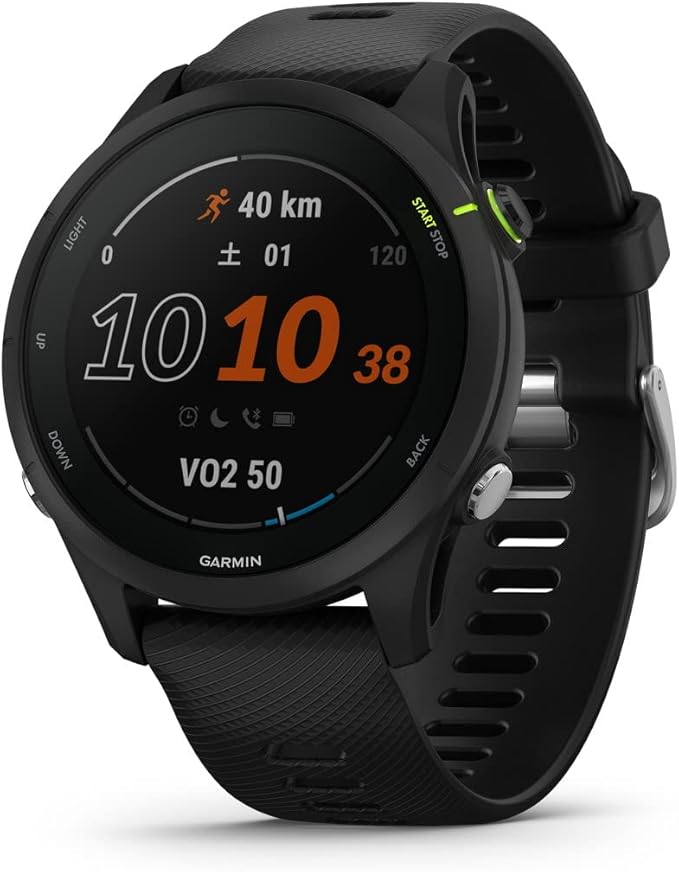
|100

GARMIN(ガーミン)Forerunner 255 Music対応モデル/Music非対応モデル ランニングウォッチ【日本正規品】

このForerunner 255 Musicは単体で音楽を聴けてSuicaも使えるので、家の鍵だけ持ってウオーキングやジョギングへ行ける気軽さは継続できる。

初期設定のため以下のアプリをインストールしたが、2点ハマりどころがあった。

  • Garmin Connect Mobile (iPhone)
    • Garmin Connectは、Garminデバイスで記録した健康とフィットネスのアクティビティをモバイルアプリまたはWebで管理、分析、共有するためのツールです。
  • Garmin Connect IQ Store (iPhone)
    • Connect IQストアは、お好きなアプリやウィジェット、ウォッチフェイス、データ項目、音楽ストリーミングサービスをGarminデバイスに無料でダウンロードできるオールインワンソースです。
  • Garmin Express (Mac)
    • Garmin Expressを使用して、地図とソフトウェアの更新、Garmin Connectとの同期、デバイスの登録を行います。このデスクトップソフトウェアは、更新が利用可能になると通知し、インストールをサポートします。

Spotify連携ができない
#

Garmin Connect MobileとGarmin Connect IQ Storeでいろいろ試したものの、Spotify連携がうまく行かずSpotifyとGarminのスマートウォッチvenu sq musicの連携を頑張った話 – うなぎっしゅ日記を参考にしてなんとか設定できた。

Wi-Fi接続に失敗する
#

SSIDとパスワードを入力して接続を試みたがうまくいかなかった。ルーターをAny接続許可に設定変更し、SSIDを一覧から選びパスワードだけ入力してみたら接続できた。

Suicaは設定したもののまだ使っていない。Apple Watchもそうだったけど、新しいデバイスで最初にSuicaなどの電子マネーを使うとき、少し緊張するよね。

Forerunner255_OM_JA.pdf

Image from Gyazo

関連記事

📈 成長曲線と踊り場

もともと中長距離走が苦手なことに加えてコロナ禍もあり、かなり体力が低下している自覚があった。 Apple Watchの最大酸素摂取量(Vo2max)も「平均以下」で、チャートもダウントレンドということで、数値的にもこれを裏付けていた。 そんなこともあり、先月からスロージョギングを始めたのだが、すっかり習慣になりほぼ毎日走っている。 こんなに続くのは自分でも意外だったので、その理由を考えてみた。 スロージョギングのため走っているときの苦痛、疲労感が少ない Garminで詳細な走行データが取られ、Garmin Connectで見やすく表示できる(Apple Watchとは違いPCのブラウザで見られるのは大きい) 走行距離、平均ペースなどの数値が明確に向上している 続けやすい負荷レベルの運動をしていて、数値の向上を確認しやすい仕組みがある。理由としてはこんなところだと思う。 あとは、スタート時点の各種数値が相当酷く、そこからはもう上がるしかないようなレベルだったことも大きい。 スタート時点のレベルが最下層であるため、成長曲線の踊り場に達するまでの期間が長く、数値が向上していく様を長く楽しめているということだもんね。

2024年に買ってよかったもの

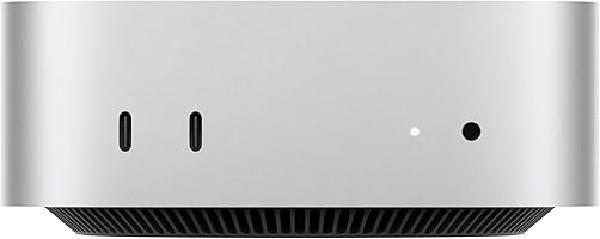
今年買って良かったものベスト9(中途半端)をまとめておく。 Mac mini 2024 # Mac mini 2024 M1 ProのMacbook Proに変わるメインマシンとして以下のスペックで購入した。 4コアCPU、20コアGPU、16コアNeural Engine搭載Apple M4 Proチップ 64GBユニファイドメモリ 512GB SSDストレージ 電源スイッチが底面にあるという、きっとジョブズが存命なら許されないであろうインタフェースデザインは残念だが、フットプリントが小さくとりまわしが楽だし、パフォーマンス面でも不満はまったく無い。長く使えそうだ。 Anker 675 USB-C ドッキングステーション] # Anker 675 USB-C ドッキングステーション

⌚ Garminのミュージック対応モデルのストレージにMacからアクセスする方法

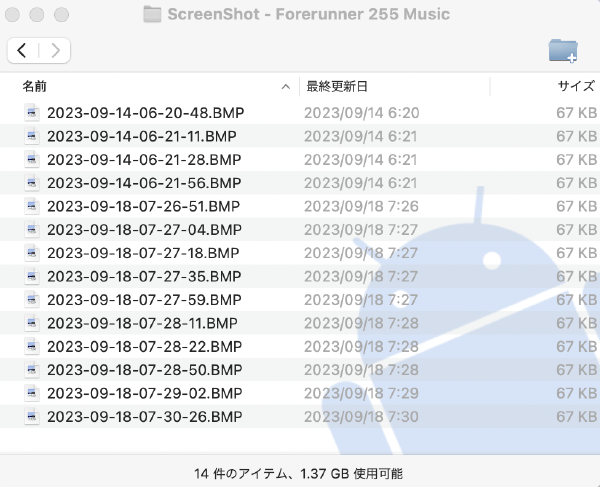
Garminのミュージック対応モデルはMacに接続してもマスストレージとして認識しない仕様とのこと。 私が使っている⌚ Garmin Forerunner 255 Musicはミュージック対応モデルのため、Garminのストレージへアクセスしたい場合などは以下の手順が必要だった。 Android File TransferをダウンロードしMacへインストールする MacとForerunnerを再起動する 専用ケーブルでForerunnerとMacを接続する Android File Transferを起動する 2の手順は必須か不明だが、自分の環境では再起動しないとうまくいかなかった。 接続すると以下のような画面が開き、Forerunnerのストレージへアクセスできる。 今回はスクリーンショットへアクセスするのが目的だったが、スクリーンショットは\GARMIN\ScreenShot配下にあった。

USBケーブルの断捨離

iPhone 15からUSB-Cになり今後、多少はケーブルの種類を減らせそうになってきた。 いつまでも複数規格のケーブルを持っているのも邪魔なので、継続利用したい機器を整理し、それに対応する変換アダプターを導入することにした。 MicroUSB # 気に入っているMX ERGO MXTB1sというトラックボールの充電ポートがMicroUSBだ。継続使用したいため、以下のアダプタを購入。 ARKTEK USB-C → Micro USB アダプタ USB Type C (サンダーボルト 3対応) → Micro USB ケーブル 充電器 コンバーター データ 転送 デジカメラ Galaxy S7 Z5P 他対応 2個セット (黒) USB Type-B # 古いMIDI機器はUSB Type-Bを採用しているものが多い。自分の場合、以下の機器がそれにあたる。 Maschine MK3 KOMPLETE KONTROL M32 これらも継続使用するためアダプタを2つ購入。 Type-CからType-B MIDI変換USB C USB B変換アダプタUSB 2.0標準転送レート480 Mbps MIDI変換アダプタ変換プラグ変換アダプタCtoB CtoMIDIブラック(2件)

todo.txtで始めるタスク管理

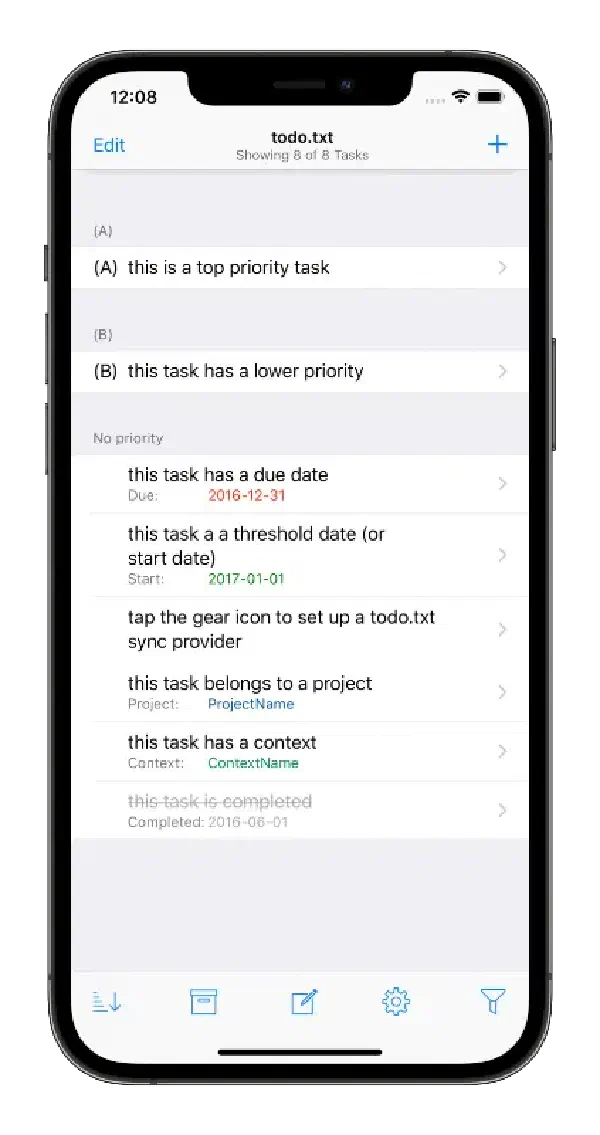
Remeber the Milk、Todoist、Appleのリマインダーなどを経て、ここ1〜2年はMicorosoft To Doを使ってタスク管理をしている。 私がタスク管理アプリに求めるものは、 期限管理できること 繰り返しタスク(毎週、毎月など)が使えること コンテキスト、プロジェクトなどでタスクをカテゴライズできること であり、有償のタスク管理サービスで提供される豊富な機能は、自分にとってオーバースペックで、機能的にはシンプルなMicrosoft To Doで必要十分だ。 しかし、データがサーバに保管されクローズドであり、かつエクスポートすらできない点がずっと気になっていた。 このため、テキストファイルを使ったタスク管理であるTodo.txtを使い始めることにした。 iOSではSwiftoDoを使うことにした。 標準でDropboxをサポートしており、ファイルアプリでアクセスできるようにしていれば、iCloudやGoodle Driveなどにもファイルを置けるが、私はDropboxへ置くことにした。 DropboxはGoogle DriveやiCloudなどと比較し同期が速く、この手の運用をするのであれば未だに優位性があると思う。 MacとWindowsではオープンソースのsleekを使いはじめた。 todo.txtの標準シンタクスには定義されていない、繰り返しタスクの記法(例 rec:1w)がSwiftoDoと共通なのが嬉しくUIも美しい。 ransome1/sleek: todo.txt manager for Linux, Windows and MacOS, free and open-source (FOSS) ただ、sleekには登録済みタスクのテキストを修正できない不具合があるっぽい。(2025/02/17現在 Macで再現) 2025/03/05追記 sleekは私の環境(Mac)では動作が不安定なため使用を止めた。

Happy Hacking Keyboard Studio(日本語配列)

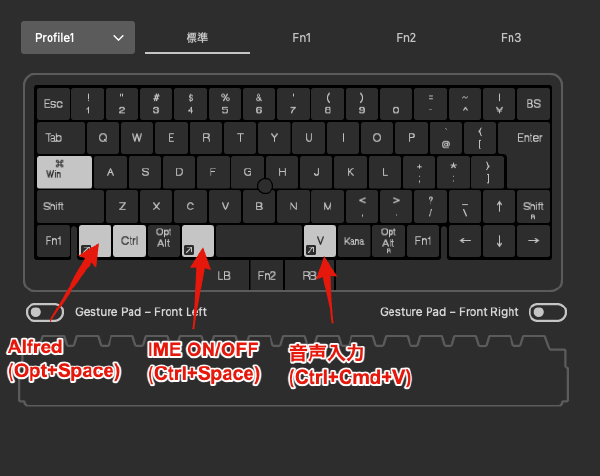
Happy Hacking Keyboard Studio(日本語配列) ユーザーズガイド 接続と接続機器の切り替え # 機能 キー 備考 Bluetoothペアリングモード Fn+Q Fn+Xで解除 2台目以降のペアリング Fn+Control+数字 ペアリングモードにしてから←のキー入力。4台まで Bluetooth機器の切り替え Fn+Control+数字 0を押すとUSB接続に切り替え プロフアイル変更 Fn+C の後に数字 MacOS: 1, Windows:2に設定 キーマップの変更 # Happy Hacking Keyboard Studio キーマップ変更ツール デバイス制御のキー # キーの種類 機能 Spd ポインティングスティックを動かすときのスピードを設定できます。 数字が大きいほど速く、小さいほど遅くなります。 Gspd ジェスチャーパッドの感度を設定できます。 GLS 左側面のジェスチャーパッドの有効 / 無効の切り替え / 設定ができます。 GFL 左正面のジェスチャーパッドの有効 / 無効の切り替え / 設定ができます。 GFR 右正面のジェスチャーパッドの有効 / 無効の切り替え / 設定ができます。 GRS 右側面のジェスチャーパッドの有効 / 無効の切り替え / 設定ができます。 Pstck ポインティングスティックの有効 / 無効の切り替え / 設定ができます。 初期状態ではポインティングスティックもジェスチャーパッドも感度が良すぎるため、以下のように設定した。