メインコンテンツへスキップ

MacBook Pro(M1 Pro)でBluetooth接続のイヤホンがブツブツ切れる事象を改善できた

MacBook Pro(M1 Pro)にイヤホンをBluetooth接続すると音がブツブツ切れる事象が発生していた。

Webで対処方法を調べ、

  • デバイスの接続解除&再接続
  • デバイスのペアリング解除&再ペアリング
  • MacのBluetoothをOFF&ON
  • 不要なBluetoothデバイスのペアリング解除
  • Bluetooth設定情報(/Library/Preferences/com.apple.Bluetooth.plist)の削除
  • WiFiルーターの2.4GHz帯を不使用

などを試したが、ことごとく改善しなかった。

そういえばM1チップはBluetooth関係でトラブルがあったよな、M3 Proへアップグレードしかないか?などと考えつつ、ふとロジクールのトラックボールMX ERGO MXTB1sの電源を切ったところ、ブツブツが解消した!

とは言え、MX ERGO MXTB1sは引き続き使いたいため、Bluetooth接続はやめてロジクールのワイヤレス接続技術であるUnifying接続に変更してみたところ、ブツブツは発生しなくなった。

どうやら、私の環境ではトラックボールのBluetooth接続が原因だったようだが、上に書いたような手順をひととおり試して、それでも改善しない場合、イヤホン以外のBluetoothデバイスの接続をひとつずつ切ってみると、原因究明ができるかもしれない。

関連記事

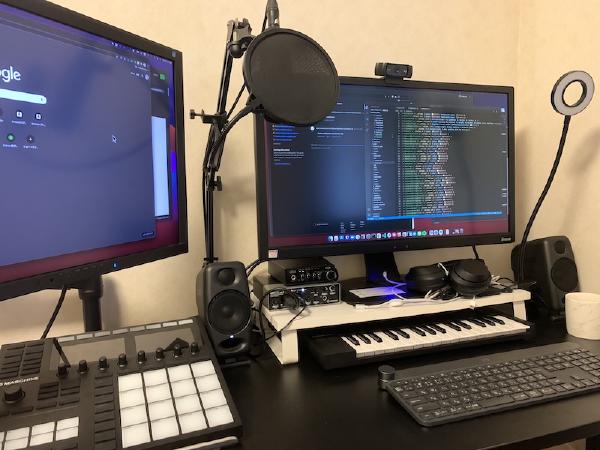
オンライン会議環境(2021年1月現在)

2020年の3月末ぐらいから、ほぼ全期間テレワークしています。最初の頃はオンライン会議でさまざまなトラブルがあったり、機材選びに悩んだりしていたのですが、ここ最近はかなり安定してきましたので、現時点での環境を書き記しておきます。

Platypus - RubyスクリプトをMac OSのアプリに変換できるツール

sveinbjornt/Platypus: Create native Mac applications from command line scripts. スクリプト(Shellスクリプト、Perl、Python、Rubyなど)を標準のMac OS Xアプリケーション(.app)に変換するツール。 Platypusを使用すると、コマンドラインやターミナルを介さずに、スクリプトを直接実行可能なアプリケーションとして実行できる。 生成されるappのinfo.plistを編集することで、スクリプトをURLスキームに対応させることができる。 RubyではURLスキームで指定された文字列へARGVでアクセスできた。

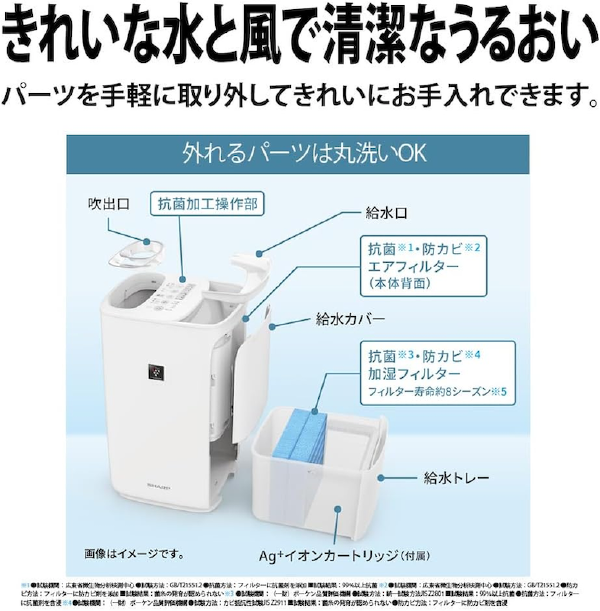
シャープの加湿器HV-R55-Wは性能・メンテナンス性いずれも良い

そろそろ加湿器が必要な気候になってきたが、昨年購入したシャープのHV-R55-Wという加湿器がかなり気に入っている。 1.清掃しやすい構造 # 給水トレイやカバー、フィルターなどが取り外し可能で丸洗いできる。各パーツの構造がシンプルになっていて洗いやすいのもポイントが高い。 加湿器は手入れを怠ると水周りの部分がぬるぬるしてきて、さらに放置すると異臭がしてきたりもするが、清掃しやすい構造のためメンテナンスの心理的障壁が少ない。 気軽に掃除しようかなと思えるのは重要だ。 2.給水のしやすさ # 一般的な加湿器のように給水トレーを取り外して注水することもできるが、上部にある給水口から直接給水することができる。 数リットルの水が入るため、給水トレーを満タンにすると数キロの重さになって女性やお年寄りは厳しいものがあるが、やかんに水をいれて上部の給水口から何回かにわけて注ぐこともできる。 3.加湿性能 # 加湿性能が高い。連続運転していると室内が心地よく適湿が維持されていることを体感できる。 加湿器はいろいろ試してきたが、もうこれで(これが)良いという感じ。 シャープ 加湿器 ハイブリッド HV-R55-W ホワイト 給水かんたん レギュラータイプ プラズマクラスター 7000

尊師スタイル

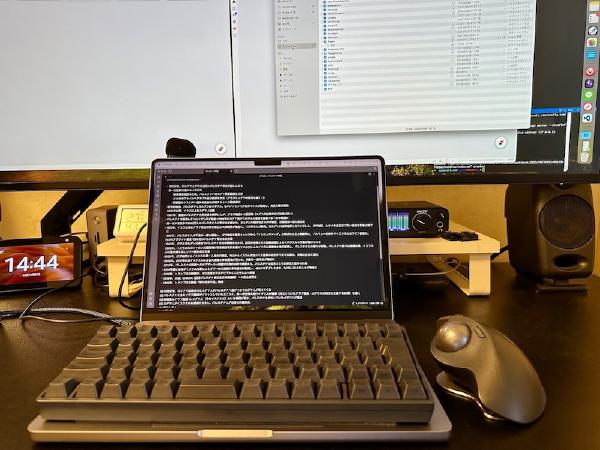
MacBook Pro 14インチ(以下MBP)をクラムシェルモードで使っていたが、Apple Watchを使うのをやめたのでスクリーンロックの解除が煩わしくなった。 このため、いわゆる尊師スタイルで使い始めた。 と言っても、いわゆるキーボードブリッジ的なものを使うとTouch IDが使えなくなるので、MBPのキーボード上に直接HHKB Professional HYBRID Type-S 墨を乗せている。野蛮である。 ただ、HHKBの裏面にはHHKB吸振マットHGを貼っているため、直接プラスチックがガツガツあたるようなことはない。 MBPのトラックパッドはかなり使いやすいが、私はトラックボール愛好家なのでトラックパッドのエリアは殺しても良い。 このため、HHKBをいちばん手前に置くのもありなのだが、2枚目の写真のようにハンドレストと併用するのが良いかな。しばらく試してみる。

🗒️ メモ管理の現状

PCやスマホで作成したメモをどのように管理するか。方法やツールを替えながら長年模索してきたが、ここ最近は以下の考え方を元に運営し安定している。 (1) PKMツールとしてのObsidian # ObsidianはいわゆるPKM(Personal Knowledge Management)のツールとして使用しており、自分で考えたことや調べてまとめたこと(主に技術的な話題)を管理している。 ページ間のリンクなどObsidianらしい機能はあまり使っていないが、メモ管理ツールとしてこなれているし、プラグインで機能拡張できるところも良い。 有償のObsidian Syncを契約しており、iPhone・iPad・Mac・PCの各アプリでメモを同期している。 また、すべてのメモではないがquartzというツールでWebサイトとして公開している。 NamaraiiBox Obsidianでのノート編集から公開までの流れは、このページにまとめてある。 (2) 覚え書きを中心としたメモを管理するApple謹製メモ # メモを外部へエクスポートする有効な手段がないという大きな不満はあるものの、アプリとしては年々良くなっているし、Apple製品は今後も使っていくだろうということで、覚え書きを中心としたメモはApple謹製の「メモ」で管理している。 メモのジャンルはこんな感じ。 写し・控え(各種手続きの写し。スキャンしたPDFを添付する) モノ(買ったもの。型番やマニュアルのPDFを一緒に管理) 家族(家族のもろもろの覚え書き) 飲食店(好きな店、行ってみたい店) カメラ・写真(撮影スポット、持っているカメラ、レンズ、機材など) キャンプ(キャンプ場のメモ、持っている道具、キャンプ飯レシピ) 人物(スキャンした名刺とメモ) クルマ(車検証や保険証の写し、メンテナンス記録、マニュアルなど) 雑多なメモ(洋服のサイズ、粗大ゴミの出しかたなど) Appleのメモは添付したPDFの中も検索できるので、取説やスキャンした紙などをバンバン添付して使っている。 iCloudでiPhone・iPad・Mac間で同期している。ひと昔前はメモの容量が大きくなると同期が不安定になっていたが、ここ最近は安定しているようだ(自分の環境では)

📕 Kindle Paperwhite シグニチャー エディションを買った

電子書籍を読む場合、やはりE ink端末の方が目が疲れない。もっさりするけど。 現在、E Inkな大型読書端末としてのBoox Note Air - namaraii.comに書いたBOOX Note AirというE InkなAndroidタブレットを使っている。 このタブレットは画面サイズが10.3インチあり、技術書や雑誌なども読みやすく気に入っているが重量が980gあり、取り回しはあまり良くない。 そんななか「Kindle本 愛読者限定 Kindle Paperwhite シグニチャー エディション 3,000円OFF」というセールが始まっていたので、Kindle Paperwhite シグニチャー エディションを購入した。 Kindle Paperwhite シグニチャー エディション (32GB) 6.8インチディスプレイ ワイヤレス充電対応 明るさ自動調節機能つき 広告なし ブラック Kindle Paperwhiteを使うのは2台目で、最初に買ったのは2013年で第5世代だったようだ。さっそく使ってみたところ、以下の点が改善されていた。 動作のもっさり感がかなり改善されている(ページめくり) 充電端子がmicro USBからUSB-Cに。ワイヤレス充電もサポート IPX8等級の防水機能サポート(水深2メートルまでの真水で60分) 色調調整ライト まだE Ink端末をつかったことがないひとも、これならそれほど違和感なく使えると思う。 まぁとは言え、iPadのKindleアプリなどと比較してもっさりしてるのは否めないが、それを差し引いても「目に優しい」というメリットは圧倒的と思う。