メインコンテンツへスキップ

2024年に買ってよかったもの

今年買って良かったものベスト9(中途半端)をまとめておく。

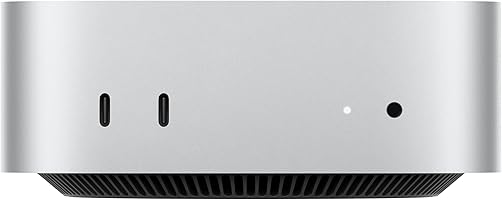
Mac mini 2024
#

Apple 2024 Mac mini 12 コア CPU、16 コア GPU の M4 Pro チップ搭載デスクトップ コンピュータ: Apple Intelligence のために設計、24GBユニファイドメモリ、 512GBの SSD ストレージ、ギガビット Ethernet。iPhone や iPad との連係機能

Mac mini 2024

M1 ProのMacbook Proに変わるメインマシンとして以下のスペックで購入した。

  • 4コアCPU、20コアGPU、16コアNeural Engine搭載Apple M4 Proチップ
  • 64GBユニファイドメモリ
  • 512GB SSDストレージ

電源スイッチが底面にあるという、きっとジョブズが存命なら許されないであろうインタフェースデザインは残念だが、フットプリントが小さくとりまわしが楽だし、パフォーマンス面でも不満はまったく無い。長く使えそうだ。

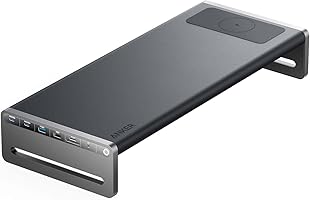
Anker 675 USB-C ドッキングステーション]
#

Anker 675 USB-C ドッキングステーション (12-in-1, Monitor Stand, Wireless) モニタースタンド ワイヤレス充電 100W USB PD対応 4K HDMIポート microSD&SDカードスロット 3.5mmオーディオジャック イーサネットポート 10Gbps USB-C USB-Aポート搭載 高速データ転送

Anker 675 USB-C ドッキングステーション

Anker製のモニタースタンド型ドッキングステーション。Primeセールで買った。以下のインタフェースをサポートしている。

  • ワイヤレス充電パッド
  • USB-Cアップストリームポート(USB PD)
  • USB 3.2 Gen2 USB-Cポート (10 Gbps) 2つ
  • USB 3.2 Gen2 対応のUSB-Aポート 3つ
  • 4K (60Hz) 対応HDMIポート
  • 3.5mmオーディオジャック
  • イーサネットポート
  • microSD&SDカードスロット

モニタースタンドとしては使っておらず上にテレカン用のマイク(最近はTASCAMのDR-07XをPCに接続して使っている)やSwitchBotのハブミニなどを置いている。

ポート数も多く裏面にはコードをまきつけられるようになっていたり使い勝手が良いし質感も上々。

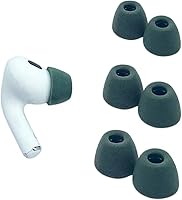
Comply イヤーピース
#

Comply(コンプライ) AirPods Pro 第1 & 第2世代 対応 交換用 イヤーピース S/M/L サイズ アソート 3ペア(各1ペア)緑 遮音性/フィット感/脱落防止

Comply イヤーピース

Air Pods Proで使っている。耳栓のように装着時にチップを小さくして耳に装着すると、徐々に元の形に戻る構造なので、フィット感と遮音性が高い。音質も改善される。

購入前、装着したまま充電できるか心配だったがまったく問題なし。

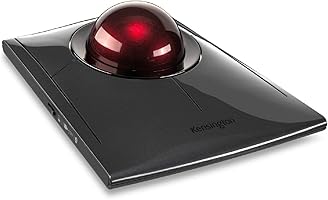
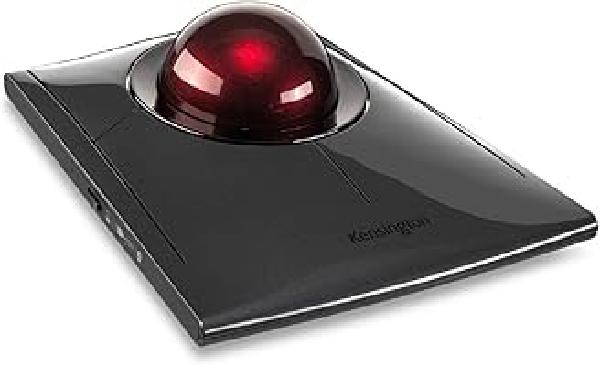
Kensington Slimblade Pro
#

Kensington ケンジントン Slimblade Pro ワイヤレストラックボール 4ボタン 左右対称デザイン 55㎜ボール 有線接続 2.4GHzワイヤレス接続 Bluetooth接続 Mac対応 K72081JP

Kensington Slimblade Pro

以前から気になっていたケンジントンのトラックボール。ボールの直径が55mmあり3本の指でころがす感じ。これまではMX ERGO MXTB1sを使用していたが、Slimbladeはボールを簡単に外してメンテナンスできるのが良いし、細かな動きもしやすい。

ただ、最初スクロールができなくて焦った笑

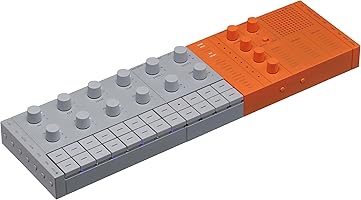
YAMAHA SEQTRAK
#

ヤマハ YAMAHA ミュージックプロダクションスタジオ SEQTRAK ORANGE オリジナルのエレクトロニック・ミュージック制作からパフォーマンスまで、全てを1台で

YAMAHA SEQTRAK

ドラムトラック、AWM音源2トラック、FM音源1トラック、サンプル音源1トラックを内蔵。バッテリー駆動で500gしかないので気軽に持ち出して曲作りできる。質感はチープだがコスパはかなり高いと思う。

PCに接続すると細かな音作りをしたり、ビジュアライザーで曲に合わせた動画を作ったりもできる。

Threadsで見る

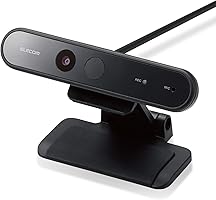
エレコム WEBカメラ UCAM-CF20FBBK
#

エレコム WEBカメラ UCAM-CF20FBBK 200万画素 フルHD 1080p 30FPS Windows Hello顔認証対応 マイク内蔵 ケーブル長1.5m ブラック

エレコム WEBカメラ UCAM-CF20FBBK

Windows Helloの顔認証のために購入した。Windows Helloの認証は精度が高く認識速度も速く快適。Macも外付けの生体認証をサポートして欲しいよ。

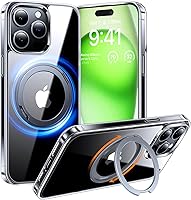
TORRAS iPhone UPRO Ostand R
#

【透明永続の魅力、色褪せぬ美しさ】TORRAS iPhone 15 Pro Max 用 ケース「360度回転できるスタント」縦横両対応 Halbachマグネット搭載 MagSafe対応 米軍MIL規格耐衝撃 リング 指紋防止 いphone15pro max ケース 6.7インチ「UPRO Ostand R」クリア

TORRAS iPhone UPRO Ostand R

iPhone 15 Pro Max用のケース。ケースとしてはややお高めの価格だが、回転できるリング、強力な磁力、ケースとしての強度など隙がなく、地味だが質実剛健な良いケースだと思う。

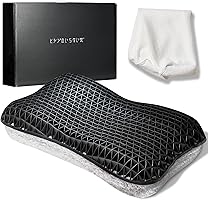
ヒツジのいらない枕
#

ヒツジのいらない枕 枕 まくら テンセル枕カバー付き 丸洗いOK 快眠枕 通気性 横向き寝 耐圧分散 寝返り 8段階の高さ調節可能モデル (新・ハイブリッド3層構造)

ヒツジのいらない枕

パーツの入れ替えで4〜7.5cmの8段階調節が可能で、ウオーターベッドのような感触で頭の形状に合わせて包み込まれる感じ。寝返りもうちや すい。通気性が良く熱がこもらないのも良い。

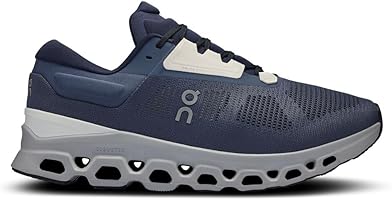
オン Cloudstratus 3
#

Cloudstratus3

オン ランニングシューズ Cloudstratus 3 メンズ

アスファルトの上をジョギングしているため、脚や膝へのストレスを減らせるかとクッション性の高いシューズを導入した。

フカフカするような感じではないが、いままで使っていた安いシューズと比較して地面からの衝撃は明らかに軽減されて良い感じ。

関連記事

🗒️ メモ管理の現状

PCやスマホで作成したメモをどのように管理するか。方法やツールを替えながら長年模索してきたが、ここ最近は以下の考え方を元に運営し安定している。 (1) PKMツールとしてのObsidian # ObsidianはいわゆるPKM(Personal Knowledge Management)のツールとして使用しており、自分で考えたことや調べてまとめたこと(主に技術的な話題)を管理している。 ページ間のリンクなどObsidianらしい機能はあまり使っていないが、メモ管理ツールとしてこなれているし、プラグインで機能拡張できるところも良い。 有償のObsidian Syncを契約しており、iPhone・iPad・Mac・PCの各アプリでメモを同期している。 また、すべてのメモではないがquartzというツールでWebサイトとして公開している。 NamaraiiBox Obsidianでのノート編集から公開までの流れは、このページにまとめてある。 (2) 覚え書きを中心としたメモを管理するApple謹製メモ # メモを外部へエクスポートする有効な手段がないという大きな不満はあるものの、アプリとしては年々良くなっているし、Apple製品は今後も使っていくだろうということで、覚え書きを中心としたメモはApple謹製の「メモ」で管理している。 メモのジャンルはこんな感じ。 写し・控え(各種手続きの写し。スキャンしたPDFを添付する) モノ(買ったもの。型番やマニュアルのPDFを一緒に管理) 家族(家族のもろもろの覚え書き) 飲食店(好きな店、行ってみたい店) カメラ・写真(撮影スポット、持っているカメラ、レンズ、機材など) キャンプ(キャンプ場のメモ、持っている道具、キャンプ飯レシピ) 人物(スキャンした名刺とメモ) クルマ(車検証や保険証の写し、メンテナンス記録、マニュアルなど) 雑多なメモ(洋服のサイズ、粗大ゴミの出しかたなど) Appleのメモは添付したPDFの中も検索できるので、取説やスキャンした紙などをバンバン添付して使っている。 iCloudでiPhone・iPad・Mac間で同期している。ひと昔前はメモの容量が大きくなると同期が不安定になっていたが、ここ最近は安定しているようだ(自分の環境では)

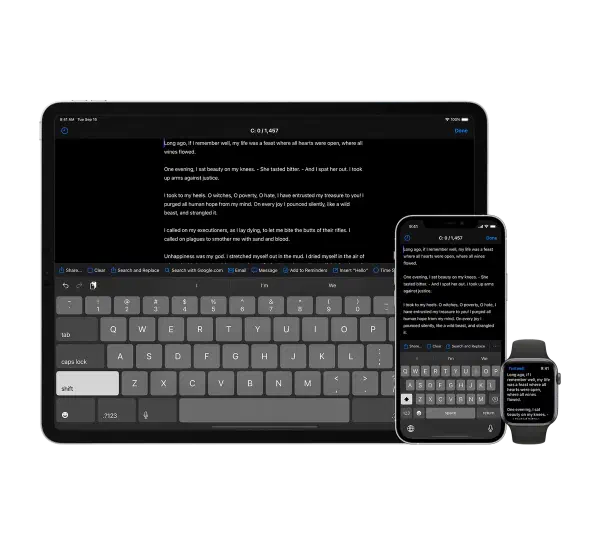
Textwell

Textwell - The Modeless Textbox for iPhone, iPad, iPod touch, Mac, and Watch. メモ、メッセージ、ブログ、検索、投稿など、あらゆる文章作成タスクに使用できる多目的テキストエディタ ファイリングやスタイリングのための機能はないが、JavaScriptベースのカスタマイズ可能なアクション、自動履歴、クラウド同期などをサポートしており、シンプルで拡張性が高い Mac版、iOS版、AppleWatch版がある Textwell | URL Schemes 自作のアクションなど # ソートして重複行を削除するTextwellのアクション Obsidianのデイリーノートへ追記するTextwellのアクション Amazonから書誌情報をTextwellへ取り込むブックマークレット

Kensington SlimBlade Pro

Kensington SlimBlade Proは、プロフェッショナルユーザーのために設計された高性能トラックボールです。優れた操作性、柔軟な接続オプション、そして長時間の使用でも快適な人間工学的デザインを兼ね備えています。 Kensington ケンジントン Slimblade Pro ワイヤレストラックボール 4ボタン 左右対称デザイン 55㎜ボール 有線接続 2.4GHzワイヤレス接続 Bluetooth接続 Mac対応 K72081JP 主な特長: # トリプル接続機能: Bluetooth 2.4GHzワイヤレス 有線USB接続 柔軟性を最大化し、様々な使用環境に対応します。 充電式バッテリー: USB-C接続で充電可能。フル充電で最大4ヶ月の使用が可能です。 革新的なスクロール機能: 55mmの大型トラックボールを回転させることで、ウェブページやドキュメントを素早く正確にスクロールできます。 人間工学に基づいたデザイン: 高さを抑えた設計 右利き・左利き両対応 コンパクトで場所を取らない 長時間の使用でも快適な操作が可能です。 高精度オプティカルトラッキング: デュアルセンサーによる正確なトラッキングで、少ない手や手首の動きで精密な操作が可能です。 カスタマイズ可能な操作: 8種類のプログラム可能なボタン(4つの物理ボタンと4セットのコンボボタン) KensingtonWorks™ ソフトウェアで簡単にカスタマイズ可能 セキュリティ機能: 128ビットAES暗号化により、ワイヤレス接続での情報セキュリティを確保 クロスプラットフォーム互換性: Windows 7以降(32ビット/64ビット)、Windows 11(64ビットのみ) macOS 10.13以降 DPI切り替え: DPIボタンで400DPI→800DPI→1200DPI→1600DPIを切り替え可能 89096670-739c-415a-b285-1d0f62629036.pdf

iPhone 15 Pro Maxのカメラ

3レンズの焦点距離 # 13mm(右) 24mm(上) 120mm(下) テトラプリズムによる焦点距離。iPhone 15 Pro Maxのみ使用可能 メインカメラの焦点距離 # 設定-カメラ-メインカメラで以下の設定が可能 追加レンズの設定 28mm, 35mmを追加レンズとして設定できる 追加レンズと言ってもデジタルズームであることに注意 カメラずきの人なら馴染みの焦点距離をワンタッチで選べるのがメリット デフォルトレンズの設定 24mm, 28mm, 35mmのどれをデフォルトとして使用するかを指定できる 撮影時にカメラアプリの1xをタップするとそれらの焦点距離をトグルで変更できる カメラアプリでの焦点距離指定 # .5x 13mm(右) 1x(タップすると以下の焦点距離を切り替え可能 24mm(上) 28mm(デジタルズーム) 35mm(デジタルズーム) 2x 48mm(デジタルズーム) 5x 120mm(下)

MacBook Pro(M1 Pro)でBluetooth接続のイヤホンがブツブツ切れる事象を改善できた

MacBook Pro(M1 Pro)にイヤホンをBluetooth接続すると音がブツブツ切れる事象が発生していた。 Webで対処方法を調べ、 デバイスの接続解除&再接続 デバイスのペアリング解除&再ペアリング MacのBluetoothをOFF&ON 不要なBluetoothデバイスのペアリング解除 Bluetooth設定情報(/Library/Preferences/com.apple.Bluetooth.plist)の削除 WiFiルーターの2.4GHz帯を不使用 などを試したが、ことごとく改善しなかった。 そういえばM1チップはBluetooth関係でトラブルがあったよな、M3 Proへアップグレードしかないか?などと考えつつ、ふとロジクールのトラックボールMX ERGO MXTB1sの電源を切ったところ、ブツブツが解消した! とは言え、MX ERGO MXTB1sは引き続き使いたいため、Bluetooth接続はやめてロジクールのワイヤレス接続技術であるUnifying接続に変更してみたところ、ブツブツは発生しなくなった。 どうやら、私の環境ではトラックボールのBluetooth接続が原因だったようだが、上に書いたような手順をひととおり試して、それでも改善しない場合、イヤホン以外のBluetoothデバイスの接続をひとつずつ切ってみると、原因究明ができるかもしれない。

「写真」アプリで検索した写真の撮影日周辺の写真を確認する

[iPad Workers|https://podcasts.apple.com/jp/podcast/ipad-workers/id1567317147] の #113 で紹介されていた写真アプリの便利な小技が、まさに自分が欲していたものだった。 iPhoneの「写真」アプリで検索した写真の撮影日周辺の写真を参照したいことがあるが、その際、撮影日を確認してからカメラロールに戻り、その近辺の写真を探していたが、この手順がちょっと楽になる。 検索した写真の下のiアイコンをタップし、 すべての写真に表示をタップすれば… 撮影日時近辺のカメラロールが表示される。これは便利。 ただ、Podcastでも言及されていたが、なぜか Macの「写真」アプリにはすべての写真に表示がなく同じことをするための手段がわからない…と思っていたが、いま発見した。 検索した写真を右クリックすると表示されるメニューに"すべての写真”に表示があるので、それを選択すれば同じことができる。