メインコンテンツへスキップ

CIVIC e:HEVで荒崎公園へ

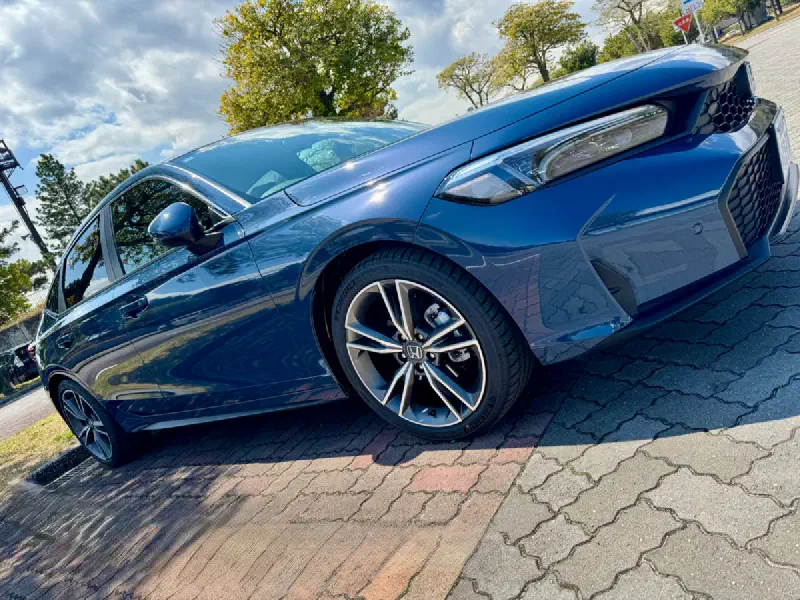
CIVIC e:HEV(FL4)が納車されたので荒崎公園まで行ってきた。
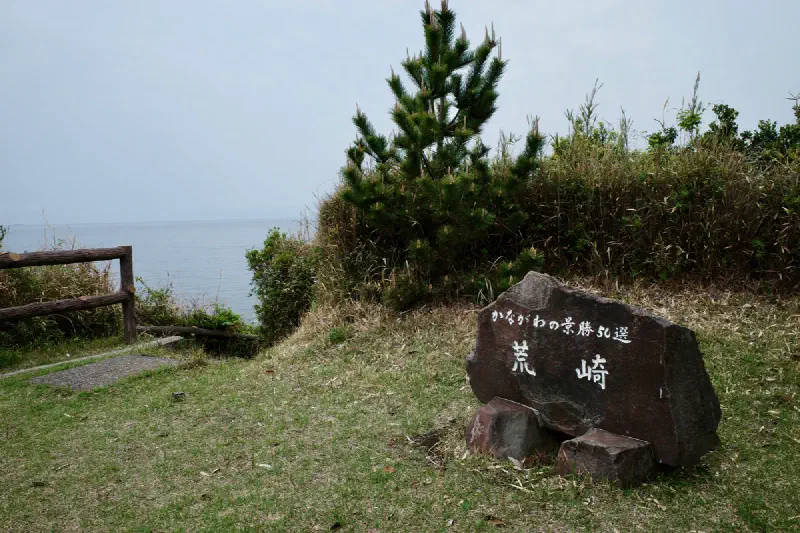
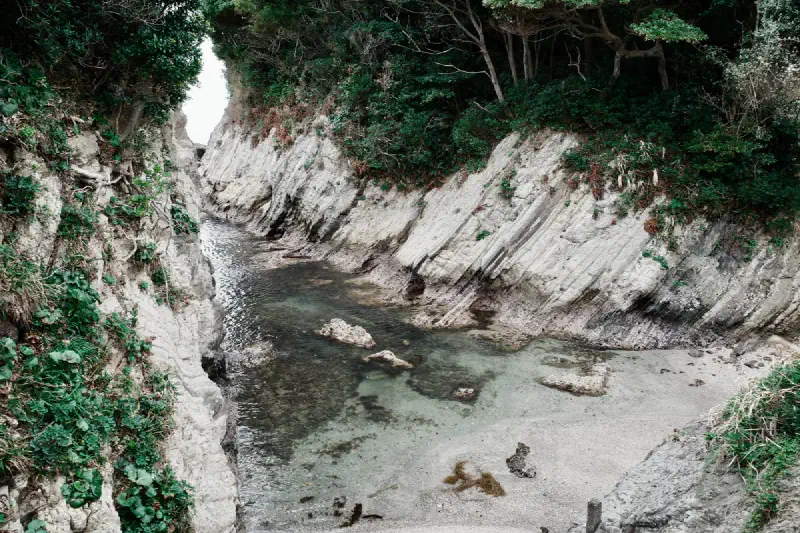
image
image

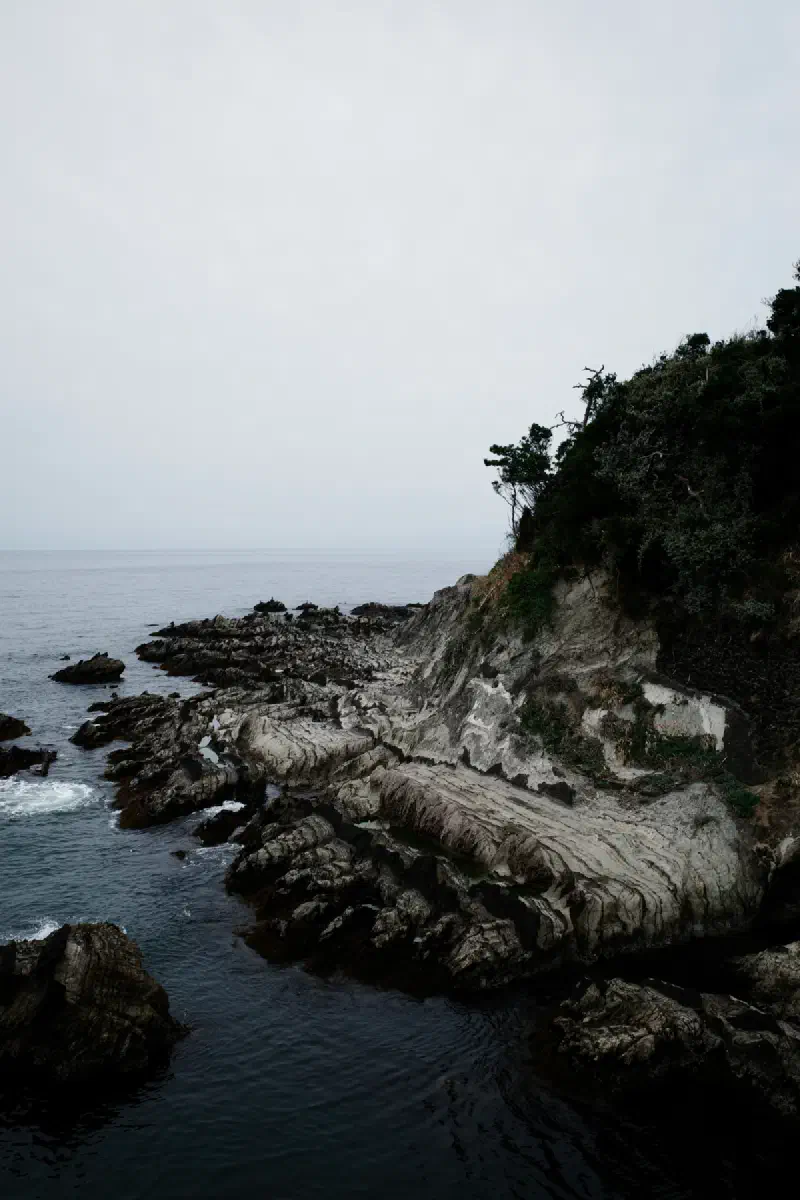
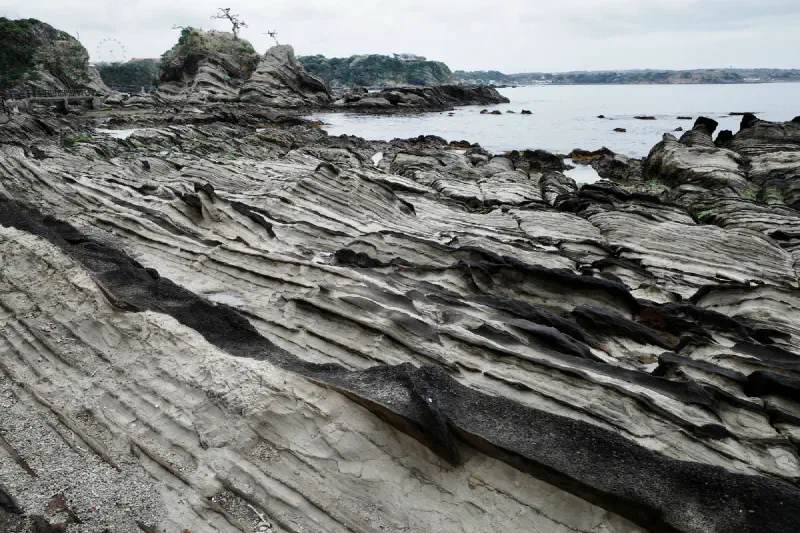
このあたりの海岸の岩石は、数千万年前、まだ三浦半島が海底だったころに堆積した黒くて硬い凝灰岩と、白くて軟らかい砂岩・泥岩の層により形成されているとのこと。
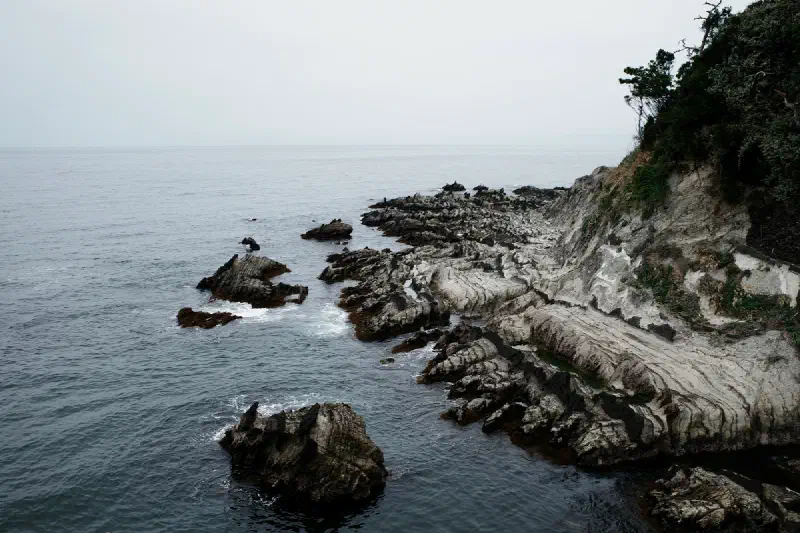
image
image

どんどんびきと呼ばれる、押し寄せた波がどんどんと引くスポット

image
image
image

燃費データはこんな感じだった。

行き(下道)

  • 走行距離 31.3km
  • 平均燃費 28.1km/L

帰り(一部高速道路)

  • 走行距離 31.5km
  • 平均燃費 19.8km/L

ハイブリッド車は初めてだけど、下道でリッター28.1kmというのはいいね。

帰りは一部高速で。高速走行時はエンジン走行がメインになるし、車重も重いので燃費は落ちるだろうと思っていたが、それでも平均でリッター20km近く出たので御の字だな。

まだ数百キロしか走っていないがこのクルマ、かなり気に入っている。

  • なめらかな加速と太くスムーズなトルク感が快適。EVの走行感覚はCVTのエンジン車とはかなり違っていて独特のものがある
  • 速めのスピードでカーブを曲がっても姿勢が安定していて安心感がある。ストレスなくスッと曲がる
  • スポーツモードにしたときのエンジン音(の演出)に萌える笑
  • アクティブノイズコントロールでロードノイズや風切り音が軽減され車内の静粛性が高い。エンジン音もほとんど聞こえない
  • Apple CarPlayが便利
    • CIVIC標準ではGoogle推しだが、Google Mapのナビはイマイチだし、iPhoneユーザということもありCarPlayを使うことにした
    • ペアリングしたiPhoneを持って乗り込むと自動的に接続されCarPlayが起動する
    • Spotifyで聴いていた音楽が続きから再生される
    • Overcastでポッドキャストを聴ける
    • Zoomも使えるので声だけならオンラインミーティングにも参加できる
    • 音声でLINEやメッセージを送信できる
    • 事前にiPhoneで経路検索しておくとマップアプリで即座にナビを開始できる
      • iPhoneで地図をダウンロードしておくと少ないパケット消費でナビを使用できる

などなど。走っていて楽しいクルマです。

関連記事

📱 eSIMへの変更

IIJMioが音声eSIMへの交換キャンペーンをやっていて、11月末まで交換手数料が無料ということで変更手続きをした。 格安SIM/格安スマホのIIJmio|2023年9月ギガプランがより使いやすくなります! IIJMioのサイトで申し込みをして数分後、iPhoneで以下の画面がポップアップした。 続けるをタップしてしばらくするとアクティベートが終わった。 その後、eSIM 初期設定(APN設定) - iPhoneの場合 - | IIJmioの手順に従い、 My IIJmioアプリからAPN構成プロファイルをダウンロード&インストール 発信テスト用番号へ電話 Wi-Fiを切ってブラウザでWebサイトへアクセスできることを確認 で完了。これは簡単。eSIMははじめてだけど、物理的なSIMを刺さずにスマホを使えるのは変な感じだな。

🗒️ メモ管理の現状

PCやスマホで作成したメモをどのように管理するか。方法やツールを替えながら長年模索してきたが、ここ最近は以下の考え方を元に運営し安定している。 (1) PKMツールとしてのObsidian # ObsidianはいわゆるPKM(Personal Knowledge Management)のツールとして使用しており、自分で考えたことや調べてまとめたこと(主に技術的な話題)を管理している。 ページ間のリンクなどObsidianらしい機能はあまり使っていないが、メモ管理ツールとしてこなれているし、プラグインで機能拡張できるところも良い。 有償のObsidian Syncを契約しており、iPhone・iPad・Mac・PCの各アプリでメモを同期している。 また、すべてのメモではないがquartzというツールでWebサイトとして公開している。 NamaraiiBox Obsidianでのノート編集から公開までの流れは、このページにまとめてある。 (2) 覚え書きを中心としたメモを管理するApple謹製メモ # メモを外部へエクスポートする有効な手段がないという大きな不満はあるものの、アプリとしては年々良くなっているし、Apple製品は今後も使っていくだろうということで、覚え書きを中心としたメモはApple謹製の「メモ」で管理している。 メモのジャンルはこんな感じ。 写し・控え(各種手続きの写し。スキャンしたPDFを添付する) モノ(買ったもの。型番やマニュアルのPDFを一緒に管理) 家族(家族のもろもろの覚え書き) 飲食店(好きな店、行ってみたい店) カメラ・写真(撮影スポット、持っているカメラ、レンズ、機材など) キャンプ(キャンプ場のメモ、持っている道具、キャンプ飯レシピ) 人物(スキャンした名刺とメモ) クルマ(車検証や保険証の写し、メンテナンス記録、マニュアルなど) 雑多なメモ(洋服のサイズ、粗大ゴミの出しかたなど) Appleのメモは添付したPDFの中も検索できるので、取説やスキャンした紙などをバンバン添付して使っている。 iCloudでiPhone・iPad・Mac間で同期している。ひと昔前はメモの容量が大きくなると同期が不安定になっていたが、ここ最近は安定しているようだ(自分の環境では)

「ひと手間」がないことの快適さ

「こうすればできる」と「快適にできる」の差。たとえば、 iPhoneでテザリングできるんだし、iPadはWi-Fiモデルで十分だ 通知や時刻はなんてiPhone出せばわかるんだし、Apple Watchなんていらない というような手間はかかるが、できなくはない。ワークアラウンドはある。というパターン。 たしかに機能的にはその通りだが、数年前にiPadをセルラーモデルにしたところ、あぁ、この「ひと手間」の差が大きいことに気づいた。 iPhoneを取り出してテザリングモードをオンにする 時々、うまく接続できないことがある という、ほんのちょっとした「ひと手間」を省けることで、iPadをコンテンツビューア以外の用途で使ってみようかとなる。 Apple Watchも同様で、会議中や歩いている時などiPhoneを取り出しにくい場面で、チラッと通知を確認したり、Spotifyのプレイリストを切り替えたり、ボイスメモしたりを「快適」にできる。このことで、iPhoneをより活用できるようになる。

宇都宮餃子祭り

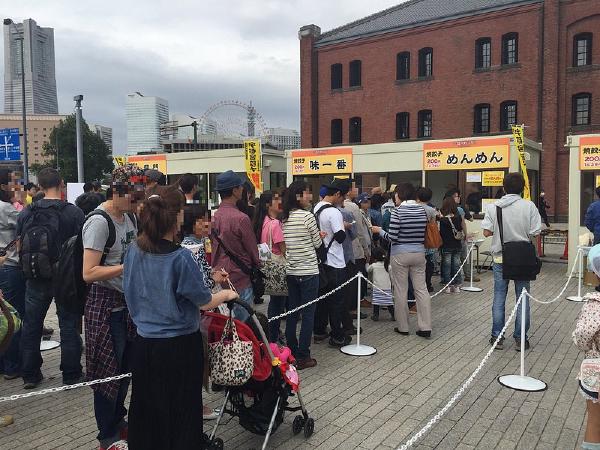
横浜赤レンガ倉庫で開催中の宇都宮餃子祭りへ行ってきました。 出店していたお店は以下の通りです。3個入りのを200円で買えるので、いろいろなお店の餃子を楽しめます。 青源 味一番 宇都宮餃子館 宇都宮みんみん 餃子会館 幸楽 さつき 松本楼 めんめん 龍門 マルシンフーズ 私がいた時間帯では「めんめん」が一番人気でした。有名なみんみんは、なぜかそれほど行列していなかったので楽々ゲット。 シンプルで甘みを感じる具材と食感の良い皮のバランスが良く美味しかった。ビールというよりもごはんが欲しくなる感じ。 会場ではキリンの生ビールを販売していて、私以外にもビールクズの方が多数。 個人的には幸楽の餃子がいちばん好みでした。皮が美味しくてビールにとても合います。 他には「さつき」「青源」「宇都宮餃子館」「松本楼」をいただきました。それぞれ個性があり楽しかった。

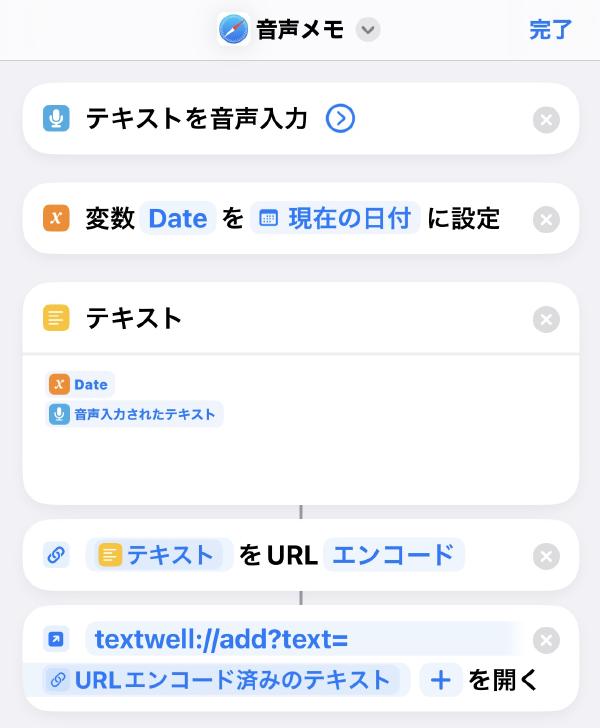
話した内容をテキスト化しTextwellへ追記するショートカット

このエントリは生成AIで書いたものです このテキストをClaudeでブログ用にリライトしてくださいと指示しました。 「月に数百件のメモが溜まる」「入力速度はキーボード入力と比較して約3倍に」など書いてないこともシレッと入れてくるので、書き手としても読み手としても注意が必要です😅 これとは別に、音声入力したテキストをClaudeに投げて構造化、Markdown化するショートカットも作っていますが、テキスト化に時間がかかり、気軽にメモをする感じではないので用途によって使い分けしています。 iPhoneの音声入力を劇的に効率化する自作ショートカット # スマートフォンでの文字入力に悩まされていませんか?

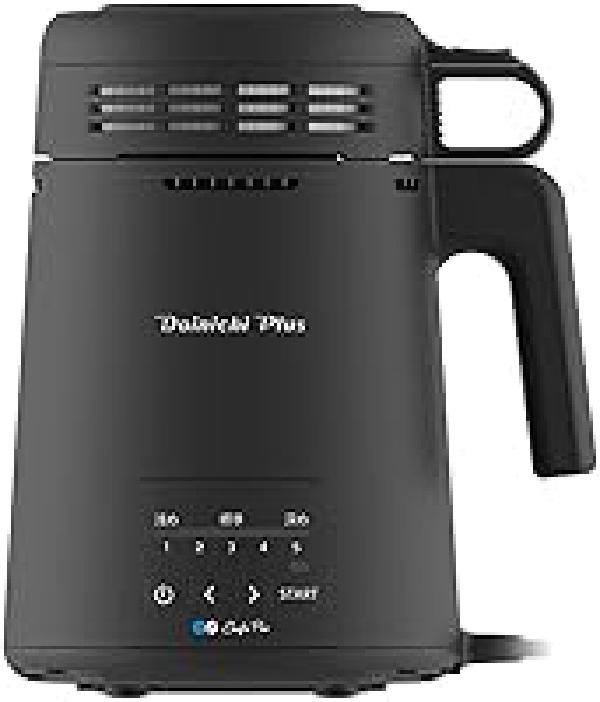
コーヒー豆の自家焙煎

(2025/03/24追記) これまでは下に書いたアウベルクラフトの珈琲焙煎キットで焙煎していたが、ダイニチのコーヒー豆焙煎器カフェプロ(Cafe Pro)を導入した。 これは控えめに言っても素晴らしい製品で買って良かったと思っている。スイッチ入れて放置しておけば焙煎が完了するなんて最高。 ダイニチ WebShop限定 カフェプロ(Cafe Pro) コーヒー豆焙煎機 5段階 MR-F60A 2年ほど前からコーヒーを自宅で焙煎している。最初はフライパンを使って焙煎していたが、どうしても仕上がりにムラができるため、アウベルクラフトの遠赤コーヒー焙煎キットを入手した。 アウベルクラフト 珈琲焙煎キット 【アウベルクラフト】遠赤コーヒー焙煎キットLタイプ-3.5mmメッシュ「Amazonで販売開始!」家庭用 小型 焙煎機 コーヒーロースター ざっくりとした使い方は以下の通り。 カゴへ生豆を入れてフタを閉める カセットコンロの五徳へキットの下部分をセットする(キッチンのコンロだと過熱防止センサーが動作する可能性があるため、カセットコンロの方が良い) 遠赤ネットの色を見ながら火力を調整する(マニュアルに目安が載っている) ステイへ生豆が入ったカゴをセットする カゴの取っ手を15分〜20分程度回しながら焙煎する 大変そうに見えるかもしれないが、力もいらないし豆の変化を眺めたり、香りを楽しんだりしながら無心になれるので、あまり気にならない。 JIAWANSHUN コーヒークーラー コーヒー豆クーラー コーヒー焙煎冷却機 コーヒー焙煎冷却 Coffee Beans Cooler 二重のザルに付き 400g 業務用 家庭用110V 黒い 焙煎後、豆が熱くなっておりそのまま放置すると想定より焙煎が進み過ぎてしまう。これまではドライヤーの冷風をあてて冷やしていたが、チャフが飛び散ってしまい軽いストレスがあったため、上記のコーヒークーラーを導入した。 焙煎終了後、焙煎キットのカゴごとクーラーに乗せてある程度冷やしたら、カゴから豆を出してクーラーに直接乗せる。数分間、全体をかき混ぜるとすぐに冷えて、チャフも飛び散らないのでとても良い。もっと早く導入すべきだったかも。 焙煎ログ # 自家焙煎ログ20230428 (200g) 松屋珈琲 コーヒー生豆 コロンビア スプレモ(SUP) (1kg袋) 自家焙煎ログ20230410 (250g) 松屋珈琲 コーヒー生豆 コロンビア スプレモ(SUP) (1kg袋) 12分で1ハゼ、16分で2ハゼ。18分で止めた 自家焙煎ログ20230321 (300g) 松屋珈琲 コーヒー生豆 コスタリカ ガンボア農園 ホワイトハニー (1kg袋) 14分で1ハゼ、17分で2ハゼ。19分で止めた 自家焙煎ログ20230306 (300g) 松屋珈琲 コーヒー生豆 コスタリカ ガンボア農園 ホワイトハニー (1kg袋) 12分で1ハゼ、17分で2ハゼ。18分で止めた 自家焙煎ログ20230221 (300g) 松屋珈琲 コーヒー生豆 コスタリカ ガンボア農園 ホワイトハニー (1kg袋) 11分で1ハゼ、16分で2ハゼ。17分で止めていつもより浅めに。シティーロースト 自家焙煎ログ20230213 (250g) 松屋珈琲 コーヒー生豆 タンザニア (キリマンジャロ)AA (1kg袋) 11分で1ハゼ、17分で2ハゼ いつもよりやや火力を強くし11分ぐらいで1ハゼ。今回はうまくできた気がする。 今回でキリマンジャロの生豆はなくなった。 自家焙煎ログ20230203 (250g) 松屋珈琲 コーヒー生豆 タンザニア (キリマンジャロ)AA (1kg袋) 14分で1ハゼ、18分で2ハゼ 自家焙煎ログ20230123 (250g) 松屋珈琲 コーヒー生豆 タンザニア (キリマンジャロ)AA (1kg袋) 焙煎後の豆を冷やすコーヒークーラーを導入。快適になった。 12分で1ハゼ、18分で2ハゼ 自家焙煎ログ20230113 (250g) 松屋珈琲 コーヒー生豆 タンザニア (キリマンジャロ)AA (1kg袋) 10分で1ハゼ、18分で2ハゼ 自家焙煎ログ20230105 (300g/12日) 25g/日消費 デロンギ マグニフィカSの場合(淹れるコーヒーの種類にもよるが)だいたい10g/1杯で2杯/日ぐらい飲んでいる感じ 自家焙煎ログ20221224 (200g/8日) 自家焙煎ログ20221216