メインコンテンツへスキップ

Launchpadで遊べるゲームサイトを作った

目次

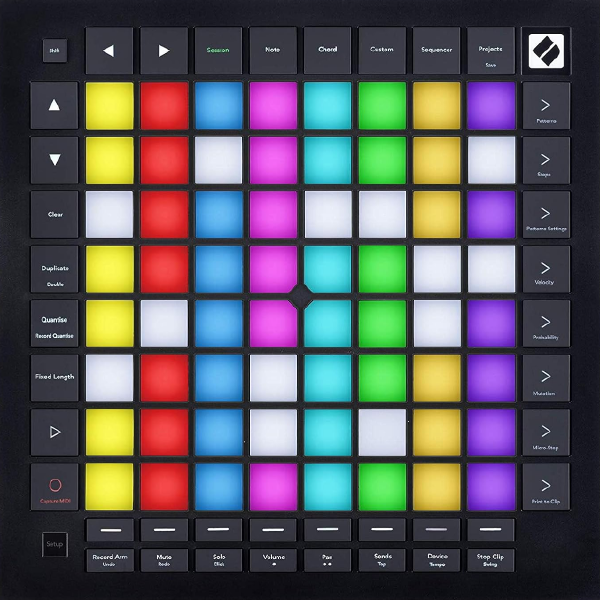
NovationのLaunchpad Pro MK3のパッドで遊べるゲームサイトを作りました。
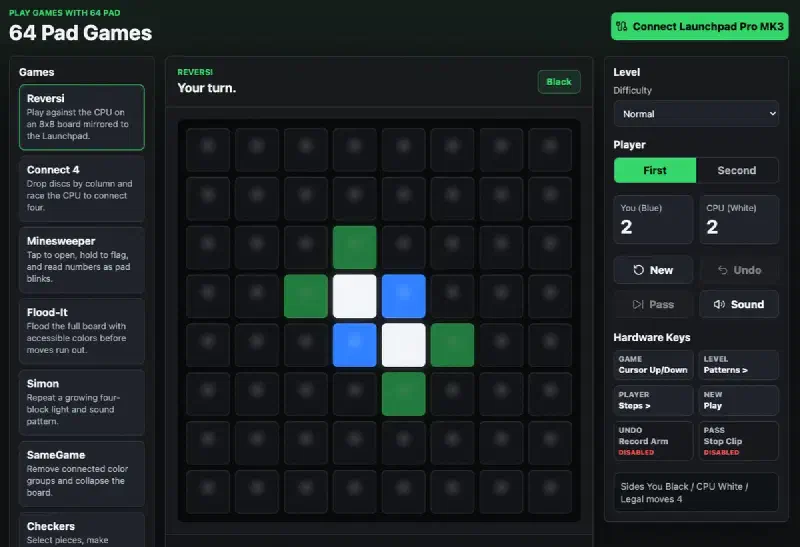
Play Games with 64 Pads

image

Launchpadを接続しているPCでサイトへ行き、右上のConnectボタンをクリックすれば、あとはLaunchpadの物理ボタンでゲームを遊べます。

以下の12本のゲームがあります。Launchpadを持っていなくてもマウスでプレイできますので、よろしければお試しください。

Reversi(リバーシ)
#

相手の石を自分の石で挟みながら、盤面を支配していく対戦ゲームです。石を置くたびに、挟まれた相手の石は自分の色に変わります。両者とも石を置けなくなった時点で対局終了となり、より多くの石を確保していた側が勝利です。

石は配置可能なマスにのみ置くことができ、置ける場所はハイライト表示されます。置ける場所がない場合は自動的にパスされます。手動パスが可能な場合のみ、Stop Clip が有効になります。対局終了後は、任意のパッドを押すと新しい対局を開始できます。

  • Steps >:先手・後手の切り替え
  • Patterns >:CPU難易度の変更
  • Record Arm:直前の自分の手とCPUの手をまとめて取り消し

Connect 4(四目並べ)
#

自分の駒を縦・横・斜めのいずれかに4つ並べることを目指す対戦ゲームです。駒は上から落下し、列の最も下にある空きマスに配置されます。CPUより先に4つ並べることができれば勝利です。

盤面は下6行に表示され、最上段には駒を投入できる列が示されます。満杯になった列には駒を置けず、選択すると警告表示として点滅します。

  • Steps >:先手・後手の切り替え
  • Patterns >:CPU難易度の変更
  • Record Arm:直前の自分の手とCPUの手をまとめて取り消し

Minesweeper(マインスイーパー)
#

地雷の位置を推理しながら、安全なマスをすべて開いていくパズルゲームです。地雷を踏まずに盤面を開き切ればクリアです。最初の操作で地雷を踏むことはありません。

パッドをタップするとマスを開きます。開いたマスを再度タップすると、周囲にある地雷の数を点滅表示で確認できます。パッドを長押しすると、地雷があると思われるマスに旗を立てたり、旗を外したりできます。

開いたマスは暗く表示され、未開封のマスは消灯状態になります。地雷を踏むと、爆発した地雷が赤色で表示されます。地雷を踏んだ後、またはクリア演出後は、任意のパッドを押すと新しいゲームを開始できます。

  • Easy:地雷8個
  • Normal:地雷10個
  • Hard:地雷14個
  • Patterns >:難易度の変更

Flood-It
#

左上から始まる領域を広げていき、盤面全体をひとつの領域にしていくパズルゲームです。色を選ぶたびに自分の領域が同じ色のマスへ広がり、64マスすべてを取り込むとクリアです。

パッドを押して色を選択します。Moves が Limited の場合は、決められた手数以内に盤面をクリアする必要があります。Unlimited の場合は、手数制限なしで遊べます。

難易度によって使用する色数と、Limited 時の目標手数が変わります。使用色には、パッド上で見分けやすい sky、amber、green、white、violet、vermilion を採用しています。

  • Easy:4色・22手
  • Normal:5色・18手
  • Hard:6色・15手
  • Steps >:手数制限の有無を切り替え
  • Patterns >:難易度の変更

Simon
#

表示された光と音の順番を覚え、同じ順番で再現していく記憶力ゲームです。8×8グリッドは4つの4×4エリアに分かれており、光ったエリアを順番どおりに押していきます。

Simon を選択した後、任意のパッドを押すとゲームが始まります。お手本のパターンに合わせてライトとシンセ音が再生され、プレイヤーは同じ順番で入力します。正解すると次のラウンドへ進み、パターンが少しずつ長くなります。

規定ラウンドを完了するとクリアです。難易度によって、目標ラウンド数、再生速度、入力制限時間、ライフ数が変わります。

  • Easy:10ラウンド
  • Normal:15ラウンド
  • Hard:25ラウンド
  • Patterns >:難易度の変更
  • Steps >、Record Arm、Stop Clip:使用不可

SameGame
#

同じ色でつながったブロックを消しながら、盤面を整理していくパズルゲームです。できるだけ多くのブロックをまとめて消し、高得点を目指します。

同じ色で隣接している2個以上のブロックを選ぶと消すことができます。単独のブロックや空白部分は選択できません。ブロックが消えると上のブロックが落下し、空になった列は左へ詰められます。

生成される盤面は、開始時点で全消し可能なルートが存在することを確認したうえで作成されます。得点は「消したブロック数 - 2」の2乗で計算され、全消しすると100点のボーナスが加算されます。

  • Easy:4色
  • Normal:5色
  • Hard:6色
  • Patterns >:難易度の変更

Checkers(チェッカー)
#

斜めに駒を進めながら相手の駒を取り合う対戦ボードゲームです。相手の駒をすべて取るか、相手が動けない状態にすれば勝利です。

自分の駒を選び、ハイライトされた移動先へ動かします。相手の駒を飛び越えられる場合は、必ず取る必要があります。続けて取れる場合は、同じ駒で連続してジャンプします。

通常駒は前方にのみ移動・ジャンプできます。キングに昇格すると、斜め4方向に移動・ジャンプできるようになります。先手は下側から黒駒で始まり、後手を選んだ場合はCPUの初手後に白駒でプレイします。

  • Steps >:先手・後手の切り替え
  • Patterns >:CPU難易度の変更
  • Record Arm:直前の自分の手とCPUの手をまとめて取り消し

Hasami Shogi(はさみ将棋)
#

相手の駒を自分の駒で挟んで取っていく、日本のはさみ将棋を8×8パッド向けに調整した対戦ゲームです。相手の駒を減らし、盤面上の優位を広げていくことを目指します。

自分の駒を選び、ハイライトされた移動先へ動かします。駒は縦または横方向に、空いているマスを好きなだけ進むことができます。移動後、相手の駒を移動した駒と別の自分の駒で挟むと、その駒を取ることができます。

どちらかの駒が1個以下になるか、現在の手番のプレイヤーが動けなくなるとゲーム終了です。プレイヤーの駒は青、CPUの駒は赤で表示されます。

  • Steps >:先手・後手の切り替え
  • Patterns >:CPU難易度の変更
  • Record Arm:直前の自分の手とCPUの手をまとめて取り消し

Lights Out
#

点灯しているライトをすべて消すことを目指すロジックパズルです。ひとつのライトを操作すると周囲のライトも反転するため、全体の変化を考えながら手順を組み立てます。

パッドを押すと、そのパッドと上下左右のライトが切り替わります。すべてのライトを消すとクリアです。盤面は2×2から8×8まで選択でき、8×8より小さい盤面はグリッド中央に配置されます。

難易度によって初期配置の複雑さが変わります。すべての盤面は、解けた状態から有効な操作を加えて生成されるため、必ず解けるようになっています。

  • Steps >:盤面サイズの変更
  • Patterns >:難易度の変更
  • Record Arm:1手取り消し

Peg Solitaire(ペグソリティア)
#

ペグを飛び越えて取り除き、最後に1つだけ残すことを目指す古典的なパズルゲームです。限られた手順の中で、どのペグをどの順番で動かすかが重要になります。

ペグを選び、隣接するペグを飛び越えて2マス先の空き穴へ移動します。飛び越えられたペグは盤面から取り除かれます。ペグが1つだけ残るとステージクリアです。

盤面はクラシックな7×7の十字型で、Launchpadグリッドの左上7×7領域に配置されます。20個のステージが用意されており、ステージをクリアすると自動的に次へ進みます。最終ステージは、中央だけが空いた伝統的な配置です。

  • Patterns >:ステージ選択
  • Stop Clip:利用可能な場合、現在のステージに対して自動解法を実行
  • Record Arm:直前のジャンプを取り消し

Match 3
#

パネルを入れ替えて同じ色を3つ以上並べ、指定された色のパネルを目標数まで消していくパズルゲームです。手数が尽きる前に目標を達成できればクリアです。

パネルを選び、上下左右に隣接するパネルと入れ替えます。選択中のパネルをもう一度押すと選択を解除し、隣接していないパネルを押すと選択対象を変更します。同じ色が縦または横に3つ以上並ぶと消えます。斜め方向は対象になりません。

成立しない入れ替えは赤く点滅して元に戻り、手数は消費されません。消えたパネルは白く点滅し、上のパネルが落下して新しいパネルが補充されます。連鎖は自動的に処理されます。

ゲーム開始時には、ランダムに選ばれた目標色と必要数が表示されます。手数が0になるか、有効な入れ替えがなくなるとゲーム終了です。使用色には、パッド上で見分けやすい sky、amber、green、white、violet を採用しています。

  • Easy:18個消去・28手
  • Normal:24個消去・24手
  • Hard:32個消去・22手
  • Patterns >:難易度の変更
  • Record Arm:直前の有効な1手を取り消し

Block Line
#

横長のブロックを左右に動かして行を埋め、ラインを消していくパズルゲームです。ターンごとに新しい行が下からせり上がるため、盤面が詰まらないように整理しながら高得点を目指します。

横長ブロックを選び、ハイライトされた空きスペースを押すと左右にスライドします。空きスペースに移動できるブロックが1つだけの場合は、そのスペースを直接押すだけで移動できます。ブロックの幅は1〜3マスです。

各ターンの後に重力処理が行われ、埋まった行は消えます。連続してラインを消すほど高得点になります。ブロックが上端を越えるか、動かせる手がなくなるとゲーム終了です。

  • Patterns >:難易度の変更
  • Record Arm:直前のターンを取り消し

関連記事

Launchpad Pro MK3をFL Studioのコントローラーとして使うためのMIDI/DAWスクリプト

Novation Launchpad Pro MK3をFL Studio向けのコントローラーとして使うための非公式MIDI/DAWスクリプトを作った。 通常のNote、Chord、Sequencer、Custom Modeを残したまま、SessionボタンからFL Studio操作用の専用モードに入れる。 htakeuchi/fl-launchpad-pro-mk3: FL Studio Launchpad Pro MK3 Midi/DAW Scripts 専用モードはFL Studioのパフォーマンスモード用のFL Control Modeと、パターンをLaunchPadのパッドを使ってステップ入力する際のStep Modeがある。 セットアップ # FL Studioを終了する。 macOSならリポジトリ直下で ./scripts/install-to-fl.sh を実行する。 FL Studioを再起動する。 Options > MIDI settings で以下を設定する。 LPProMK3 MIDI: NovationLaunchpadProMK3Midi、Input/Outputとも有効 LPProMK3 DAW: NovationLaunchpadProMK3DAW、Input/Outputとも有効 MIDI/DAWそれぞれInputとOutputのポート番号を同じにする 通常操作 # Note / Chord / Sequencer / Custom はLaunchpad本体の通常モードとして使える Custom ModeのCCはFL Studioの通常のLink/MIDI learnでミキサーやプラグインに割り当てる FL Control Mode # Session を押すとFL Studio操作モードに入る。 8x8パッドでFL StudioのPerformance/Clipを起動する 右側のシーン列で行/トラックをトリガーする 下段のトラックコントロール列で列/シーンをトリガーする 矢印ボタンで表示範囲を移動する Play で再生/停止、Record/Capture MIDI で停止 Session をもう一度押すと通常モードへ戻る Chord / Custom を押すと、その通常モードへ戻る Note を押すとStep Modeへ入る Step Mode # 入り方: Session → Note 8x8パッドでChannel Rackのステップを直接オン/オフする 1チャンネルにつき2段表示で、上段がステップ1〜8、下段が9〜16 左右矢印で16ステップ移動、上下矢印で4チャンネル移動 Mute → Track Select 1〜8: Channel Rackの1〜8chをミュート切替 Mute をもう一度押す: 1〜8chのミュートを全解除 Solo → Track Select 1〜8: Channel Rackの1〜8chをソロ切替 Solo をもう一度押す: 最後にソロしたチャンネルを解除 Patternsを押すと選択中のパターンを切り替え Clear: 最初の空きPatternを作成して選択 Duplicate: 現在のPatternを複製して選択 右側の Patterns ボタン: 既存Patternを順番に切替 Play: 再生/停止 Note を押すとStep Modeを抜けて通常のNote Modeへ戻る。再度Step Modeへ入る場合は Session → Note メモ # FL Control Mode中はLaunchpadがProgrammer Modeになるため、本体の通常機能を使いたい場合は Session などで抜ける Setup ボタンを使いたい場合も、先にFL Control Modeを抜ける stateDiagram-v2 [*] --> Normal: FL Studio起動 state Normal { [*] --> NoteMode NoteMode --> ChordMode: Chord ChordMode --> NoteMode: Note NoteMode --> SequencerMode: Sequencer SequencerMode --> NoteMode: Note NoteMode --> CustomMode: Custom CustomMode --> NoteMode: Note } Normal --> FLControl: Session FLControl --> Normal: Session FLControl --> StepMode: Note FLControl --> ChordMode: Chord FLControl --> CustomMode: Custom StepMode --> NoteMode: Note StepMode --> Normal: Session StepMode --> ChordMode: Chord StepMode --> CustomMode: Custom state FLControl { [*] --> PerformanceControl PerformanceControl: 8x8パッドでClip/Performance操作 PerformanceControl: 矢印で範囲移動 PerformanceControl: Play/Stopなど } state StepMode { [*] --> StepEdit StepEdit: 8x8パッドでChannel RackステップON/OFF StepEdit --> StepEdit: 左右矢印 / 16ステップ移動 StepEdit --> StepEdit: 上下矢印 / 4チャンネル移動 StepEdit --> StepEdit: Patterns / 既存Patternを順送り StepEdit --> StepEdit: Clear / 空きPattern作成して選択 StepEdit --> StepEdit: Duplicate / Pattern複製して選択 StepEdit --> MuteSelect: Mute MuteSelect --> StepEdit: Mute再押し / 1-8chミュート全解除 MuteSelect --> MuteSelect: Track Select 1-8 / 1-8chミュート切替 StepEdit --> SoloSelect: Solo SoloSelect --> StepEdit: Solo再押し / 最後のSolo解除 SoloSelect --> SoloSelect: Track Select 1-8 / 1-8chソロ切替 }

LAUNCHPAD Pro MK3

Launchpad Pro MK3は、Ableton LiveやLogic ProなどのDAWとシームレスに連携する、Novation社製のMIDIパッドコントローラー。64個のRGB感圧パッドを搭載し、トラックメイクからライブパフォーマンスまで幅広い用途に対応する。 主な特徴・機能 # 強力なスタンドアロンシーケンサー PCなしで外部のMIDI対応シンセサイザーやドラムマシンを直接コントロールできる、4トラック・32ステップシーケンサーを内蔵。 設定したキーに合わせてパッドの音階が配置されるため、楽器の演奏スキルがなくても音を外さずに美しいメロディやベースラインを弾くことができる。8282 Ableton Liveとの深い統合 クリップやシーンの再生、ミキサー、デバイス、トランスポートの操作がマウスを使わず本体から行える。「Capture MIDI」機能を使えば、思いつきで弾いたフレーズを逃さずクリップに記録できる。 自由なカスタマイズ性 専用ソフト「Novation Components」を使用することで、自分だけのカスタムモードを作成し、あらゆるMIDI機器やソフトウェアを自在に操作できる。 使い方のメモ # ノートモード # ノートモードの設定: Shift + Note クロマチック・スケールモード切り替え: Chro/Schale 作成したプリセット・スクリプト # YAMAHA SEQTRAK用のカスタムモード # 作成したSEQTRAK用カスタムモード(自分の環境ではカスタムモード5にアサイン) カスタムモードの切り替えは パッドの割り当て # No. トラック名 トラックグループ MIDIチャンネル 1 KICK Drum 1 2 SNARE Drum 2 3 CLAP Drum 3 4 HAT1 Drum 4 5 HAT2 Drum 5 6 PERC1 Drum 6 7 PERC2 Drum 7 SYNTH1 Synth 8 SYNTH2 Synth 9 DX DX 10 11-16 SAMPLER SAMPLER 11 SYNTH1, SYNTH2, DXを鳴らす場合はShift + Noteを押しMIDIチャンネルを8〜10に変更してから使う SEQTRAK Mode.syx

Macの内部音声をwhisper.cppで文字起こしする

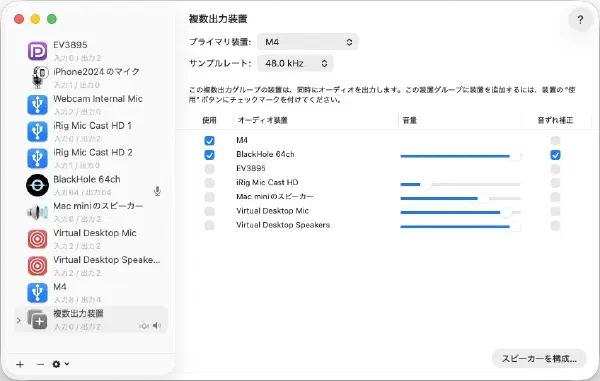
whisper.cppとBlackHoleを使って、Macで流れている音声を文字起こしする環境を作る。 whisper.cppのインストール # git clone https://github.com/ggml-org/whisper.cpp.git cd whisper.cpp ./models/download-ggml-model.sh large-v3 brew install cmake sdl2 cmake -B build -DWHISPER_SDL2=ON cmake --build build --config Release # サンプルのwavファイルでテスト ./build/bin/whisper-cli -m models/ggml-large-v3.bin -f samples/jfk.wav 仮想キャプチャデバイス BlackHoleのインストール # brew install blackhole-64ch Macで再生されている音声を文字起こしするために必要な、仮想キャプチャデバイスBlackHoleをインストールする。 インストール後、Macを再起動して、Audio MIDI設定アプリを起動する。 複数出力装置を作成し、M4とBlackHole 64chをチェックする。 私の環境ではスピーカーを接続しているオーディオインタフェースM4とBlackHole 64chを指定している。 その後、Macの音声出力先を複数出力装置に設定する。これで、スピーカーで音声を再生しながら、BlackHoleへも音声を流すことができる。 Macのサウンド設定 # 設定 > サウンド > 出力にさきほど作成した複数出力装置を指定し、入力はBlackHole 64chを設定する。 whisper-streamで文字起こし # あとは、ターミナルから以下のコマンドでMacで再生されている音声を文字起こしできる。

YAMAHA SEQTRAK

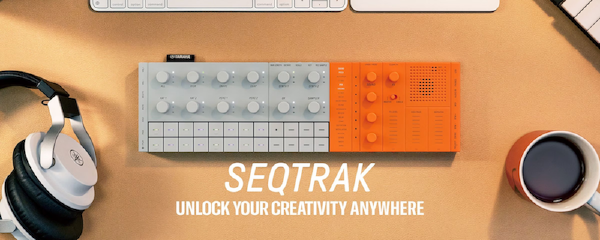
ヤマハが2024年1月26日に発売したグルーヴボックス。ドラム、シンセ、サウンドデザイン用コントローラー、シーケンサーなど、音楽制作に必要な機能をすべて備えている。 3パートに分かれたユーザーインターフェースとリアルタイムコントローラー 2,000種類以上の楽器の音色や効果音などのプリセット リアルタイムでトラックとパターンを組み合わせる機能 演奏中でもスライダー操作で瞬間的な変化を与えるエフェクト 楽曲と完璧にシンクロする映像を作ることができる専用アプリケーションの機能「VISUALIZER」 外部機器と有線接続できる基本的な端子に加え、アプリとワイヤレス接続できるBluetooth MIDIや大容量のデータ転送を可能にするWi-Fi機能 ヤマハ | SEQTRAK SEQTRAK ユーザーガイド SEQTRAK Data List プロジェクト # 1曲のデータを管理する単位。本体に8プロジェクト保存できる。 プロジェクト切り替え PROJECT↑+Drumキー プロジェクト削除 PROJECT↑+DELETE+Drumキー テンポ変更 BPM+ or BMP- スイングをかける SWING メトロノームON/OFF ALL+BPM+ 一時保存(OS V1.10) PROJECT↑+Drumキー(上段の黄色) 復元(OS V1.10) PROJECT↑+Drumキー(下段の水色) トラック # サウンドを割り当てる演奏パート。プロジェクトは11トラックから構成される。 サウンドカテゴリーを選択する # Drumトラックのサウンドカテゴリー # Synthトラックのサウンドカテゴリー # Sampleトラックのサウンドカテゴリー # トラックとパターン # パターンの切替 トラックノブを回す パターンの切替 トラックノブを押す+Drumキーダブルクリック パターンの予約切替 トラックノブを押しながら回す パターンの予約切替 トラックノブを押す+Drumキー ローンチクオンタイズの変更 PROJECT↑+ALLを回す パターン長変更(Drum) PAGE+Drumトラックノブを回す パターン長変更 PAGE+Drumトラックノブを回す パターン数変更(3→6) トラックノブ+Drumトラック4 パターン数変更(6→3) トラックノブ+Drumトラック4+5+6 パターン削除 DELETEトラックノブ パターンのコピー トラックノブ+Drumキー長押し パターンのペースト トラックノブ+Page+Drumキー トラックの選択 トラックノブ トラックのサウンドを変更 Sound Designノブ1回す(Page1) サウンドカテゴリー変更 Sound Designノブ1(Page1)+Drumキー トラックをミュート MUTE+トラックノブ トラックをソロ SOLO+トラックノブ ステップのコピー Drumキー長押し ステップのペースト Page+Drumキー Drumトラック # ステップ入力 Drumキー ページ切替 Page マイクロタイミング Drumキー+トラックノブ回す サブステップ Drumキー長押し後、別段1〜5のDrumキー リアルタイム入力 Drumトラックノブ+Synthキー ステップの発音確率変更(OS V1.10) Drumキー+MUTE Synthトラック # リアルタイム入力 Recordを押してSynthキー クオンタイズ切替 ALL+Record オクターブ変更 OCTAVE スケール変更 OCTAVE キーの変更 KEY コードで演奏する Sound Designノブ2(Page1)回す コードを編集する ALL+Synthキー後Drumキーで設定 鍵盤入力モード ALL+KEY ステップ入力(OS V1.10) PAGE+Synthトラックノブ ノートの長さ変更(OS V1.10) Drumキー+ALL回す Samplerトラック # リアルタイム入力 Recordを押してSynthキー サンプリング REC SAMPLE ソース変更 REC SAMPLE長押し+白店頭のDrumキー リサンプリング ソース変更→再生→REC SAMPLE キャンセル DELETE + REC SAMPLE カウント設定 [ALL] + REC SAMPLE モニタリングモード REC SAMPLE + VOL+ パターン削除 DELETE + Synthキー ステップ入力 PAGE + Samplerノブ ノート長変更 Drumキー + ALL回す サンプリングソースの変更(左から)

GGUF(GPT-Generated Unified Format)

GGUF(GPT-Generated Unified Format)は、大規模言語モデル(LLM)を効率的に実行するための新しいフォーマットである。GPTQ、GGML、GGJT などの従来の量子化フォーマットの後継として開発され、特に LLAMA(Metaの大規模言語モデル) などのモデルをローカル環境で高速に動作させるために設計されている。 GGUFの特徴 # 高い互換性 GGUFは GGML(GPT-Generated Model Loader)の後継であり、GGMLベースのツール(例:llama.cpp)と互換性がある。 llama.cpp や LM Studio などのソフトウェアで直接利用可能である。 高効率な量子化(Quantization) 量子化とは、モデルのサイズを小さくし、推論(実行)の速度を向上させる技術である。 GGUFは低ビット量子化(例:4ビット、8ビット)をサポートし、メモリ使用量を大幅に削減できる。 エコシステムの拡張 GGUFは、Hugging Faceなどのモデル配布プラットフォームで利用可能である。 llama.cpp、KoboldCpp、LM Studio など、ローカルでLLMを動作させる多くのツールで標準フォーマットとして採用されている。 ストレージとロードの最適化 GGUFフォーマットは従来のGGMLやGPTQよりもファイル構造が整理されており、モデルのロード速度が向上している。 CPU・GPUの両方での効率的な推論が可能である。 GGUFと他のフォーマットとの比較 # フォーマット 特徴 GGUF 最新の量子化フォーマット、高速ロード、低メモリ使用、llama.cpp互換 GGML 旧フォーマット、シンプルだが機能が限定的 GPTQ 高精度な量子化(4bit)、GPU推論向け ONNX 汎用AIフォーマット、多くのフレームワークで使用可能 FP16(Float16) 高精度だがメモリ使用量が大きい GGUFの使い方 # 1. GGUF対応のモデルをダウンロード # GGUF形式のモデルは、多くが Hugging Face(huggingface.co)で配布されている。

フィンガードラム

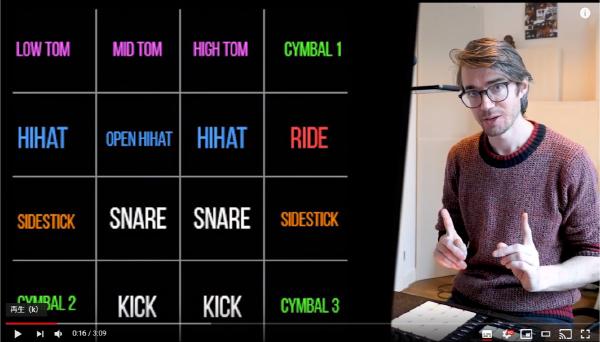
参考 # フィンガードラム入門!!初心者がブレイクビーツ(ドンドンタンスタスタドッタン)を最短経路で習得する方法|ニトロプラヅマ フィンガードラムが上達するにはどうすればよいですか?長年の実践の総括 - YouTube PADレイアウト # LOW TOM MID TOM HIGH TOP CYMBAL1 HIHAT OPEN HIHAT HIHAT RIDE SIDESTICK SNARE SNARE SIDESTICK CYMBAL2 KICK KICK CYMBAL3