メインコンテンツへスキップ

Launchpad Pro MK3をFL Studioのコントローラーとして使うためのMIDI/DAWスクリプト

目次

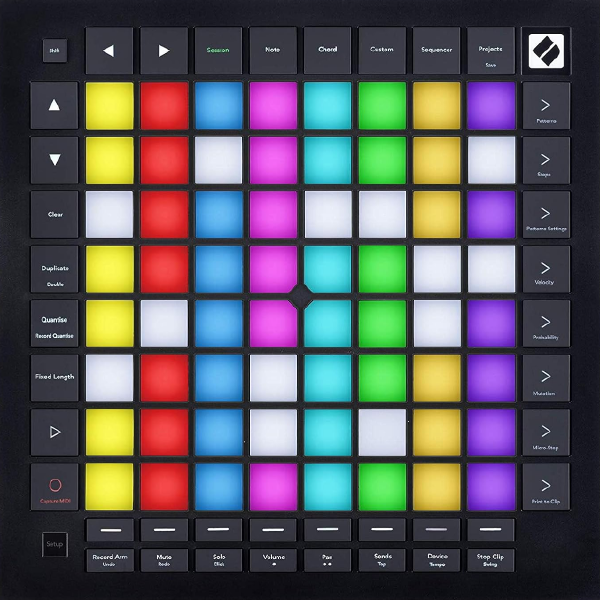
Novation Launchpad Pro MK3をFL Studio向けのコントローラーとして使うための非公式MIDI/DAWスクリプトを作った。

通常のNote、Chord、Sequencer、Custom Modeを残したまま、SessionボタンからFL Studio操作用の専用モードに入れる。

専用モードはFL Studioのパフォーマンスモード用のFL Control Modeと、パターンをLaunchPadのパッドを使ってステップ入力する際のStep Modeがある。

セットアップ
#

  1. FL Studioを終了する。
  2. macOSならリポジトリ直下で ./scripts/install-to-fl.sh を実行する。
  3. FL Studioを再起動する。
  4. Options > MIDI settings で以下を設定する。
    • LPProMK3 MIDI: NovationLaunchpadProMK3Midi、Input/Outputとも有効
    • LPProMK3 DAW: NovationLaunchpadProMK3DAW、Input/Outputとも有効
    • MIDI/DAWそれぞれInputとOutputのポート番号を同じにする

通常操作
#

  • Note / Chord / Sequencer / Custom はLaunchpad本体の通常モードとして使える
  • Custom ModeのCCはFL Studioの通常のLink/MIDI learnでミキサーやプラグインに割り当てる

FL Control Mode
#

  • Session を押すとFL Studio操作モードに入る。
  • 8x8パッドでFL StudioのPerformance/Clipを起動する
  • 右側のシーン列で行/トラックをトリガーする
  • 下段のトラックコントロール列で列/シーンをトリガーする
  • 矢印ボタンで表示範囲を移動する
  • Play で再生/停止、Record/Capture MIDI で停止
  • Session をもう一度押すと通常モードへ戻る
  • Chord / Custom を押すと、その通常モードへ戻る
  • Note を押すとStep Modeへ入る

Step Mode
#

  • 入り方: SessionNote
  • 8x8パッドでChannel Rackのステップを直接オン/オフする
  • 1チャンネルにつき2段表示で、上段がステップ1〜8、下段が9〜16
  • 左右矢印で16ステップ移動、上下矢印で4チャンネル移動
  • MuteTrack Select 1〜8: Channel Rackの1〜8chをミュート切替
  • Mute をもう一度押す: 1〜8chのミュートを全解除
  • SoloTrack Select 1〜8: Channel Rackの1〜8chをソロ切替
  • Solo をもう一度押す: 最後にソロしたチャンネルを解除
  • Patternsを押すと選択中のパターンを切り替え
  • Clear: 最初の空きPatternを作成して選択
  • Duplicate: 現在のPatternを複製して選択
  • 右側の Patterns ボタン: 既存Patternを順番に切替
  • Play: 再生/停止
  • Note を押すとStep Modeを抜けて通常のNote Modeへ戻る。再度Step Modeへ入る場合は SessionNote

メモ
#

  • FL Control Mode中はLaunchpadがProgrammer Modeになるため、本体の通常機能を使いたい場合は Session などで抜ける
  • Setup ボタンを使いたい場合も、先にFL Control Modeを抜ける
stateDiagram-v2
    [*] --> Normal: FL Studio起動

    state Normal {
        [*] --> NoteMode
        NoteMode --> ChordMode: Chord
        ChordMode --> NoteMode: Note
        NoteMode --> SequencerMode: Sequencer
        SequencerMode --> NoteMode: Note
        NoteMode --> CustomMode: Custom
        CustomMode --> NoteMode: Note
    }

    Normal --> FLControl: Session
    FLControl --> Normal: Session

    FLControl --> StepMode: Note
    FLControl --> ChordMode: Chord
    FLControl --> CustomMode: Custom

    StepMode --> NoteMode: Note
    StepMode --> Normal: Session
    StepMode --> ChordMode: Chord
    StepMode --> CustomMode: Custom

    state FLControl {
        [*] --> PerformanceControl
        PerformanceControl: 8x8パッドでClip/Performance操作
        PerformanceControl: 矢印で範囲移動
        PerformanceControl: Play/Stopなど
    }

    state StepMode {
        [*] --> StepEdit
        StepEdit: 8x8パッドでChannel RackステップON/OFF
        StepEdit --> StepEdit: 左右矢印 / 16ステップ移動
        StepEdit --> StepEdit: 上下矢印 / 4チャンネル移動
        StepEdit --> StepEdit: Patterns / 既存Patternを順送り
        StepEdit --> StepEdit: Clear / 空きPattern作成して選択
        StepEdit --> StepEdit: Duplicate / Pattern複製して選択
        StepEdit --> MuteSelect: Mute
        MuteSelect --> StepEdit: Mute再押し / 1-8chミュート全解除
        MuteSelect --> MuteSelect: Track Select 1-8 / 1-8chミュート切替
        StepEdit --> SoloSelect: Solo
        SoloSelect --> StepEdit: Solo再押し / 最後のSolo解除
        SoloSelect --> SoloSelect: Track Select 1-8 / 1-8chソロ切替
    }
関連記事

LAUNCHPAD Pro MK3

Launchpad Pro MK3は、Ableton LiveやLogic ProなどのDAWとシームレスに連携する、Novation社製のMIDIパッドコントローラー。64個のRGB感圧パッドを搭載し、トラックメイクからライブパフォーマンスまで幅広い用途に対応する。 主な特徴・機能 # 強力なスタンドアロンシーケンサー PCなしで外部のMIDI対応シンセサイザーやドラムマシンを直接コントロールできる、4トラック・32ステップシーケンサーを内蔵。 設定したキーに合わせてパッドの音階が配置されるため、楽器の演奏スキルがなくても音を外さずに美しいメロディやベースラインを弾くことができる。8282 Ableton Liveとの深い統合 クリップやシーンの再生、ミキサー、デバイス、トランスポートの操作がマウスを使わず本体から行える。「Capture MIDI」機能を使えば、思いつきで弾いたフレーズを逃さずクリップに記録できる。 自由なカスタマイズ性 専用ソフト「Novation Components」を使用することで、自分だけのカスタムモードを作成し、あらゆるMIDI機器やソフトウェアを自在に操作できる。 使い方のメモ # ノートモード # ノートモードの設定: Shift + Note クロマチック・スケールモード切り替え: Chro/Schale 作成したプリセット・スクリプト # YAMAHA SEQTRAK用のカスタムモード # 作成したSEQTRAK用カスタムモード(自分の環境ではカスタムモード5にアサイン) カスタムモードの切り替えは パッドの割り当て # No. トラック名 トラックグループ MIDIチャンネル 1 KICK Drum 1 2 SNARE Drum 2 3 CLAP Drum 3 4 HAT1 Drum 4 5 HAT2 Drum 5 6 PERC1 Drum 6 7 PERC2 Drum 7 SYNTH1 Synth 8 SYNTH2 Synth 9 DX DX 10 11-16 SAMPLER SAMPLER 11 SYNTH1, SYNTH2, DXを鳴らす場合はShift + Noteを押しMIDIチャンネルを8〜10に変更してから使う SEQTRAK Mode.syx

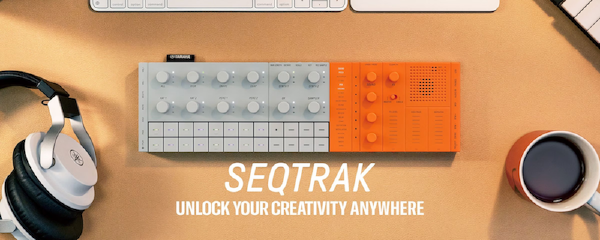
YAMAHA SEQTRAK

ヤマハが2024年1月26日に発売したグルーヴボックス。ドラム、シンセ、サウンドデザイン用コントローラー、シーケンサーなど、音楽制作に必要な機能をすべて備えている。 3パートに分かれたユーザーインターフェースとリアルタイムコントローラー 2,000種類以上の楽器の音色や効果音などのプリセット リアルタイムでトラックとパターンを組み合わせる機能 演奏中でもスライダー操作で瞬間的な変化を与えるエフェクト 楽曲と完璧にシンクロする映像を作ることができる専用アプリケーションの機能「VISUALIZER」 外部機器と有線接続できる基本的な端子に加え、アプリとワイヤレス接続できるBluetooth MIDIや大容量のデータ転送を可能にするWi-Fi機能 ヤマハ | SEQTRAK SEQTRAK ユーザーガイド SEQTRAK Data List プロジェクト # 1曲のデータを管理する単位。本体に8プロジェクト保存できる。 プロジェクト切り替え PROJECT↑+Drumキー プロジェクト削除 PROJECT↑+DELETE+Drumキー テンポ変更 BPM+ or BMP- スイングをかける SWING メトロノームON/OFF ALL+BPM+ 一時保存(OS V1.10) PROJECT↑+Drumキー(上段の黄色) 復元(OS V1.10) PROJECT↑+Drumキー(下段の水色) トラック # サウンドを割り当てる演奏パート。プロジェクトは11トラックから構成される。 サウンドカテゴリーを選択する # Drumトラックのサウンドカテゴリー # Synthトラックのサウンドカテゴリー # Sampleトラックのサウンドカテゴリー # トラックとパターン # パターンの切替 トラックノブを回す パターンの切替 トラックノブを押す+Drumキーダブルクリック パターンの予約切替 トラックノブを押しながら回す パターンの予約切替 トラックノブを押す+Drumキー ローンチクオンタイズの変更 PROJECT↑+ALLを回す パターン長変更(Drum) PAGE+Drumトラックノブを回す パターン長変更 PAGE+Drumトラックノブを回す パターン数変更(3→6) トラックノブ+Drumトラック4 パターン数変更(6→3) トラックノブ+Drumトラック4+5+6 パターン削除 DELETEトラックノブ パターンのコピー トラックノブ+Drumキー長押し パターンのペースト トラックノブ+Page+Drumキー トラックの選択 トラックノブ トラックのサウンドを変更 Sound Designノブ1回す(Page1) サウンドカテゴリー変更 Sound Designノブ1(Page1)+Drumキー トラックをミュート MUTE+トラックノブ トラックをソロ SOLO+トラックノブ ステップのコピー Drumキー長押し ステップのペースト Page+Drumキー Drumトラック # ステップ入力 Drumキー ページ切替 Page マイクロタイミング Drumキー+トラックノブ回す サブステップ Drumキー長押し後、別段1〜5のDrumキー リアルタイム入力 Drumトラックノブ+Synthキー ステップの発音確率変更(OS V1.10) Drumキー+MUTE Synthトラック # リアルタイム入力 Recordを押してSynthキー クオンタイズ切替 ALL+Record オクターブ変更 OCTAVE スケール変更 OCTAVE キーの変更 KEY コードで演奏する Sound Designノブ2(Page1)回す コードを編集する ALL+Synthキー後Drumキーで設定 鍵盤入力モード ALL+KEY ステップ入力(OS V1.10) PAGE+Synthトラックノブ ノートの長さ変更(OS V1.10) Drumキー+ALL回す Samplerトラック # リアルタイム入力 Recordを押してSynthキー サンプリング REC SAMPLE ソース変更 REC SAMPLE長押し+白店頭のDrumキー リサンプリング ソース変更→再生→REC SAMPLE キャンセル DELETE + REC SAMPLE カウント設定 [ALL] + REC SAMPLE モニタリングモード REC SAMPLE + VOL+ パターン削除 DELETE + Synthキー ステップ入力 PAGE + Samplerノブ ノート長変更 Drumキー + ALL回す サンプリングソースの変更(左から)

フィンガードラム

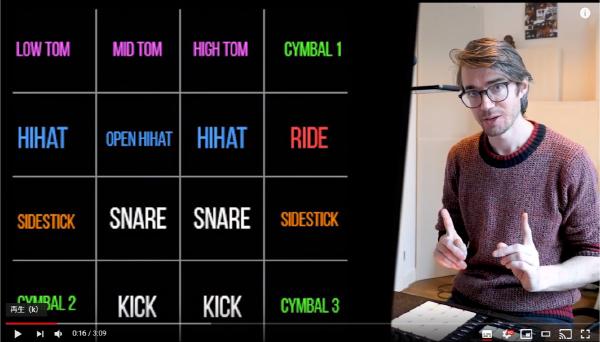
参考 # フィンガードラム入門!!初心者がブレイクビーツ(ドンドンタンスタスタドッタン)を最短経路で習得する方法|ニトロプラヅマ フィンガードラムが上達するにはどうすればよいですか?長年の実践の総括 - YouTube PADレイアウト # LOW TOM MID TOM HIGH TOP CYMBAL1 HIHAT OPEN HIHAT HIHAT RIDE SIDESTICK SNARE SNARE SIDESTICK CYMBAL2 KICK KICK CYMBAL3

架空のK-POPグループのアルバムを生成AIで制作

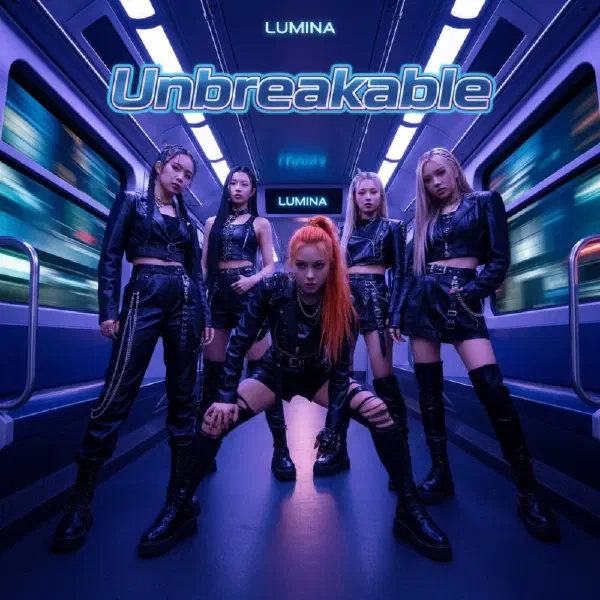
sunoで架空のK-POPガールズグループLuminaのアルバムを作ってみた。 アルバムジャケットはGeminiで作成。ちょっとハードで良い雰囲気かな? 楽曲の作成は以下の流れで行った。 曲の大まかなコンセプトを決めて歌詞のテーマを日本語で書く ChatGPTへテーマを入力し、K-Popのガールズグループ向けの歌詞として英語で書いてもらう。ラップパートが欲しい場合、その旨も書く sunoに歌詞とプロンプトを渡し作曲してもらう。この際、曲調を変えるため以下のように基本プロンプトのの使い分けをした この基本プロンプトに5人組のガールズグループであることや、それぞれの楽曲の追加イメージ(この楽器を使うなどもいける)を伝えるテキストを加える 求めるスタイル プロンプト例 イメージ ガールクラッシュ系 Girl Crush K-Pop, EDM hybrid, confident female vocals, powerful rap verse, heavy bass drop BLACKPINKや(G)I-DLEのような、強さのあるダンス曲。 キュート/バブルガム系 Bubblegum K-Pop, bright synth-pop, high-pitched vocal harmonies, cute and bouncy rhythm TWICEやRed Velvet (Red side)のような、明るく楽しい曲。 フューチャリスティック/クール系 Futuristic K-Pop, synthwave, dreamy atmosphere, sleek female vocals, deep pulsing bass aespaやLE SSERAFIMのような、未来的なコンセプトの曲。 R&B/グルーヴィー系 K-Pop R&B, groovy bassline, smooth female vocals, chill vibe, light hip-hop elements NewJeansやRed Velvet (Velvet side)のような、洗練されたR&B。 何曲か作っていると、似たような構成の曲が生成される確率が高くなってきたので、画面上部のCustomをクリックして、Advanced OptionのWeirdnessとStyle Infuluenceを調整しながら生成。1〜2曲を試しに作ってみるだけなら簡単だが、今回のように同じアーティストの複数楽曲を作るのは難しい。 ただ、アタマの中に明確に楽曲のイメージがあれば、それに合わせてプロンプトを個別に書けば良いのだろうが、今回は基本のプロンプト+αでsunoのランダム性に期待したため、そうなった可能性が高い。 一応、それなりにバリエーションに富んだ楽曲になったんじゃないだろうか。ここから聴けますので、よろしければ。 htakeuchi · Unbreakable

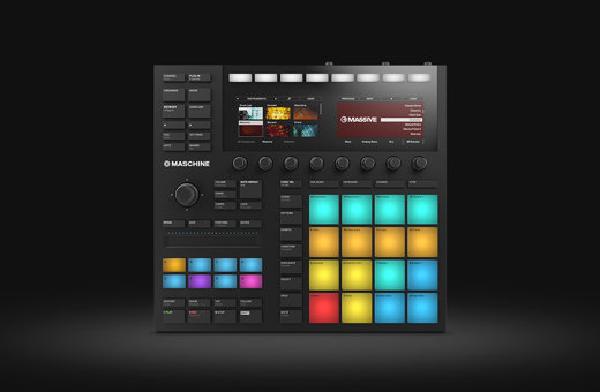
Maschine MK3

Maschineのコンセプト # graph TB Song("ソング") Song -->|"セクションのシーケンスで構成"| SectionGroup subgraph SectionGroup ["ソング"] direction LR Section1("セクション1") -->|"次のセクション"| Section2("セクション2") Section2 -->|"次のセクション"| Section3("セクション3") Section3 -->|"次のセクション"| Section5("セクション1") Section5 -->|"次のセクション"| Section6("セクション2") end Section1 --> Scene1("シーン1") Section1 --> Scene2("シーン2") Section1 --> Scene3("シーン3") Scene1 --> Pattern1("パターン1") Scene1 --> Pattern2("パターン2") Scene2 --> Pattern2 Scene2 --> Pattern3("パターン3") Scene3 --> Pattern1 Pattern1 --> Group1("グループ1") Pattern1 --> Group2("グループ2") Pattern1 --> Group3("グループ3") Group1 -->|"16種類の音"| Sound1("音1") Group1 --> Sound2("音2") Group1 --> Sound3("音3") classDef section fill:#AEC6CF,stroke:#7AA0B0,stroke-width:2px; classDef scene fill:#Baffc9,stroke:#8FA78C,stroke-width:2px; classDef pattern fill:#CBA0E3,stroke:#A864C8,stroke-width:2px; classDef group fill:#FFDFBA,stroke:#E4957D,stroke-width:2px; classDef sound fill:#FFFFBA,stroke:#D6D26F,stroke-width:2px; class Section1,Section2,Section3,Section5,Section6 section; class Scene1,Scene2,Scene3 scene; class Pattern1,Pattern2,Pattern3 pattern; class Group1,Group2,Group3 group; class Sound1,Sound2,Sound3 sound;

Hugoで楽譜を描画する(abcjs)

abcjsというABC記譜法で書いたテキストから楽譜を描画するライブラリを使って、Hugoで作成するページで楽譜を表示できるようにする。 music-abcを指定したコードブロックに対して処理するようにレンダーフックを定義する。 layouts/_default/_markup/render-codeblock-music-abc.html 1 2 3 4 5 6 7 8 9 10 {{- $src := .Inner | safeHTML }} {{- $uuid := md5 $src }} <div id="{{- $uuid }}"></div> <script> window.addEventListener('load', function(){ const src = `{{ $src}}`; ABCJS.renderAbc("{{- $uuid }}", src, { responsive: "resize" }); }); </script> {{ .Page.Store.Set "hasMusicAbc" true }} 楽譜を描画するエリア(<div id="{{- $uuid }}"></div>)のIDを決め打ちにしてしまうと、ノート内に複数のコードブロックを書けないのでMD5ハッシュを生成し、IDとして使用した。 layouts/partials/head.html 1 2 3 {{ if .Page.Store.Get "hasMusicAbc" }} <script src="https://cdnjs.cloudflare.com/ajax/libs/abcjs/6.1.7/abcjs-basic-min.js"></script> {{ end }} ヘッダにabcjsをロードする処理を追加。ページ内にmusic-abcを指定したコードブロックがある場合(hasMusicAbcがtrue)のみロードするようにした。 obsidian-plugin-abcjsに楽譜の表示例がある。