メインコンテンツへスキップ

FFmpeg

FFmpegは、音声・動画の変換、再生、録画、ストリーミングを行うためのオープンソースのフリーソフトウェアです。FFmpegはコマンドラインベースのツールで、幅広いメディアフォーマット(例えば、MP4、AVI、MP3、WAV、MPEG、FLVなど)をサポートしています。また、動画や音声のエンコード、デコード、フィルタリング、トランスコーディングなどを行うことができます。

FFmpegの主な機能には、以下があります:

  • 動画・音声ファイルの形式変換
  • 動画のトリミングや結合
  • 画質やビットレートの調整
  • サウンドトラックの抽出や交換
  • ストリーミングメディアの録画

MacでのFFmpegのインストール方法
#

Macでは、Homebrewを使うのが最も簡単な方法です。

1. Homebrewのインストール(未インストールの場合)
#

まず、Homebrewがインストールされていない場合は、以下のコマンドをターミナルに入力してインストールします:

/bin/bash -c "$(curl -fsSL https://raw.githubusercontent.com/Homebrew/install/HEAD/install.sh)"

2. FFmpegのインストール
#

Homebrewがインストールされたら、以下のコマンドでFFmpegをインストールします:

brew install ffmpeg

インストールが完了したら、ターミナルで ffmpeg と入力して、動作確認を行います。

WindowsでのFFmpegのインストール方法
#

1. FFmpegの公式ビルドをダウンロード
#

Windowsでは、公式サイトからFFmpegのビルドをダウンロードします。

  1. FFmpeg公式ダウンロードページにアクセスします。
  2. Windows用のビルドを選択します。通常は「Windows builds by BtbN」などのリンクを選びます。
  3. リンク先のページで「Download Build」をクリックし、ZIPファイルをダウンロードします。

2. ダウンロードしたファイルを解凍
#

ダウンロードしたZIPファイルを解凍します。解凍したフォルダをCドライブのルート(例: C:\ffmpeg)などに配置します。

3. パスを設定
#

FFmpegをコマンドラインから利用するためには、パスを設定する必要があります。

  1. スタートメニューを右クリックし、「システム」を選択します。
  2. 「システム情報」から「システムの詳細設定」を選択し、「環境変数」をクリックします。
  3. 「システム環境変数」の「Path」を選択して、「編集」をクリックします。
  4. 「新規」ボタンをクリックして、FFmpegの bin フォルダのパスを追加します(例: C:\ffmpeg\bin)。
  5. 「OK」をクリックして全てのウィンドウを閉じます。

関連記事

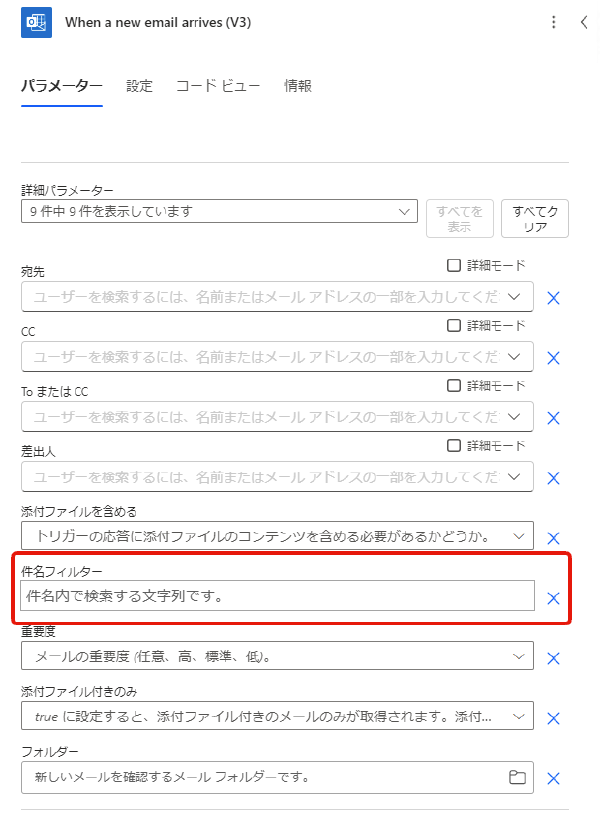
Power AutomateでOutlookの件名に複数キーワードをマッチさせトリガーする

Power Automateで電子メールの件名に特定のキーワード含まれている場合…という条件でトリガーしたかったため、Copilotに聞いて件名フィルターに至急 OR 重要などと書いてみたがうまく動かない。 これはお得意のハルシネーションかも…とググったところ、やはり複数キーワードでトリガーする場合、設定タブでトリガーの条件を記述する必要があるようだ。 このフィールドで、 @or(contains(triggerBody()?['Subject'], '至急'),contains(triggerBody()?['Subject'], '重要')) のように書いたところうまく動いた。

Percollate - WebページをPDF, EPUB, HTML, Markdownに変換するコマンドラインツール

WebページをPDF, EPUB, HTML, Markdownに変換するコマンドラインツール danburzo/percollate: A command-line tool to turn web pages into readable PDF, EPUB, HTML, or Markdown docs. $ percollate pdf https://example.com -o my-example.pdf 出力フォーマットを最初の引数に与える。以下を指定可能。 pdf epub html md 複数のページを1つのファイルにまとめることもできる。 以下はフォント、タイトル、著者名を指定した例。複数ページをまとめた場合、表紙と目次が追加されるがタイトルと著者名は表紙の表示される。 $ percollate pdf -o example.pdf https://example.com/page1 https://example.com/page2 https://example.com/page3 --css ":root { --main-font: 'Helvetica Neue', 'Helvetica', 'Hiragino Sans', 'Hiragino Kaku Gothic ProN', 'Arial', 'Yu Gothic', 'Meiryo', sans-serif; }" --title="タイトル" --author="著者名"

Blueskyのカスタムフィードを作成する

SkyFeedのFeed Builderを使ってカスタムフィードをつくる - Blueskyを参考にBlueskyのカスタムフィードを作成してみた。ざっくりとした手順としては、 Blueskyでアプリケーションパスワードを生成する SkyFeedへアプリケーションパスワードを使用してログイン Feed Builder - Create your first feed Input Remove RegEX Sort Limit Stash+Popという種別のブロックを組み合わせて検索条件を作成する 名前を付けてPublishする という感じ。作成したカスタムフィードはこちら。 横浜FCの話題 - Bluesky

📔 Macの「メモ」をMarkdown・HTMLでエクスポートする方法

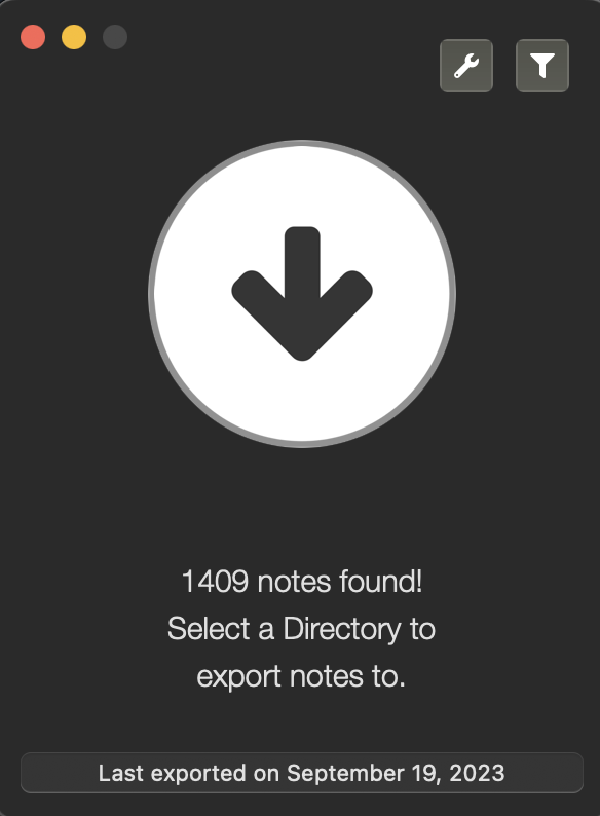
以下のエントリにも書いた通り、Apple謹製の「メモ」アプリは継続的に改善されており、自分の用途を考えると機能的な不満はない。 🗒️ メモ管理の現状 - namaraii.com ただ、「メモ」アプリにはPDF形式でしかデータをエクスポートできないという大きな問題点がある。 PDFでエクスポートできたとしても、他のメモアプリにインポートするのは困難であり事実上のロックインだ。 とは言え、なんとかエクスポートする方法はないか調べたところ、Exporterというアプリがあった。このアプリは、 フォルダ構造を維持してMarkdownまたはHTMLでエクスポート可能 作成日、更新日を維持(Markdownの場合、FrontMatterへ出力可能) jpeg、png、gif、tiff、bmp、pdf、ics、m4a、mov、mp3の添付ファイルの書き出しに対応 という優れもので、無料で全ノートをエクスポートすることができる。 課金するとフィルタビューという機能が提供され、選択したノートブックのみエクスポートできるようだ。 全体のエクスポートはそれなりに時間がかかるので、頻繁にバックアップを取得したい人は課金すると良いかも。 蛇足 # エクスポート方法を調べる過程で知ったが、メモアプリのデータはSQlite3で管理しているらしい。 ~/Library/Group Containers/group.com.apple.notes/NoteStore.sqliteにあるファイルをワークエリアへコピーしてsqlite3コマンドでテーブル一覧を参照できた。 $ sqlite3 NoteStore.sqlite SQLite version 3.39.5 2022-10-14 20:58:05 Enter ".help" for usage hints. sqlite> .tables ACHANGE ZICINVITATION Z_METADATA ATRANSACTION ZICLOCATION Z_MODELCACHE ATRANSACTIONSTRING ZICNOTEDATA Z_PRIMARYKEY ZICCLOUDSTATE ZICNOTEPARTICIPANT ZICCLOUDSYNCINGOBJECT ZICSERVERCHANGETOKEN sqlite> select * from ZICNOTEDATA LIMIT 1; 10917|18|1|107431||| メモアプリのデータへアクセスするAPIが公開されたりしたらありがたいが、そんなことはしないだろうな。

Pro Git(第2版)

クリエィティブコモンズで公開されている Pro Git(第2版)のHTML, PDF, epub3。むかしasciidoctorで生成したもの。 Pro Git 第2版(日本語版)HTML Pro Git 第2版(日本語版)PDF Pro Git 第2版(日本語版)epub3