メインコンテンツへスキップ

Kensington SlimBlade Pro

Kensington SlimBlade Proは、プロフェッショナルユーザーのために設計された高性能トラックボールです。優れた操作性、柔軟な接続オプション、そして長時間の使用でも快適な人間工学的デザインを兼ね備えています。
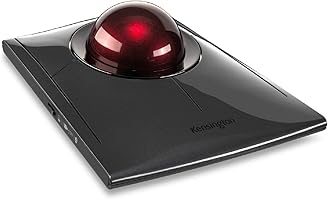
Kensington ケンジントン Slimblade Pro ワイヤレストラックボール 4ボタン 左右対称デザイン 55㎜ボール 有線接続 2.4GHzワイヤレス接続 Bluetooth接続 Mac対応 K72081JP

Kensington ケンジントン Slimblade Pro ワイヤレストラックボール 4ボタン 左右対称デザイン 55㎜ボール 有線接続 2.4GHzワイヤレス接続 Bluetooth接続 Mac対応 K72081JP

主な特長:
#

  1. トリプル接続機能:
    • Bluetooth
    • 2.4GHzワイヤレス
    • 有線USB接続 柔軟性を最大化し、様々な使用環境に対応します。
  2. 充電式バッテリー: USB-C接続で充電可能。フル充電で最大4ヶ月の使用が可能です。
  3. 革新的なスクロール機能: 55mmの大型トラックボールを回転させることで、ウェブページやドキュメントを素早く正確にスクロールできます。
  4. 人間工学に基づいたデザイン:
    • 高さを抑えた設計
    • 右利き・左利き両対応
    • コンパクトで場所を取らない 長時間の使用でも快適な操作が可能です。
  5. 高精度オプティカルトラッキング: デュアルセンサーによる正確なトラッキングで、少ない手や手首の動きで精密な操作が可能です。
  6. カスタマイズ可能な操作:
    • 8種類のプログラム可能なボタン(4つの物理ボタンと4セットのコンボボタン)
    • KensingtonWorks™ ソフトウェアで簡単にカスタマイズ可能
  7. セキュリティ機能: 128ビットAES暗号化により、ワイヤレス接続での情報セキュリティを確保
  8. クロスプラットフォーム互換性:
    • Windows 7以降(32ビット/64ビット)、Windows 11(64ビットのみ)
    • macOS 10.13以降
  9. DPI切り替え: DPIボタンで400DPI→800DPI→1200DPI→1600DPIを切り替え可能

89096670-739c-415a-b285-1d0f62629036.pdf

関連記事

MacBook Pro(M1 Pro)でBluetooth接続のイヤホンがブツブツ切れる事象を改善できた

MacBook Pro(M1 Pro)にイヤホンをBluetooth接続すると音がブツブツ切れる事象が発生していた。 Webで対処方法を調べ、 デバイスの接続解除&再接続 デバイスのペアリング解除&再ペアリング MacのBluetoothをOFF&ON 不要なBluetoothデバイスのペアリング解除 Bluetooth設定情報(/Library/Preferences/com.apple.Bluetooth.plist)の削除 WiFiルーターの2.4GHz帯を不使用 などを試したが、ことごとく改善しなかった。 そういえばM1チップはBluetooth関係でトラブルがあったよな、M3 Proへアップグレードしかないか?などと考えつつ、ふとロジクールのトラックボールMX ERGO MXTB1sの電源を切ったところ、ブツブツが解消した! とは言え、MX ERGO MXTB1sは引き続き使いたいため、Bluetooth接続はやめてロジクールのワイヤレス接続技術であるUnifying接続に変更してみたところ、ブツブツは発生しなくなった。 どうやら、私の環境ではトラックボールのBluetooth接続が原因だったようだが、上に書いたような手順をひととおり試して、それでも改善しない場合、イヤホン以外のBluetoothデバイスの接続をひとつずつ切ってみると、原因究明ができるかもしれない。

オンライン会議環境(2021年1月現在)

2020年の3月末ぐらいから、ほぼ全期間テレワークしています。最初の頃はオンライン会議でさまざまなトラブルがあったり、機材選びに悩んだりしていたのですが、ここ最近はかなり安定してきましたので、現時点での環境を書き記しておきます。

Obsidianの検索機能

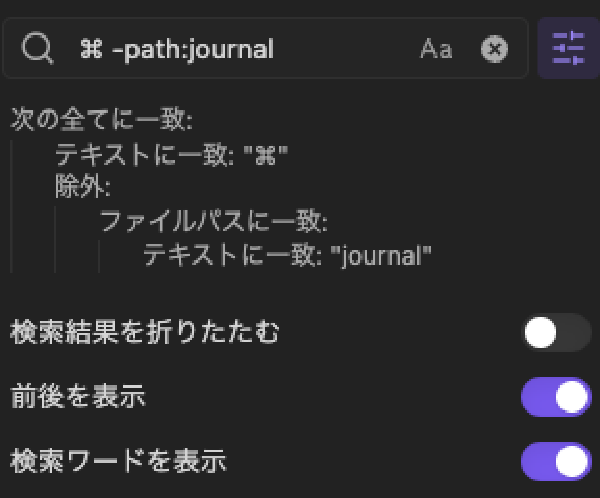
Obsidianの標準の検索機能に関するメモ。検索 - Obsidian 日本語ヘルプ - Obsidian Publishより良く使うものを抜粋した。 ショートカットキー # Ctrl+Shift+Fまたは⌘+⇧+F 検索結果表示のオプション # 検索窓の右にあるボタンを押すと検索結果表示のオプションを設定できる。検索結果が多い場合などは、折りたたんでノート名であたりをつけたりするのに便利。 検索結果の埋め込み # ```query embed OR search ``` などとするとノート内に検索結果を埋め込むことができる。この機能はObsidian PublishでもQuartzでもサポートされていない。 検索クエリ # 検索条件 書きかた 説明 AND検索 foo bar fooとbarが含まれる OR検索 foo OR bar fooまたはbarが含まれる NOT検索 foo -bar fooを含むがbarを含まない foo スペースを含む文字列の検索 “foo bar” foo barという文字列を探す 特殊記号のエスケープ \" \\に続けて書くと通常の文字して検索 グループ化 ((a OR b) (c OR d)) 検索条件のグループ化 正規表現 /f../ //の中に正規表現を書く ファイル名検索 file:".jpg" ファイル名に.jpgを含むファイルを検索 ファイルパス検索 path:“journal/” ファイルパスにjournalを含むファイルを検索 タグ検索 tag:#mac タグに#macを含むノートを検索 大文字小文字を無視 ignore-case:(ABC) 大文字小文字を区別せずにABCを検索 大文字小文字を区別 match-case:(ABC) 大文字小文字を区別してABCを検索 ユースケース # 特定のディレクトリ配下を除外して検索 # 検索結果にノイズが含まれてしまうため、作業ログを置いているjournalというディレクトリは除外して検索したい。

Macのボイスメモで録音したファイルをmp3に変換する

事前にfmpegをインストールしておく。 ボイスメモのすべての録音で変換したいファイルを選択する 右クリックしサービス - Finderに表示 を選択 ターミナルを開きffmpeg -i を入力し2.をDrag&Dropする 続けて-acodec libmp3lame hogehoge.mp3と入力して実行する この例ではhogehoge.mp3というファイル名でMP3ファイルが作成される 入力するコマンドの全体はこうなる。 ffmpeg -i foo.m4a -acodec -acodec libmp3lame hogehoge.mp3 以下のようにすれば192kbpsのビットレートでMP3を作成できる。(デフォルトは128kbps) ffmpeg -i foo.m4a -acodec -acodec libmp3lame -b:a 192k hogehoge.mp3

iPhone 15 Pro Maxのカメラ

3レンズの焦点距離 # 13mm(右) 24mm(上) 120mm(下) テトラプリズムによる焦点距離。iPhone 15 Pro Maxのみ使用可能 メインカメラの焦点距離 # 設定-カメラ-メインカメラで以下の設定が可能 追加レンズの設定 28mm, 35mmを追加レンズとして設定できる 追加レンズと言ってもデジタルズームであることに注意 カメラずきの人なら馴染みの焦点距離をワンタッチで選べるのがメリット デフォルトレンズの設定 24mm, 28mm, 35mmのどれをデフォルトとして使用するかを指定できる 撮影時にカメラアプリの1xをタップするとそれらの焦点距離をトグルで変更できる カメラアプリでの焦点距離指定 # .5x 13mm(右) 1x(タップすると以下の焦点距離を切り替え可能 24mm(上) 28mm(デジタルズーム) 35mm(デジタルズーム) 2x 48mm(デジタルズーム) 5x 120mm(下)

Platypus - RubyスクリプトをMac OSのアプリに変換できるツール

sveinbjornt/Platypus: Create native Mac applications from command line scripts. スクリプト(Shellスクリプト、Perl、Python、Rubyなど)を標準のMac OS Xアプリケーション(.app)に変換するツール。 Platypusを使用すると、コマンドラインやターミナルを介さずに、スクリプトを直接実行可能なアプリケーションとして実行できる。 生成されるappのinfo.plistを編集することで、スクリプトをURLスキームに対応させることができる。 RubyではURLスキームで指定された文字列へARGVでアクセスできた。