メインコンテンツへスキップ

機種変更時(iPhone)にやったこと

データのバックアップ
#

  • 設定 > [ユーザ名] > iCloudをタップ
  • 「今すぐバックアップを作成」をタップ

Apple Pay/Suicaの引き継ぎ
#

  • 古いiPhoneからカードを削除する
    • iPhoneでWalletアプリを起動して「カードを削除」を選択
  • 新しいiPhoneへカード追加
    • Walletアプリを開き、画面右上にある+を選択し、カードを追加

Apple Watchのペアリング解除
#

  • Suicaを削除
    • iPhoneでWatch APPを開き「WalletとApple Pay」から削除する
  • Watch Appを開きペアリングを解除する
  • 新しいiPhoneでペアリングする

iCloud、iTunes Store、App Store からサインアウト
#

  • 設定 > [ユーザ名]からサインアウトをタップ。Apple ID のパスワードを入力して「オフにする」をタップ。

Lineのトーク履歴バックアップ
#

  • Lineのホーム画面から設定-トーク-トークのバックアップを選ぶ
  • 念の為、設定項目を控えておく(ID、登録メールアドレス)

Google認証システムの移行
#

  • 新しいスマホへGoogle Autehticatorをインストール
  • 古いスマホでアカウントを移行 - アカウントをエクスポートしQRコードを表示
  • 新しいスマホでアカウントを移行 - アカウントをインポートしQRコードスキャン
  • 【機種変更時は忘れずに!】Googleアカウントの認証アプリを新しいスマホに移行する方法 | できるネット - https://dekiru.net/article/15134/

Microsoft認証システムの移行(2025年9月追記)
#

  • 新しいスマホへMicrosoft Autehticatorをインストール
  • https://aka.ms/mfasetupへアクセスし
    • +サインイン方法の追加をクリック
    • Microsoft Autenticatorをクリック
    • 新しいスマホのMicrosoft AutehticatorでQRコードをスキャンする

マイナンバーカードの削除(2025年9月追記)
#

eSIMの移行(2024年3月追記)
#

  • アクティベーションコードの再発行
  • eSIMアクティベート
    • しばらくするとiPhoneへ「モバイル通信の設定を完了」の通知が来るのでeSIMをアクティベートする
  • 新しいスマホでMy IIJmioをダウンロードする
    • 「APN構成プロファイルダウンロード」
    • 「設定」→「一般」→「VPNとデバイス管理」→ダウンロード済みのAPN構成プロファイルをインストール
  • 111(無料通話)へ電話して開通を確認

参考
#

ひと昔まえだったら、環境設定自体を楽しめていたので、新しい端末になったら、データ移行せずにいちから設定していたところですが、もうそんな気力はないので、iCloudに取得したバックアップからリストアして終了。


関連記事

「ひと手間」がないことの快適さ

「こうすればできる」と「快適にできる」の差。たとえば、 iPhoneでテザリングできるんだし、iPadはWi-Fiモデルで十分だ 通知や時刻はなんてiPhone出せばわかるんだし、Apple Watchなんていらない というような手間はかかるが、できなくはない。ワークアラウンドはある。というパターン。 たしかに機能的にはその通りだが、数年前にiPadをセルラーモデルにしたところ、あぁ、この「ひと手間」の差が大きいことに気づいた。 iPhoneを取り出してテザリングモードをオンにする 時々、うまく接続できないことがある という、ほんのちょっとした「ひと手間」を省けることで、iPadをコンテンツビューア以外の用途で使ってみようかとなる。 Apple Watchも同様で、会議中や歩いている時などiPhoneを取り出しにくい場面で、チラッと通知を確認したり、Spotifyのプレイリストを切り替えたり、ボイスメモしたりを「快適」にできる。このことで、iPhoneをより活用できるようになる。

🗒️ メモ管理の現状

PCやスマホで作成したメモをどのように管理するか。方法やツールを替えながら長年模索してきたが、ここ最近は以下の考え方を元に運営し安定している。 (1) PKMツールとしてのObsidian # ObsidianはいわゆるPKM(Personal Knowledge Management)のツールとして使用しており、自分で考えたことや調べてまとめたこと(主に技術的な話題)を管理している。 ページ間のリンクなどObsidianらしい機能はあまり使っていないが、メモ管理ツールとしてこなれているし、プラグインで機能拡張できるところも良い。 有償のObsidian Syncを契約しており、iPhone・iPad・Mac・PCの各アプリでメモを同期している。 また、すべてのメモではないがquartzというツールでWebサイトとして公開している。 NamaraiiBox Obsidianでのノート編集から公開までの流れは、このページにまとめてある。 (2) 覚え書きを中心としたメモを管理するApple謹製メモ # メモを外部へエクスポートする有効な手段がないという大きな不満はあるものの、アプリとしては年々良くなっているし、Apple製品は今後も使っていくだろうということで、覚え書きを中心としたメモはApple謹製の「メモ」で管理している。 メモのジャンルはこんな感じ。 写し・控え(各種手続きの写し。スキャンしたPDFを添付する) モノ(買ったもの。型番やマニュアルのPDFを一緒に管理) 家族(家族のもろもろの覚え書き) 飲食店(好きな店、行ってみたい店) カメラ・写真(撮影スポット、持っているカメラ、レンズ、機材など) キャンプ(キャンプ場のメモ、持っている道具、キャンプ飯レシピ) 人物(スキャンした名刺とメモ) クルマ(車検証や保険証の写し、メンテナンス記録、マニュアルなど) 雑多なメモ(洋服のサイズ、粗大ゴミの出しかたなど) Appleのメモは添付したPDFの中も検索できるので、取説やスキャンした紙などをバンバン添付して使っている。 iCloudでiPhone・iPad・Mac間で同期している。ひと昔前はメモの容量が大きくなると同期が不安定になっていたが、ここ最近は安定しているようだ(自分の環境では)

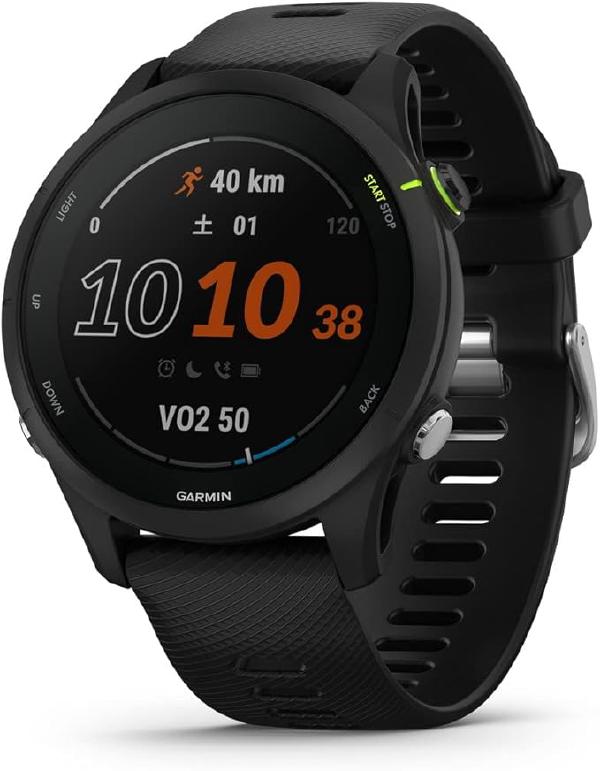
⌚ Garmin Forerunner 255 Music

使っているApple WatchがヘタってきたのでGarminのForerunner 255 Musicを買った。 GARMIN(ガーミン)Forerunner 255 Music対応モデル/Music非対応モデル ランニングウォッチ【日本正規品】 このForerunner 255 Musicは単体で音楽を聴けてSuicaも使えるので、家の鍵だけ持ってウオーキングやジョギングへ行ける気軽さは継続できる。 初期設定のため以下のアプリをインストールしたが、2点ハマりどころがあった。 Garmin Connect Mobile (iPhone) Garmin Connectは、Garminデバイスで記録した健康とフィットネスのアクティビティをモバイルアプリまたはWebで管理、分析、共有するためのツールです。 Garmin Connect IQ Store (iPhone) Connect IQストアは、お好きなアプリやウィジェット、ウォッチフェイス、データ項目、音楽ストリーミングサービスをGarminデバイスに無料でダウンロードできるオールインワンソースです。 Garmin Express (Mac) Garmin Expressを使用して、地図とソフトウェアの更新、Garmin Connectとの同期、デバイスの登録を行います。このデスクトップソフトウェアは、更新が利用可能になると通知し、インストールをサポートします。 Spotify連携ができない # Garmin Connect MobileとGarmin Connect IQ Storeでいろいろ試したものの、Spotify連携がうまく行かずSpotifyとGarminのスマートウォッチvenu sq musicの連携を頑張った話 – うなぎっしゅ日記を参考にしてなんとか設定できた。 Wi-Fi接続に失敗する # SSIDとパスワードを入力して接続を試みたがうまくいかなかった。ルーターをAny接続許可に設定変更し、SSIDを一覧から選びパスワードだけ入力してみたら接続できた。 Suicaは設定したもののまだ使っていない。Apple Watchもそうだったけど、新しいデバイスで最初にSuicaなどの電子マネーを使うとき、少し緊張するよね。 Forerunner255_OM_JA.pdf

📈 成長曲線と踊り場

もともと中長距離走が苦手なことに加えてコロナ禍もあり、かなり体力が低下している自覚があった。 Apple Watchの最大酸素摂取量(Vo2max)も「平均以下」で、チャートもダウントレンドということで、数値的にもこれを裏付けていた。 そんなこともあり、先月からスロージョギングを始めたのだが、すっかり習慣になりほぼ毎日走っている。 こんなに続くのは自分でも意外だったので、その理由を考えてみた。 スロージョギングのため走っているときの苦痛、疲労感が少ない Garminで詳細な走行データが取られ、Garmin Connectで見やすく表示できる(Apple Watchとは違いPCのブラウザで見られるのは大きい) 走行距離、平均ペースなどの数値が明確に向上している 続けやすい負荷レベルの運動をしていて、数値の向上を確認しやすい仕組みがある。理由としてはこんなところだと思う。 あとは、スタート時点の各種数値が相当酷く、そこからはもう上がるしかないようなレベルだったことも大きい。 スタート時点のレベルが最下層であるため、成長曲線の踊り場に達するまでの期間が長く、数値が向上していく様を長く楽しめているということだもんね。

USBケーブルの断捨離

iPhone 15からUSB-Cになり今後、多少はケーブルの種類を減らせそうになってきた。 いつまでも複数規格のケーブルを持っているのも邪魔なので、継続利用したい機器を整理し、それに対応する変換アダプターを導入することにした。 MicroUSB # 気に入っているMX ERGO MXTB1sというトラックボールの充電ポートがMicroUSBだ。継続使用したいため、以下のアダプタを購入。 ARKTEK USB-C → Micro USB アダプタ USB Type C (サンダーボルト 3対応) → Micro USB ケーブル 充電器 コンバーター データ 転送 デジカメラ Galaxy S7 Z5P 他対応 2個セット (黒) USB Type-B # 古いMIDI機器はUSB Type-Bを採用しているものが多い。自分の場合、以下の機器がそれにあたる。 Maschine MK3 KOMPLETE KONTROL M32 これらも継続使用するためアダプタを2つ購入。 Type-CからType-B MIDI変換USB C USB B変換アダプタUSB 2.0標準転送レート480 Mbps MIDI変換アダプタ変換プラグ変換アダプタCtoB CtoMIDIブラック(2件)

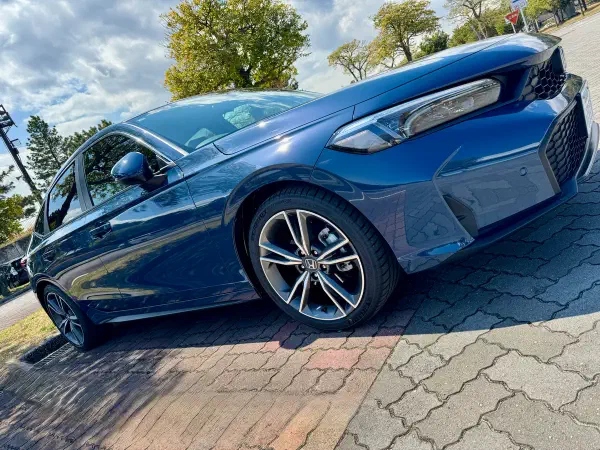
CIVIC e:HEVで荒崎公園へ

CIVIC e:HEV(FL4)が納車されたので荒崎公園まで行ってきた。 このあたりの海岸の岩石は、数千万年前、まだ三浦半島が海底だったころに堆積した黒くて硬い凝灰岩と、白くて軟らかい砂岩・泥岩の層により形成されているとのこと。 どんどんびきと呼ばれる、押し寄せた波がどんどんと引くスポット 燃費データはこんな感じだった。 行き(下道) 走行距離 31.3km 平均燃費 28.1km/L 帰り(一部高速道路) 走行距離 31.5km 平均燃費 19.8km/L ハイブリッド車は初めてだけど、下道でリッター28.1kmというのはいいね。 帰りは一部高速で。高速走行時はエンジン走行がメインになるし、車重も重いので燃費は落ちるだろうと思っていたが、それでも平均でリッター20km近く出たので御の字だな。 まだ数百キロしか走っていないがこのクルマ、かなり気に入っている。 なめらかな加速と太くスムーズなトルク感が快適。EVの走行感覚はCVTのエンジン車とはかなり違っていて独特のものがある 速めのスピードでカーブを曲がっても姿勢が安定していて安心感がある。ストレスなくスッと曲がる スポーツモードにしたときのエンジン音(の演出)に萌える笑 アクティブノイズコントロールでロードノイズや風切り音が軽減され車内の静粛性が高い。エンジン音もほとんど聞こえない Apple CarPlayが便利 CIVIC標準ではGoogle推しだが、Google Mapのナビはイマイチだし、iPhoneユーザということもありCarPlayを使うことにした ペアリングしたiPhoneを持って乗り込むと自動的に接続されCarPlayが起動する Spotifyで聴いていた音楽が続きから再生される Overcastでポッドキャストを聴ける Zoomも使えるので声だけならオンラインミーティングにも参加できる 音声でLINEやメッセージを送信できる 事前にiPhoneで経路検索しておくとマップアプリで即座にナビを開始できる iPhoneで地図をダウンロードしておくと少ないパケット消費でナビを使用できる などなど。走っていて楽しいクルマです。