メインコンテンツへスキップ

LAUNCHPAD Pro MK3

目次

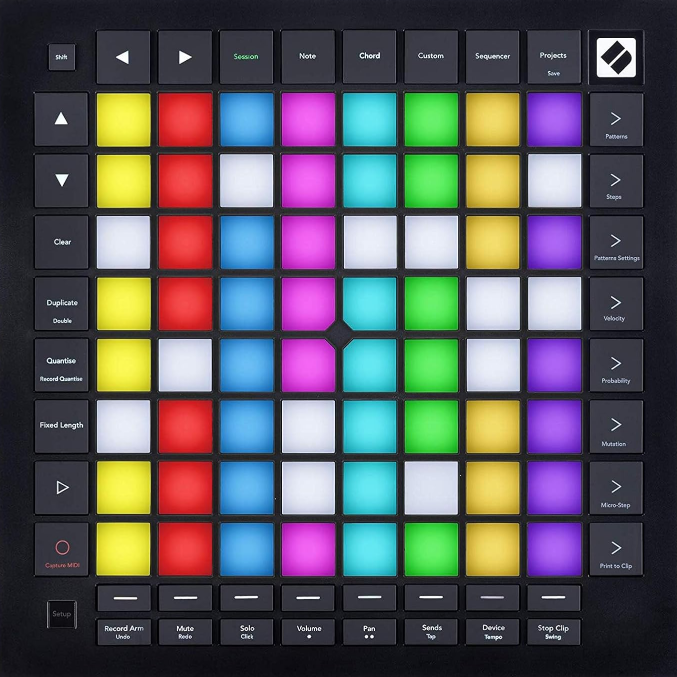
Launchpad Pro MK3は、Ableton LiveやLogic ProなどのDAWとシームレスに連携する、Novation社製のMIDIパッドコントローラー。64個のRGB感圧パッドを搭載し、トラックメイクからライブパフォーマンスまで幅広い用途に対応する。

主な特徴・機能
#

  • 強力なスタンドアロンシーケンサー
    PCなしで外部のMIDI対応シンセサイザーやドラムマシンを直接コントロールできる、4トラック・32ステップシーケンサーを内蔵。 設定したキーに合わせてパッドの音階が配置されるため、楽器の演奏スキルがなくても音を外さずに美しいメロディやベースラインを弾くことができる。8282
  • Ableton Liveとの深い統合
    クリップやシーンの再生、ミキサー、デバイス、トランスポートの操作がマウスを使わず本体から行える。「Capture MIDI」機能を使えば、思いつきで弾いたフレーズを逃さずクリップに記録できる。
  • 自由なカスタマイズ性
    専用ソフト「Novation Components」を使用することで、自分だけのカスタムモードを作成し、あらゆるMIDI機器やソフトウェアを自在に操作できる。

使い方のメモ
#

ノートモード
#

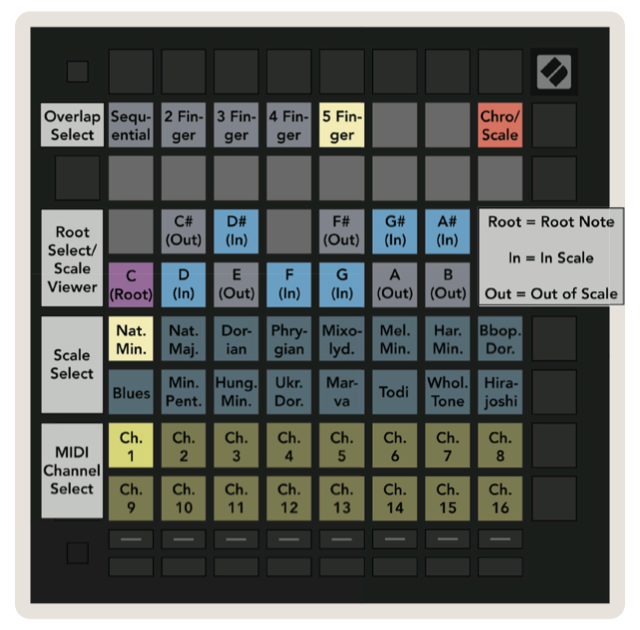
  • ノートモードの設定: Shift + Note
  • クロマチック・スケールモード切り替え: Chro/Schale

作成したプリセット・スクリプト
#

YAMAHA SEQTRAK用のカスタムモード
#

  • 作成したSEQTRAK用カスタムモード(自分の環境ではカスタムモード5にアサイン)
  • カスタムモードの切り替えは

パッドの割り当て
#

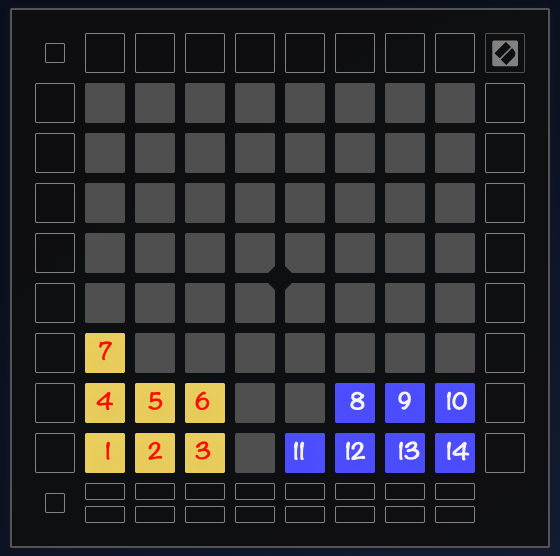
No.トラック名トラックグループMIDIチャンネル
1KICKDrum1
2SNAREDrum2
3CLAPDrum3
4HAT1Drum4
5HAT2Drum5
6PERC1Drum6
7PERC2Drum7
SYNTH1Synth8
SYNTH2Synth9
DXDX10
11-16SAMPLERSAMPLER11
  • SYNTH1, SYNTH2, DXを鳴らす場合はShift + Noteを押しMIDIチャンネルを8〜10に変更してから使う

SEQTRAK Mode.syx

Launchpad Pro MK3をFL Studioのコントローラーとして使うためのMIDI/DAWスクリプト
#

Launchpad Pro MK3をFL Studioのコントローラーとして使うためのMIDI/DAWスクリプトを参照

関連記事

SEQTRAKをMPK mini mk3で鳴らすための設定

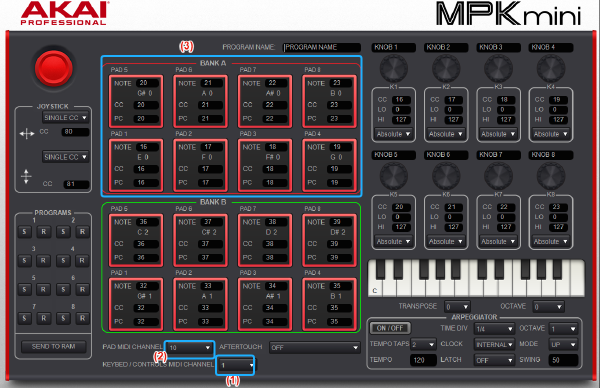
inMusicのダウンロード # akai.proのMy Accountへ行きMPK Mini MK III 25-key Keyboard ControllerのSee registration detailsをクリック DownloadsからinMusicをダウンロードして起動 MPK mini mk3 Editorのダウンロード # inMusic画面左側にあるMy Hardwareをクリック MPK mini mk3のアイコン左上の数字をクリック MPK mini mk3 Editorをダウンロード&インストール MPL mini mk3の設定 # PCとMPK mini mk3をUSBケーブルで接続 MPK mini mk3 Editorを起動 KEYBED/CONTROLS MIDI CHANNELを8に設定する(1) PAD MIDI CHANNELを11に設定する(2) BANK AのPAD1からPAD7のNOTEを60~67に設定する(3) YAMAHA SEQTRAKの各トラックのMIDIチャンネルは固定になっており8はSYNTH 1、11はSAMPLERトラックとなる。 参考: SEQTRAKのMIDIチャンネル これにより、MPK Mini MK IIIの鍵盤でSEQTRAKのSYNTH1トラック、パッドでSEQTRAKのSAMPLERトラックを演奏できる。

2024年に買ってよかったもの

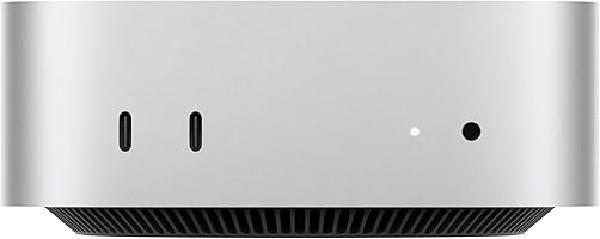
今年買って良かったものベスト9(中途半端)をまとめておく。 Mac mini 2024 # Mac mini 2024 M1 ProのMacbook Proに変わるメインマシンとして以下のスペックで購入した。 4コアCPU、20コアGPU、16コアNeural Engine搭載Apple M4 Proチップ 64GBユニファイドメモリ 512GB SSDストレージ 電源スイッチが底面にあるという、きっとジョブズが存命なら許されないであろうインタフェースデザインは残念だが、フットプリントが小さくとりまわしが楽だし、パフォーマンス面でも不満はまったく無い。長く使えそうだ。 Anker 675 USB-C ドッキングステーション] # Anker 675 USB-C ドッキングステーション

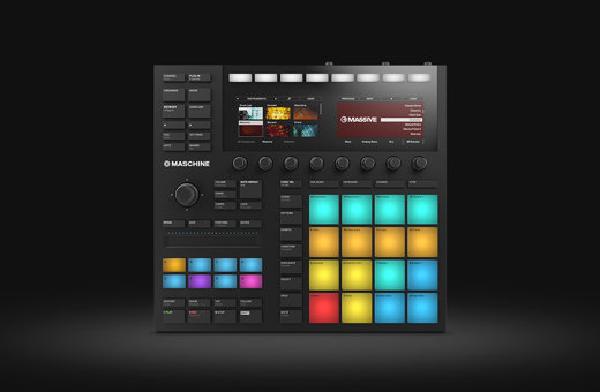
Maschine MK3

Maschineのコンセプト # graph TB Song("ソング") Song -->|"セクションのシーケンスで構成"| SectionGroup subgraph SectionGroup ["ソング"] direction LR Section1("セクション1") -->|"次のセクション"| Section2("セクション2") Section2 -->|"次のセクション"| Section3("セクション3") Section3 -->|"次のセクション"| Section5("セクション1") Section5 -->|"次のセクション"| Section6("セクション2") end Section1 --> Scene1("シーン1") Section1 --> Scene2("シーン2") Section1 --> Scene3("シーン3") Scene1 --> Pattern1("パターン1") Scene1 --> Pattern2("パターン2") Scene2 --> Pattern2 Scene2 --> Pattern3("パターン3") Scene3 --> Pattern1 Pattern1 --> Group1("グループ1") Pattern1 --> Group2("グループ2") Pattern1 --> Group3("グループ3") Group1 -->|"16種類の音"| Sound1("音1") Group1 --> Sound2("音2") Group1 --> Sound3("音3") classDef section fill:#AEC6CF,stroke:#7AA0B0,stroke-width:2px; classDef scene fill:#Baffc9,stroke:#8FA78C,stroke-width:2px; classDef pattern fill:#CBA0E3,stroke:#A864C8,stroke-width:2px; classDef group fill:#FFDFBA,stroke:#E4957D,stroke-width:2px; classDef sound fill:#FFFFBA,stroke:#D6D26F,stroke-width:2px; class Section1,Section2,Section3,Section5,Section6 section; class Scene1,Scene2,Scene3 scene; class Pattern1,Pattern2,Pattern3 pattern; class Group1,Group2,Group3 group; class Sound1,Sound2,Sound3 sound;

Maschine MK3をFL Studioで使う

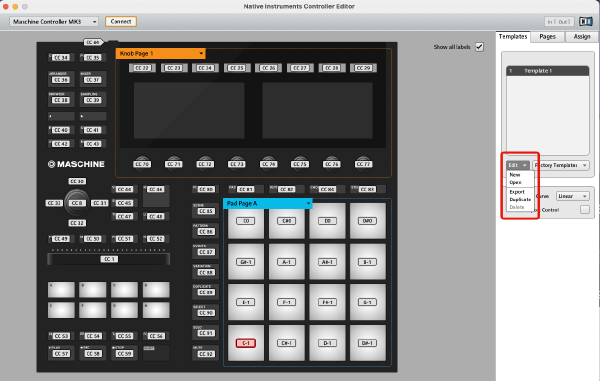
FL StudioでMaschine MK3をMIDIコントローラーとして使う方法。便利なスクリプトが公開されていたので使わせていただいた。 インストール方法 # Aftalyfe/MaschineMK3FLStudioScript: A script to use Maschine MK3 in FL Studioのファイル一式をダウンロードする Maschineを立ち上げる Native InstrumentsのControll Editorアプリを起動し、右側にあるメニューのOpenを指定してControll Editor Templateディレクトリ配下の"FL Studio.ncm3”を読み込み、アプリを終了する。 ホームディレクトリ配下のDocuments/Image-Line/FL Studio/Settings/Hardware配下へMaschineMK3などの任意のディレクトリを作成しScript Filesにある2つのファイルをコピーする。 FL Studioを起動しOptions > MIDI Settingsを開き、Maschine MK3のcontroller typeを"Machine MK3"にして、InputでOutputで同じポート番号を設定する。 Maschine MK3 MIDIコントローラ設定 # MAIN SECTION # CHANNEL(MIDI) Channel Rackを開閉し、ボタンのLEDはChannel Rackが現在表示されているかどうかを示します。 PLUG-IN Instance 現在選択されているチャンネルのエディターウィンドウを開閉します。 ARRANGER Playlistウィンドウを開閉し、ボタンのLEDはPlaylistが現在表示されているかどうかを示します。 MIXER Mixerウィンドウを開閉し、ボタンのLEDはMixerが現在表示されているかどうかを示します。 BROWSER Plugin Pickerウィンドウを開閉し、ボタンのLEDはPlugin Pickerウィンドウが現在表示されているかどうかを示します。 SAMPLING Browserウィンドウを開閉し、ボタンのLEDはBrowserウィンドウが現在表示されているかどうかを示します。(BROWSERボタンがBrowserウィンドウを開かない理由は、SAMPLINGボタンをどう扱うべきか分からなかったからで、FL Studio APIが何か役立つもので更新された場合、後でフィードバックに基づいてこれを変更するかもしれません) LEFT and RIGHT 2つのノブページ間を切り替えます。最初のノブページは事前に割り当てられており、2番目のものは他のものに割り当てることができます。 FILE(Save) 現在アクティブなウィンドウのメニューを開きます。何もアクティブでない場合はメインファイルメニューを開きます。“VARIATION” ボタンを押しながらこれを押すと、プロジェクトが保存されます。 SETTINGS MIDI設定を開閉します。 AUTO 現在非アクティブです。 MACRO(Set) 主にブラウザでサンプルを扱うコンテキストメニューを開くために使用される「右クリック」ボタンです。 4D ENCODER # 4D ENCODER 回転させることで、現在アクティブなモードに応じて異なる操作を行います。“VOLUME”, “SWING”, “TEMPO” ボタンは異なるモード間で切り替えます。何もモードが選択されていない場合、エンコーダーは「フリー」モードで、ほとんどの場合アクティブなものをスクロールします。 VOLUME 選択されたチャンネルのチャンネルボリュームを制御します(これはKNOB WHEELセクションから制御できるボリュームとは異なります)。 SWING(Position) Playlist内の位置を制御します。このモードを選択することで、コントローラーから曲をスクロールできます。 TEMPO(Tune) BPMを1 BPMの値で増減させます。- LEFT, RIGHT, DOWN, UPはキーボードの矢印キーを押すのと全く同じように動作します。 エンコーダーをクリックすると、キーボードのEnterキーを押すのと同じ動作をします。 ブラウザウィンドウでエンコーダーを使用するときは、MACROボタンと一緒に使用してサンプルなどをロードできます。 TRANSPORT SECTION # RESTART(Loop) PATTERNとSONGモード間を切り替えます。将来のアップデートでは、VARIATIONが保持されている間にループモードのオン/オフを切り替えるようになります。 ERASE キーボード上の「Delete」と同じ動作をします。 TAP 「タップ」でテンポを定義することができます。 FOLLOW 現在はメトロノーム機能の有効化と無効化に割り当てられています。これは別の用途が見つかった場合に変更されるかもしれません。ボタンのLEDはメトロノームが現在アクティブかどうかを示します。 PLAY 曲の再生と一時停止を開始します。ボタンのLEDはFL Studioが何かを再生しているかどうかを示します。 REC 大きなRECボタンをオンとオフにします。ボタンのLEDは録音が現在アクティブかどうかを示します。VARIATIONが保持されている間、このボタンはプリカウントをオンとオフにします。 STOP 再生を停止し、再生ヘッドを曲の始まりに戻します。 SHIFT 残念ながらMIDIメッセージを送信しないため、ネイティブでできること以外には使用できません。代わりに、VARIATIONボタンがシフトコマンドとして使用されます。## PAD MODE/KEYBOARD/CHORDS/STEP SECTION このセクションはPADSの4つの異なる機能を切り替えます。

DTM系ソフトのライセンスを移動する

インストールしているPCをリプレイスする場合などに必要な手順。個人的なまとめであり、正確性は保証しませんのでご注意ください。 Native Instruments # https://support.native-instruments.com/hc/ja/articles/209544789-新しいコンピュータにNative-Instruments製品をインストールする ディアクティベート相当の操作はない iZotope # https://support.minet.jp/portal/ja/kb/articles/izotope-deauthorize アプリの設定メニューからRemove Authorizationする プラグイン認証について|iZotope日本公式ツイッターの中の人|note プラグインに関しては、これを読む限り、何もせずにインストールしてしまって問題はなさそう Vocaloid # 知っておきたい!VOCALOID製品の認証~「アクティベーション」と「ディアクティベーション」(2)実践編 | サポート | VOCALOID ( ボーカロイド・ボカロ ) ディアクティベート必要 FL Studio # How to remove a product license from a computer - FLRegkey, Registration. ディアクティベート相当の操作は為し。こうするとライセンス情報を消せるよという感じ

フィンガードラム

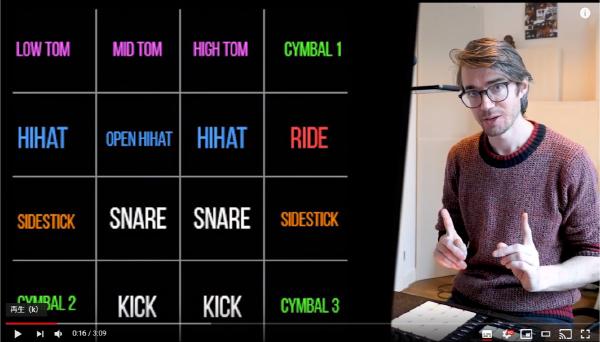
参考 # フィンガードラム入門!!初心者がブレイクビーツ(ドンドンタンスタスタドッタン)を最短経路で習得する方法|ニトロプラヅマ フィンガードラムが上達するにはどうすればよいですか?長年の実践の総括 - YouTube PADレイアウト # LOW TOM MID TOM HIGH TOP CYMBAL1 HIHAT OPEN HIHAT HIHAT RIDE SIDESTICK SNARE SNARE SIDESTICK CYMBAL2 KICK KICK CYMBAL3