メインコンテンツへスキップ

MacからWindowsへRDP接続する際にキーボードがUS配列になる場合

MacのMicrosoft Remote DesktopからWindowsにRDP接続する際、キーボードがUS(英語)配列で認識される場合の解消方法。MacからWindowsへRDP接続するとキーボードがJISではなくUS配列になるとき | 晴耕雨読からの引用です。

自分の環境では3.の前にWindowsを再起動する必要があった。

対処方法
#

接続先のWindowsで以下の作業を行います。

  1. Win+R で regedit を入力してレジストリエディタを開き、以下のレジストリを開きます。

    HKEY_LOCAL_MACHINE\SYSTEM\CurrentControlSet\Control\Keyboard Layouts\00000411

  2. Layout File を「KBDJPN.DLL」から「kbd106.dll」に書き換えます。

  3. MacOSからRDP接続し、日本語キーボードとして認識されているか確認します。

関連記事

Macで定期実行(launchd)

用途によって配置するフォルダを選ぶ # フォルダ 使用法 /System/Library/LaunchDaemons Appleが提供するシステムデーモン /System/Library/LaunchAgents Appleが提供するエージェント。すべてのユーザに対してユーザごとに適用されます /Library/LaunchDaemons システムデーモン /Library/LaunchAgents すべてのユーザに対してユーザごとに適用されます ~/Library/LaunchAgents ログイン中のユーザにのみ適用されます LaunchAgentsはログイン前提、LaunchDaemonsはログインに依存せず実行される。 有効化・無効化 # 有効化 launchctl load /path/to/your.plist 無効化 launchctl unload /path/to/your.plist plistのサンプル # 20秒毎に実行・ログ出力 # 標準出力、標準エラー出力をログに出力 コマンドのサーチパスを指定 ワーキングディレクトを指定 /usr/local/bin/node main.jsを実行 <?xml version="1.0" encoding="UTF-8"?> <!DOCTYPE plist PUBLIC "-//Apple//DTD PLIST 1.0//EN" "http://www.apple.com/DTDs/PropertyList-1.0.dtd"> <plist version="1.0"> <dict> <key>Label</key> <string>com.demo.daemon.plist</string> <key>RunAtLoad</key> <true/> <key>StartInterval</key> <integer>20</integer> <key>StandardErrorPath</key> <string>/Users/chet/demo/stderr.log</string> <key>StandardOutPath</key> <string>/Users/chet/demo/stdout.log</string> <key>EnvironmentVariables</key> <dict> <key>PATH</key> <string><![CDATA[/usr/local/bin:/usr/local/sbin:/usr/bin:/bin:/usr/sbin:/sbin]]></string> </dict> <key>WorkingDirectory</key> <string>/Users/chet/demo</string> <key>ProgramArguments</key> <array> <string>/usr/local/bin/node</string> <string>main.js</string> </array> </dict> </plist> 指定日時に実行 # <?xml version="1.0" encoding="UTF-8"?> <!DOCTYPE plist PUBLIC "-//Apple//DTD PLIST 1.0//EN" "http://www.apple.com/DTDs/PropertyList-1.0.dtd"> <plist version="1.0"> <dict> <key>Label</key> <string>sample</string> <key>Program</key> <string>/Users/user_name/script/sample.sh</string> <key>StartCalendarInterval</key> <dict> <key>Minute</key> <integer>0</integer> <key>Hour</key> <integer>3</integer> </dict> <key>StandardOutPath</key> <string>/Users/user_name/script/sample.out</string> <key>StandardErrorPath</key> <string>/Users/user_name/script/sample.err</string> </dict> </plist> 参考にしたページ # Macの「ターミナル」でのlaunchdを使ったスクリプトの管理 - Apple サポート (日本) Creating Launch Daemons and Agents A Simple Launchd Tutorial. Suppose you’ve written a little script… | by Chet Corcos | Medium

Alfred

Alfred - Productivity App for macOS Mac用のキーボードショートカットアプリ。キー入力だけでアプリを起動したり、Web検索をしたり、コンピュータ上のファイルを検索したり、システムコマンドを実行したりできる。 Alfred関連ノート # AlfredからObsidianの保管庫を検索する Alfred常用のための設定と導入ワークフロー AlfredでDeepL翻訳するワークフロー deepl-alfred-workflow2

Textwell

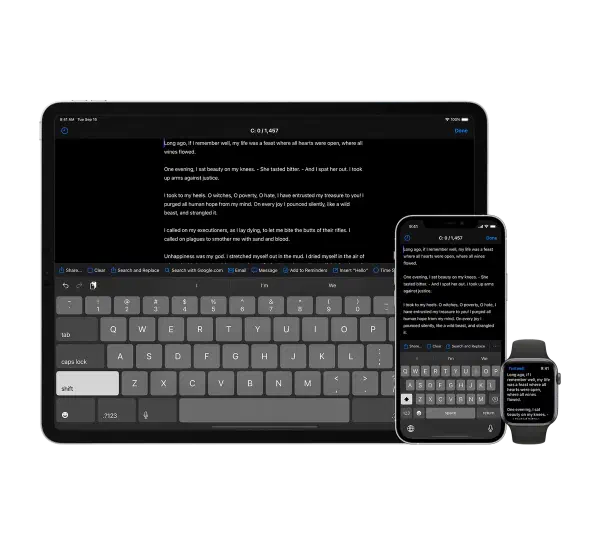
Textwell - The Modeless Textbox for iPhone, iPad, iPod touch, Mac, and Watch. メモ、メッセージ、ブログ、検索、投稿など、あらゆる文章作成タスクに使用できる多目的テキストエディタ ファイリングやスタイリングのための機能はないが、JavaScriptベースのカスタマイズ可能なアクション、自動履歴、クラウド同期などをサポートしており、シンプルで拡張性が高い Mac版、iOS版、AppleWatch版がある Textwell | URL Schemes 自作のアクションなど # ソートして重複行を削除するTextwellのアクション Obsidianのデイリーノートへ追記するTextwellのアクション Amazonから書誌情報をTextwellへ取り込むブックマークレット

Numi: 日常の電卓以上、Excel未満の計算に便利な美しい計算アプリ(Mac)

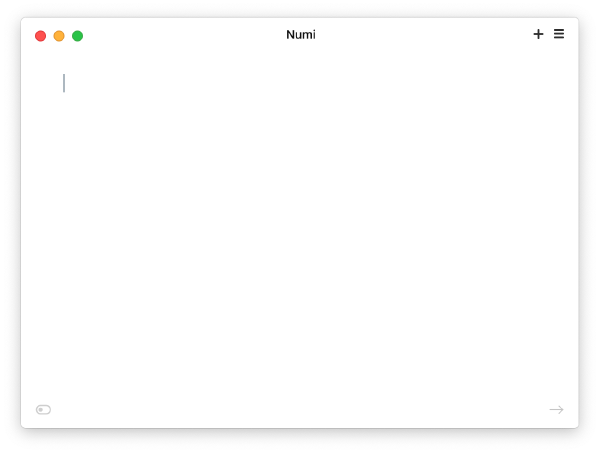
日常生活で良くある「電卓以上Excel未満」の計算で便利なMac用のアプリ Numi. Beautiful calculator app for Mac. 起動するとApple標準のメモ.appよりもシンプルな画面が開く。 ここへおもむろに数式を入力していくと、リアルタイムに計算結果が右側へ表示される。 上の画面では2021-1997をタイプしたところで、計算結果の24が表示されている。 改行すると次の数式を入力でき、感覚としてはテキストエディタで数式混じりの文書を書くと勝手に計算されていくイメージ。 他にもビット演算や平均値の計算、各種変換(通貨・タイムゾーン・CSS・単位)、変数、関数などもサポートし手いる。 Documentation · nikolaeu/numi Wiki · GitHub 計算式 # 数値・ビット演算 # 平均・通貨 # 変数・関数 # タイムゾーン・CSS・単位の変換 # Numi関連のノート # Numiの使用例

iCloud Driveのパスは?(ターミナルからアクセス)

パスとしては/Users/ユーザ名/Library/Mobile\ Documents/配下になるが、iOSのアプリが作ったフォルダと、自分が直接iCloud Driveへ作成したドライブでこの後のパスが違ったりわずらわしいので、 Finderからドラッグ&ドロップするのがお手軽 FinderでiCloud Driveのフォルダを選択しターミナルへDrag&Dropする ターミナルへパスが展開される。ちゃんとスペースをエスケープされた状態で展開されるので、そのままコマンドで使用できる