メインコンテンツへスキップ

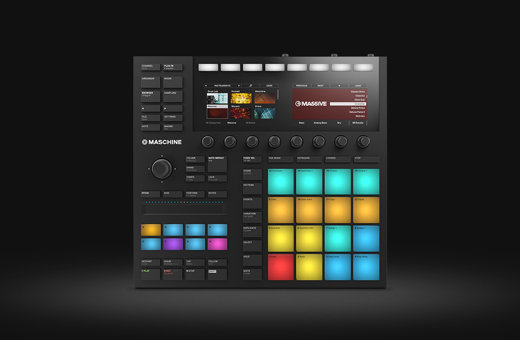
Maschine MK3

目次

Maschineのコンセプト
#

graph TB
    Song("ソング")
    Song -->|"セクションのシーケンスで構成"| SectionGroup

    subgraph SectionGroup ["ソング"]
        direction LR
        Section1("セクション1") -->|"次のセクション"| Section2("セクション2")
        Section2 -->|"次のセクション"| Section3("セクション3")
        Section3 -->|"次のセクション"| Section5("セクション1")
        Section5 -->|"次のセクション"| Section6("セクション2")
    end
    Section1 --> Scene1("シーン1")
    Section1 --> Scene2("シーン2")
    Section1 --> Scene3("シーン3")

    Scene1 --> Pattern1("パターン1")
    Scene1 --> Pattern2("パターン2")
    Scene2 --> Pattern2
    Scene2 --> Pattern3("パターン3")
    Scene3 --> Pattern1
 
    Pattern1 --> Group1("グループ1")
    Pattern1 --> Group2("グループ2")
    Pattern1 --> Group3("グループ3")

    Group1 -->|"16種類の音"| Sound1("音1")
    Group1 --> Sound2("音2")
    Group1 --> Sound3("音3")

classDef section fill:#AEC6CF,stroke:#7AA0B0,stroke-width:2px; classDef scene fill:#Baffc9,stroke:#8FA78C,stroke-width:2px; classDef pattern fill:#CBA0E3,stroke:#A864C8,stroke-width:2px; classDef group fill:#FFDFBA,stroke:#E4957D,stroke-width:2px; classDef sound fill:#FFFFBA,stroke:#D6D26F,stroke-width:2px;

class Section1,Section2,Section3,Section5,Section6 section; class Scene1,Scene2,Scene3 scene; class Pattern1,Pattern2,Pattern3 pattern; class Group1,Group2,Group3 group; class Sound1,Sound2,Sound3 sound;
Image from Gyazo

グループ
#

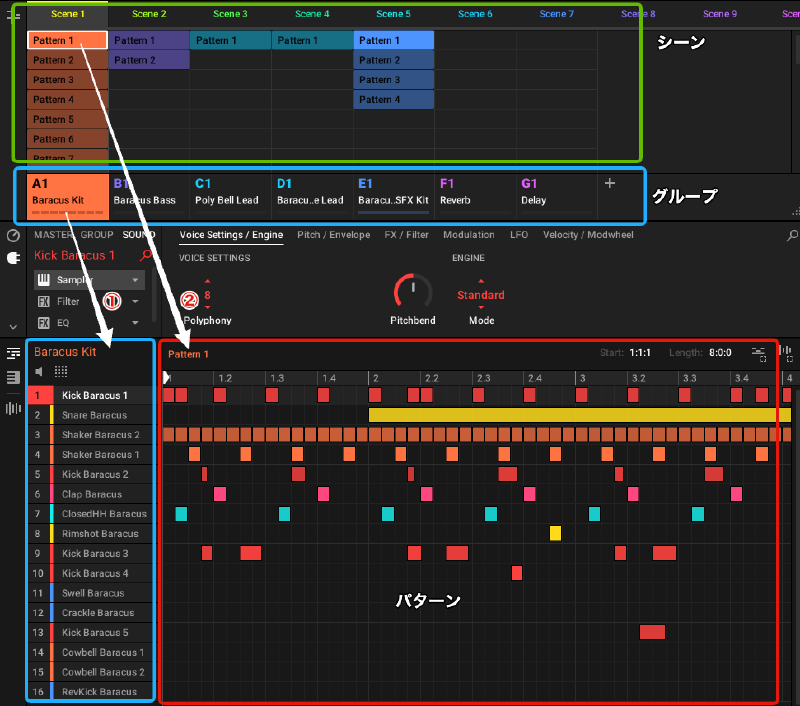
  • ドラム、ベース、シンセなど楽器の単位でグループにすることが多い。16種類までの音をアサインできる
  • 上のスクリーンショットではA1グループはドラムに使われており、キック、スネアなどのサンプル音が16種類アサインされている

パターン
#

  • パターンはグループ毎に定義し、そのグループの演奏バリエーションを定義する
  • 例えばパターン1のキックは4つ打ちでループするが、パターン2では1小節目のキックのみ連打するなど

シーン
#

  • 鳴らすパターンの組み合わせを定義する。グループごとに1つまで選択できる
  • 例えばイントロのシーンでは、ドラムグループのキックとハイハットのみ鳴らすパターン1とシンセグループのパッドを薄く鳴らすパターン2を選ぶなど

スクリーンショットの説明
#

  • Scene 1を選択している
    • Scene 1はA1グループのPattern 1とE1グループのPattern 1が選択されている(シーンの枠の中で点灯しているパターンが選択状態を表す)
  • A1グループを選択している
    • Scene 1とA1グループが同じ列にあるため混同しやすいが、シーンの選択とグループの選択は独立している
      • Scene1の選択状態でB1グループをクリックすればグループのみ切り替わる
    • A1グループにはBracas Kitという名前が付けられている
    • A1グループには16種類の音がアサインされている(①の矢印)
      • 16種類の音にはMaschine(ハード)のパッドが関連付いている
  • A1グループのPattern 1を選択している
    • A1グループの各音の演奏パターンが表示されている(②の矢印)

ソング
#

Image from Gyazo

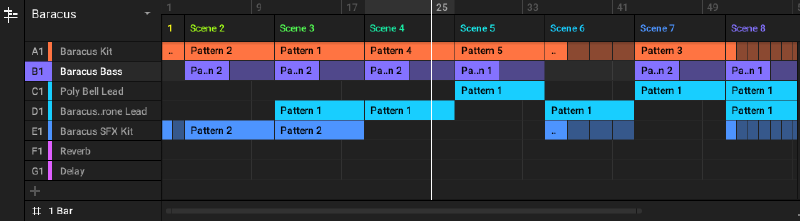
  • ソングモードに繰り替えると表示される
  • シーンを並べることで楽曲を構成する。シーンのループ回数も設定できる

メモ
#

  • MK3本体のヘッドフォンから音がでない場合
    • オーディオインタフェースをMK3にし、Lineに加えてPhoneにも音声を出力する設定にする
    • [SETTEING]ボタンを押す
      • [Hardware]を選ぶ
        • MK3 Outputsを+Phonesにする
      • [Audio]を選ぶ
        • DeviceをMaschine MK3にする
  • サンプルの再生を停止する
    • [SHIFT] + [MUTE]

関連記事

Maschine MK3をFL Studioで使う

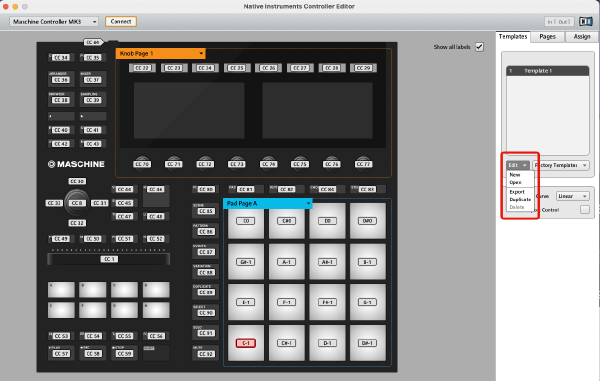
FL StudioでMaschine MK3をMIDIコントローラーとして使う方法。便利なスクリプトが公開されていたので使わせていただいた。 インストール方法 # Aftalyfe/MaschineMK3FLStudioScript: A script to use Maschine MK3 in FL Studioのファイル一式をダウンロードする Maschineを立ち上げる Native InstrumentsのControll Editorアプリを起動し、右側にあるメニューのOpenを指定してControll Editor Templateディレクトリ配下の"FL Studio.ncm3”を読み込み、アプリを終了する。 ホームディレクトリ配下のDocuments/Image-Line/FL Studio/Settings/Hardware配下へMaschineMK3などの任意のディレクトリを作成しScript Filesにある2つのファイルをコピーする。 FL Studioを起動しOptions > MIDI Settingsを開き、Maschine MK3のcontroller typeを"Machine MK3"にして、InputでOutputで同じポート番号を設定する。 Maschine MK3 MIDIコントローラ設定 # MAIN SECTION # CHANNEL(MIDI) Channel Rackを開閉し、ボタンのLEDはChannel Rackが現在表示されているかどうかを示します。 PLUG-IN Instance 現在選択されているチャンネルのエディターウィンドウを開閉します。 ARRANGER Playlistウィンドウを開閉し、ボタンのLEDはPlaylistが現在表示されているかどうかを示します。 MIXER Mixerウィンドウを開閉し、ボタンのLEDはMixerが現在表示されているかどうかを示します。 BROWSER Plugin Pickerウィンドウを開閉し、ボタンのLEDはPlugin Pickerウィンドウが現在表示されているかどうかを示します。 SAMPLING Browserウィンドウを開閉し、ボタンのLEDはBrowserウィンドウが現在表示されているかどうかを示します。(BROWSERボタンがBrowserウィンドウを開かない理由は、SAMPLINGボタンをどう扱うべきか分からなかったからで、FL Studio APIが何か役立つもので更新された場合、後でフィードバックに基づいてこれを変更するかもしれません) LEFT and RIGHT 2つのノブページ間を切り替えます。最初のノブページは事前に割り当てられており、2番目のものは他のものに割り当てることができます。 FILE(Save) 現在アクティブなウィンドウのメニューを開きます。何もアクティブでない場合はメインファイルメニューを開きます。“VARIATION” ボタンを押しながらこれを押すと、プロジェクトが保存されます。 SETTINGS MIDI設定を開閉します。 AUTO 現在非アクティブです。 MACRO(Set) 主にブラウザでサンプルを扱うコンテキストメニューを開くために使用される「右クリック」ボタンです。 4D ENCODER # 4D ENCODER 回転させることで、現在アクティブなモードに応じて異なる操作を行います。“VOLUME”, “SWING”, “TEMPO” ボタンは異なるモード間で切り替えます。何もモードが選択されていない場合、エンコーダーは「フリー」モードで、ほとんどの場合アクティブなものをスクロールします。 VOLUME 選択されたチャンネルのチャンネルボリュームを制御します(これはKNOB WHEELセクションから制御できるボリュームとは異なります)。 SWING(Position) Playlist内の位置を制御します。このモードを選択することで、コントローラーから曲をスクロールできます。 TEMPO(Tune) BPMを1 BPMの値で増減させます。- LEFT, RIGHT, DOWN, UPはキーボードの矢印キーを押すのと全く同じように動作します。 エンコーダーをクリックすると、キーボードのEnterキーを押すのと同じ動作をします。 ブラウザウィンドウでエンコーダーを使用するときは、MACROボタンと一緒に使用してサンプルなどをロードできます。 TRANSPORT SECTION # RESTART(Loop) PATTERNとSONGモード間を切り替えます。将来のアップデートでは、VARIATIONが保持されている間にループモードのオン/オフを切り替えるようになります。 ERASE キーボード上の「Delete」と同じ動作をします。 TAP 「タップ」でテンポを定義することができます。 FOLLOW 現在はメトロノーム機能の有効化と無効化に割り当てられています。これは別の用途が見つかった場合に変更されるかもしれません。ボタンのLEDはメトロノームが現在アクティブかどうかを示します。 PLAY 曲の再生と一時停止を開始します。ボタンのLEDはFL Studioが何かを再生しているかどうかを示します。 REC 大きなRECボタンをオンとオフにします。ボタンのLEDは録音が現在アクティブかどうかを示します。VARIATIONが保持されている間、このボタンはプリカウントをオンとオフにします。 STOP 再生を停止し、再生ヘッドを曲の始まりに戻します。 SHIFT 残念ながらMIDIメッセージを送信しないため、ネイティブでできること以外には使用できません。代わりに、VARIATIONボタンがシフトコマンドとして使用されます。## PAD MODE/KEYBOARD/CHORDS/STEP SECTION このセクションはPADSの4つの異なる機能を切り替えます。

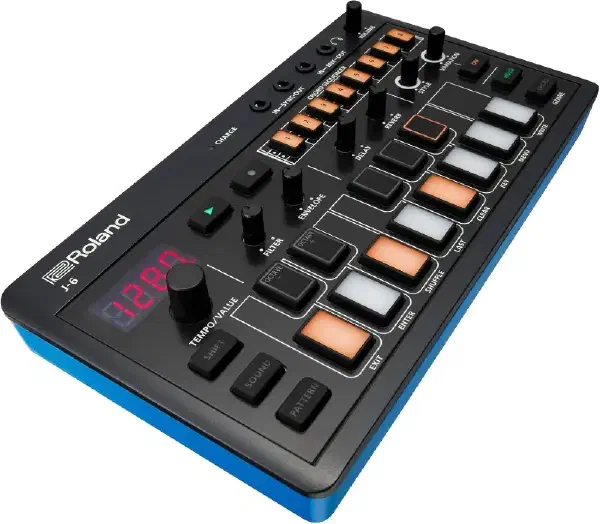
JUNO-60のアナログ・モデリング音源を搭載し、豊かで温かみのあるシンセ・サウンドを手軽に楽しるコンパクトなコード・シンセサイザー 簡単にコードを演奏できるコード・モード、64ステップのシーケンサーを内蔵している。 使い方メモ # 音色を選ぶ # SOUND→TEMPO/VALUEで選部→SOUND コードセットを選ぶ # SHIFT + CHORD →TEMPO/VALUEで選ぶ → CHORD コード・セット一覧 トランスポーズする # SHIFT + KEY →TEMPO/VALUEで選ぶ → EXIT フレーズを選ぶ # STYLE ON → STYLE / VARIATIONで選ぶ STYLE 1~2 : ARPEGIO STYLE 3~4: BEAT STYLE 6~8: PHRASE フレーズ一覧 シーケンサー # ステップの打ち込み ステップの'1’~‘8’ → 鍵盤 → ステップの'1’~‘8’ ステップの内容を削除 ステップの'1’~‘8’ → 鍵盤で削除したいノートを選択 → ステップの'1’~‘8’ ロングノート ノートの入っているステップ → HOLD 小節の切り替え SHIFT + ステップの'1’~‘8’ J-6_jpn01_W.pdf

Roland S-1

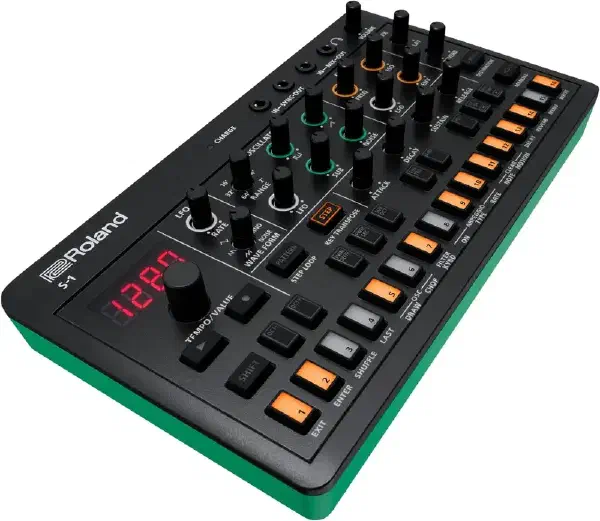
往年のシンセサイザーSH-101 を基にして生まれたマイクロ・ポリシンセ。 定番の濃厚なベース・サウンド、表現力豊かなリードだけでなく、4音となった音源と、新しいオシレーター・ドロー、チョップ機能、64ステップのシーケンサーを内蔵している。 S-1_jpn01_W.pdf

SEQTRAKをMPK mini mk3で鳴らすための設定

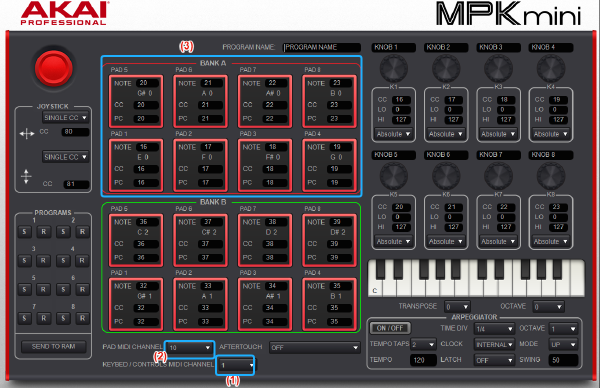
inMusicのダウンロード # akai.proのMy Accountへ行きMPK Mini MK III 25-key Keyboard ControllerのSee registration detailsをクリック DownloadsからinMusicをダウンロードして起動 MPK mini mk3 Editorのダウンロード # inMusic画面左側にあるMy Hardwareをクリック MPK mini mk3のアイコン左上の数字をクリック MPK mini mk3 Editorをダウンロード&インストール MPL mini mk3の設定 # PCとMPK mini mk3をUSBケーブルで接続 MPK mini mk3 Editorを起動 KEYBED/CONTROLS MIDI CHANNELを8に設定する(1) PAD MIDI CHANNELを11に設定する(2) BANK AのPAD1からPAD7のNOTEを60~67に設定する(3) YAMAHA SEQTRAKの各トラックのMIDIチャンネルは固定になっており8はSYNTH 1、11はSAMPLERトラックとなる。 参考: SEQTRAKのMIDIチャンネル これにより、MPK Mini MK IIIの鍵盤でSEQTRAKのSYNTH1トラック、パッドでSEQTRAKのSAMPLERトラックを演奏できる。
Pomera DM250

Pomera DM250は、デジタルメモツールとして人気のある「Pomera」シリーズの最新モデル。 Pomeraシリーズはキングジム社が製造する、主にテキスト入力に特化したポータブルデバイスで、ノートパソコンと同様のフルキーボードを備えていますが、インターネットや複雑なアプリケーションの使用を排除し、シンプルな文書作成に特化している。 Pomera DM250とファイルをやり取りする方法 # 方法 手順 SDカード経由 SDカードを抜き差し USBケーブルでPCと接続しストレージとして認識させる ツール→PCリンク スマホアプリPomera Link経由でファイルを送受信する ツール→アプリ接続 または ツール→QRコード Wi-Fiに接続しGmailでファイルを送信する ツール→アップロード 内部のディレクトリ構造 # 本体メモリ # Pomera本体ストレージはMacのFinderからボリューム名をPOMERAに変更した。 /dev/disk10 on /Volumes/POMERA (msdos, local, nodev, nosuid, noowners, noatime, fskit) flowchart TD A[/Volumes/POMERA] --> |本体メモリのメモ|B(Pomera) B --> C(ファイル名.txt) B --> G(フォルダ名) A --> |カレンダーメモ| D(Pomera_memo) D --> E(YYYY) E --> F[YYYYMMDD.txt] SDカード # PomeraのSDカードはMacのFinderからボリューム名をPOMERA_SDに変更した。

Udioで架空のビジュアル系バンドの楽曲を作った

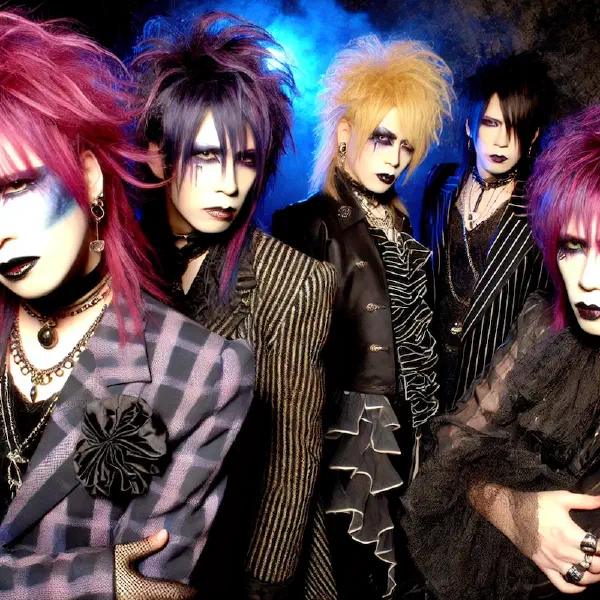
UdioとChatGPTで1990年代っぽい架空のビジュアル系バンドの楽曲を作ってみた。 ChatGPTでバンド名とビジュアルを決定 # ChatGPTで「日本で1990年代ごろに流行ったビジュアル系バンドっぽい」バンド名とアルバムジャケットを作った。 バンド名はCrimson Veil(深紅のベール)というミステリアスなものに決定。ジャケットはDALL-Eにお願いした。 それっぽいぞ。 ChatGPTで作詞 # 詞は ChatGPTに某ビジュアル系バンドの歌詞を入力し「この曲を歌うバンドの他の楽曲を作詞して」として作成。曲名はEternal Mirageで歌詞はこんな感じのものができ上がった。 失われた希望の残像 夢の欠片を追いかける 瞳の奥に秘めた炎が 闇を切り裂く刃となる 真実を求めて彷徨う心が 答えを探し続けている 揺れて揺れて今世界が 崩れ落ちてゆく中で 咲いていたのは my eternal flame 揺れて揺れてこの運命に 縛られたままでも 鮮やかに燃え尽きる 炎のように MIRAGE 夢見た君には MIRAGE 届かない MIRAGE 抱きしめられない MIRAGE 愛しすぎて I've burned my soul. 生まれた意味さえ知らずに ただ彷徨い続けていた 運命の渦に飲み込まれながら 何を信じていけばいいのか 始まりも終わりもないこの街に 存在するのは孤独と冷酷な現実 それでも光を探し求めて 自分の道を選び取る 揺れて揺れて今心が 何も信じられないまま 咲いていたのは my eternal flame 揺れて揺れてこの世界で 愛することも出来ぬまま はかなく散ってゆくのか 炎なのか MIRAGE 夢見た君には MIRAGE 届かない MIRAGE 抱きしめられない MIRAGE 自分さえも 揺れて揺れて今世界が 崩れ落ちてゆく中で 咲いていたのは my eternal flame 揺れて揺れてこの運命に 縛られたままでも 鮮やかに燃え尽きる 炎のように MIRAGE 夢見た君には MIRAGE 届かない MIRAGE 抱きしめられない MIRAGE 愛しすぎて I've burned my soul. Udioで作曲 # Udioへ歌詞とビジュアル系バンドっぽい楽曲になるよう、試行錯誤でプロンプトを作成し、最終的にこんな曲になった。