マスタリング2022-12-27音楽ミックスで作られた2mixのデータを調整する。すべての音源が混ざった後で、音圧を上げたり最終的なEQ調整を加えたりなどの最終調整Ozone(マスタリングツール) 関連記事MP3とWAVの相互変換(ffmpeg)2022-12-27音楽MP3からWAVへ変換 # ffmpeg -i "input.mp3" -vn -ac 2 -ar 44100 -acodec pcm_s16le -f wav "output.wav" WAVからMP3へ変換 # ffmpeg -i "input.wav" -vn -ac 2 -ar 44100 -ab 256k -acodec libmp3lame -f mp3 "output.mp3"ミックス2022-12-27音楽レコーディングで録音したトラックをそれぞれ適切な音量、好みのサウンドにしながらバランスを取っていく作業のこと。 Neutron 各トラックに刺してTRACK ENHANCEを適用する マスターにNeutron3 Visual Mixerを刺してMix Assistant、その後パンの設定などが可能オーディオ分離ツール Demucs2022-12-15音楽facebookresearch/demucs: Code for the paper Hybrid Spectrogram and Waveform Source Separation オーディオファイルからドラム、ベース、ボーカルとそれ以外を分離するツール 以前試したときよりもかなり精度が高くなっている印象。音質劣化も少ない。 GPUを使用すると4〜5分程度の楽曲の処理が10秒以下で終わる。CPUだと数分はかかる。 # インストールされているCudaバージョンの確認 nvcc -V nvcc: NVIDIA (R) Cuda compiler driver Copyright (c) 2005-2022 NVIDIA Corporation Built on Wed_Sep_21_10:41:10_Pacific_Daylight_Time_2022 Cuda compilation tools, release 11.8, V11.8.89 Build cuda_11.8.r11.8/compiler.31833905_0 # すでにインストールされているpytorchを削除 # conda/pipが定まっていなかったため念のため両方 conda remove pytorch torchvision torchaudio pip uninstall pytorch torchvision torchaudio # 今後はcondaで統一する。11.8対応のものがなかったので11.7を指定した conda install pytorch torchvision torchaudio pytorch-cuda=11.7 -c pytorch -c nvidia Cuda版のPytorchが入ったか確認するPythonスクリプト import torch print(torch.__version__) print(f"cuda, {torch.cuda.is_available()}") print(f"compute_{''.join(map(str,(torch.cuda.get_device_capability())))}") device_num:int = torch.cuda.device_count() print(f"find gpu devices, {device_num}") for idx in range(device_num): print(f"cuda:{idx}, {torch.cuda.get_device_name(idx)}") 実行結果 (base) PS C:\Users\takeu\Downloads> python .\gpu.py 1.13.0 cuda, True compute_86 find gpu devices, 1 cuda:0, NVIDIA GeForce RTX 3070 TiAIきりたんに『うちで踊ろう』を歌わせてみた2020-05-05音楽ニューラルネットワークを用いた歌声シンセサイザーNEUTRINOを試してみた。 NEUTRINO -Neural singing synthesizer- 歌わせた曲は星野源さんの『うちで踊ろう』。権利問題がクリアになっているのと、楽譜が公開されているのもありがたい。 星野源が作詞作曲した「うちで踊ろう」の楽譜ができました! 皆さんどんどん弾いて、アレンジして、歌って動画をアップしてくださいね。#うちで踊ろう #星野源https://t.co/fyYxaEqrXP pic.twitter.com/PzUAjWm13I — 星野源 Gen Hoshino (@gen_senden) April 4, 2020 NEUTRINOには2020年4月現在、2名の音源(東北きりたん、謡子)が同梱されているようだが、ポップソング向けという説明があった、東北きりたんを選択。 使い方は以下のページが詳しかった。 つよすぎるAIシンガーAIきりたんの基本的な使い方。【無料】|赤坂まさか|note AIきりたんに歌わせるための楽譜ファイルは、フリーソフトのMuseScoreを使って作成するとのこと。 先に音符を入力してから歌詞を入力する。歌詞は音符を選択して、Ctrl+Lで入力。次の音符へはカーソルキー(→)で移動できる。 MusicXMLについて | NEUTRINOに、 フレーズ長があまりにも長いと音声が破綻します。 ブレス記号又は休符で囲まれた区間がフレーズに相当します。 とあったので、適度にブレスを入れた。 打ち込んだ楽譜はこんな感じ。 生成された歌声はこちら。 いや、楽譜ベタ打ちでこれはすごい。伴奏をつけたバージョンはこちら。 初音ミク的なのものは、ずっと興味はあったんだけど、調整(調教?)の職人技の世界は無理そうかな…と、二の足を踏んでいた。が、無調整でこのレベルで歌ってくれるんなら気軽に使えていいですね。 作成したMusicXMLを置いときます。 MusicXML(うちで踊ろう)エレキギター音源UJAM IRONを試してみた2020-05-02音楽70%オフセール時に買ったUjamのVirtual Guitarist IRONをようやく試せました。 IRONというのはujamがリリースしているVirtual Guitaristシリーズの中のひとつで、ロックやメタル系の楽曲むけの音色とフレーズを搭載したプラグインです。 シーケンサーで「ギターっぽく」打ち込むのは、かなり大変で自分のような初心者の場合は、目も当てられない結果になることが多いわけですが、IRONを使えばプリセットのバッキングパターンが豊富なので、趣味の音楽作りで十分に活躍してくれそうな感じです。使ってて楽しい。 とりあえず、デモトラックを作ってみました。 コード弾きのバッキングに使うのがメインのようですが、単音弾きもできるようなので、もうすこしギターメインのトラックにも挑戦してみます。 IRON | Electric Rock Guitar | Virtual Guitarist by ujam メタルギタリストがあなたの曲作りをお手伝い!UJAM「IRON」の魅力 | 96bit-musicmonologueで音作りするときの初期化手順2020-03-22音楽KORGのアナログシンセmonologueで音作りを始める際の初期化手順の覚え書きです。 シンセの音作りに慣れている人なら、各種のパラメタ値がどうなっていても問題ないと思いますが、パラメタの変更でどのように音が変化するかをイメージできない初心者は、パラメタを初期化してから音作りを始めた方が良いらしい。 Youtubeに手順をまとめた動画があったので、書き起こしました。 EG INT(9)、LFO INT(10)を左に回し切る EQ TYPE(9)を一番下にする(Gate) FILTER CUTOFF(8)を右に FILTER RESONANCE(8)を左に回し切る MIXER VCO 1(7)を右に VCO 2(7)を左に回し切る VCO 1 SHAPE(5)、VCO 2 SHAPE(6)を左に回し切る 最後に(動画とは違う手順ですが)SHIFT + PLAYを押してパネル・ロード。これで、音色にパネル上のスイッチやノブの状態が反映されます。
MP3とWAVの相互変換(ffmpeg)2022-12-27音楽MP3からWAVへ変換 # ffmpeg -i "input.mp3" -vn -ac 2 -ar 44100 -acodec pcm_s16le -f wav "output.wav" WAVからMP3へ変換 # ffmpeg -i "input.wav" -vn -ac 2 -ar 44100 -ab 256k -acodec libmp3lame -f mp3 "output.mp3"
ミックス2022-12-27音楽レコーディングで録音したトラックをそれぞれ適切な音量、好みのサウンドにしながらバランスを取っていく作業のこと。 Neutron 各トラックに刺してTRACK ENHANCEを適用する マスターにNeutron3 Visual Mixerを刺してMix Assistant、その後パンの設定などが可能
オーディオ分離ツール Demucs2022-12-15音楽facebookresearch/demucs: Code for the paper Hybrid Spectrogram and Waveform Source Separation オーディオファイルからドラム、ベース、ボーカルとそれ以外を分離するツール 以前試したときよりもかなり精度が高くなっている印象。音質劣化も少ない。 GPUを使用すると4〜5分程度の楽曲の処理が10秒以下で終わる。CPUだと数分はかかる。 # インストールされているCudaバージョンの確認 nvcc -V nvcc: NVIDIA (R) Cuda compiler driver Copyright (c) 2005-2022 NVIDIA Corporation Built on Wed_Sep_21_10:41:10_Pacific_Daylight_Time_2022 Cuda compilation tools, release 11.8, V11.8.89 Build cuda_11.8.r11.8/compiler.31833905_0 # すでにインストールされているpytorchを削除 # conda/pipが定まっていなかったため念のため両方 conda remove pytorch torchvision torchaudio pip uninstall pytorch torchvision torchaudio # 今後はcondaで統一する。11.8対応のものがなかったので11.7を指定した conda install pytorch torchvision torchaudio pytorch-cuda=11.7 -c pytorch -c nvidia Cuda版のPytorchが入ったか確認するPythonスクリプト import torch print(torch.__version__) print(f"cuda, {torch.cuda.is_available()}") print(f"compute_{''.join(map(str,(torch.cuda.get_device_capability())))}") device_num:int = torch.cuda.device_count() print(f"find gpu devices, {device_num}") for idx in range(device_num): print(f"cuda:{idx}, {torch.cuda.get_device_name(idx)}") 実行結果 (base) PS C:\Users\takeu\Downloads> python .\gpu.py 1.13.0 cuda, True compute_86 find gpu devices, 1 cuda:0, NVIDIA GeForce RTX 3070 Ti
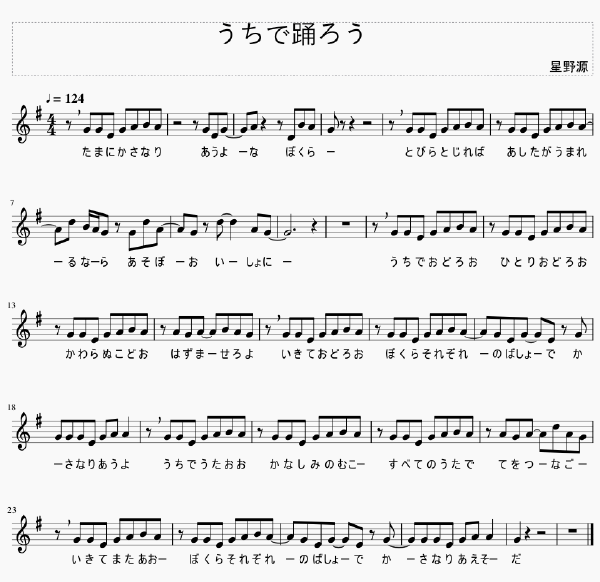
AIきりたんに『うちで踊ろう』を歌わせてみた2020-05-05音楽ニューラルネットワークを用いた歌声シンセサイザーNEUTRINOを試してみた。 NEUTRINO -Neural singing synthesizer- 歌わせた曲は星野源さんの『うちで踊ろう』。権利問題がクリアになっているのと、楽譜が公開されているのもありがたい。 星野源が作詞作曲した「うちで踊ろう」の楽譜ができました! 皆さんどんどん弾いて、アレンジして、歌って動画をアップしてくださいね。#うちで踊ろう #星野源https://t.co/fyYxaEqrXP pic.twitter.com/PzUAjWm13I — 星野源 Gen Hoshino (@gen_senden) April 4, 2020 NEUTRINOには2020年4月現在、2名の音源(東北きりたん、謡子)が同梱されているようだが、ポップソング向けという説明があった、東北きりたんを選択。 使い方は以下のページが詳しかった。 つよすぎるAIシンガーAIきりたんの基本的な使い方。【無料】|赤坂まさか|note AIきりたんに歌わせるための楽譜ファイルは、フリーソフトのMuseScoreを使って作成するとのこと。 先に音符を入力してから歌詞を入力する。歌詞は音符を選択して、Ctrl+Lで入力。次の音符へはカーソルキー(→)で移動できる。 MusicXMLについて | NEUTRINOに、 フレーズ長があまりにも長いと音声が破綻します。 ブレス記号又は休符で囲まれた区間がフレーズに相当します。 とあったので、適度にブレスを入れた。 打ち込んだ楽譜はこんな感じ。 生成された歌声はこちら。 いや、楽譜ベタ打ちでこれはすごい。伴奏をつけたバージョンはこちら。 初音ミク的なのものは、ずっと興味はあったんだけど、調整(調教?)の職人技の世界は無理そうかな…と、二の足を踏んでいた。が、無調整でこのレベルで歌ってくれるんなら気軽に使えていいですね。 作成したMusicXMLを置いときます。 MusicXML(うちで踊ろう)
エレキギター音源UJAM IRONを試してみた2020-05-02音楽70%オフセール時に買ったUjamのVirtual Guitarist IRONをようやく試せました。 IRONというのはujamがリリースしているVirtual Guitaristシリーズの中のひとつで、ロックやメタル系の楽曲むけの音色とフレーズを搭載したプラグインです。 シーケンサーで「ギターっぽく」打ち込むのは、かなり大変で自分のような初心者の場合は、目も当てられない結果になることが多いわけですが、IRONを使えばプリセットのバッキングパターンが豊富なので、趣味の音楽作りで十分に活躍してくれそうな感じです。使ってて楽しい。 とりあえず、デモトラックを作ってみました。 コード弾きのバッキングに使うのがメインのようですが、単音弾きもできるようなので、もうすこしギターメインのトラックにも挑戦してみます。 IRON | Electric Rock Guitar | Virtual Guitarist by ujam メタルギタリストがあなたの曲作りをお手伝い!UJAM「IRON」の魅力 | 96bit-music
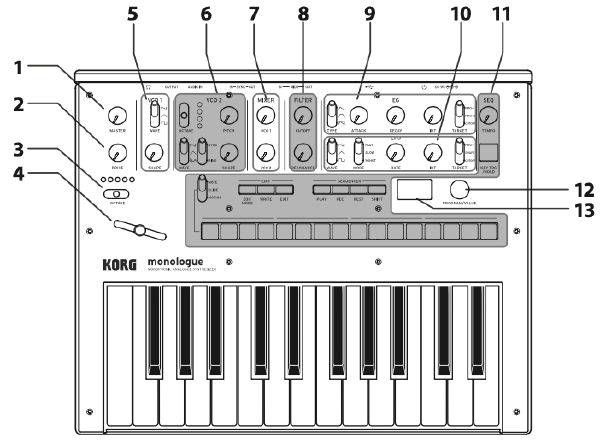
monologueで音作りするときの初期化手順2020-03-22音楽KORGのアナログシンセmonologueで音作りを始める際の初期化手順の覚え書きです。 シンセの音作りに慣れている人なら、各種のパラメタ値がどうなっていても問題ないと思いますが、パラメタの変更でどのように音が変化するかをイメージできない初心者は、パラメタを初期化してから音作りを始めた方が良いらしい。 Youtubeに手順をまとめた動画があったので、書き起こしました。 EG INT(9)、LFO INT(10)を左に回し切る EQ TYPE(9)を一番下にする(Gate) FILTER CUTOFF(8)を右に FILTER RESONANCE(8)を左に回し切る MIXER VCO 1(7)を右に VCO 2(7)を左に回し切る VCO 1 SHAPE(5)、VCO 2 SHAPE(6)を左に回し切る 最後に(動画とは違う手順ですが)SHIFT + PLAYを押してパネル・ロード。これで、音色にパネル上のスイッチやノブの状態が反映されます。