メインコンテンツへスキップ

Pomera DM250

Pomera DM250は、デジタルメモツールとして人気のある「Pomera」シリーズの最新モデル。

Pomeraシリーズはキングジム社が製造する、主にテキスト入力に特化したポータブルデバイスで、ノートパソコンと同様のフルキーボードを備えていますが、インターネットや複雑なアプリケーションの使用を排除し、シンプルな文書作成に特化している。

Pomera DM250とファイルをやり取りする方法
#

方法手順
SDカード経由SDカードを抜き差し
USBケーブルでPCと接続しストレージとして認識させるツールPCリンク
スマホアプリPomera Link経由でファイルを送受信するツールアプリ接続 または ツールQRコード
Wi-Fiに接続しGmailでファイルを送信するツールアップロード

内部のディレクトリ構造
#

本体メモリ
#

Pomera本体ストレージはMacのFinderからボリューム名をPOMERAに変更した。

/dev/disk10 on /Volumes/POMERA (msdos, local, nodev, nosuid, noowners, noatime, fskit)

flowchart TD
    A[/Volumes/POMERA] --> |本体メモリのメモ|B(Pomera)
    B --> C(ファイル名.txt)
    B --> G(フォルダ名)
    A --> |カレンダーメモ| D(Pomera_memo)
    D --> E(YYYY)
    E --> F[YYYYMMDD.txt]
    

SDカード
#

PomeraのSDカードはMacのFinderからボリューム名をPOMERA_SDに変更した。

/dev/disk11 on /Volumes/POMERA_SD (msdos, local, nodev, nosuid, noowners, noatime, fskit)

  • ポメラは拡張子が.txtのファイルのみ表示される

Linux化
#

機能操作・コマンド
Linuxを起動する電源ボタン長押し+左alt+右shift
Wi-Fisudo /opt/bin/wifi_switch [on|off]
bluetoothsudo /opt/bin/wifi_switch [on|off]
バックライトsudo /opt/bin/backlight 70 (40〜128)
バッテリー残量表示battery
サスペンドsuspend / sus2rum
日本語コンソールfbterm
入力モード切り替えはctrl+space

fbterm
#

キー機能
[Ctrl]+[Alt]+[E]FbTerm を終了
[Ctrl]+[Alt]+[C]新しいウィンドウを生成
[Ctrl]+[Alt]+[D]現在のウィンドウを終了
[Ctrl]+[Alt]+[1]1 番目のウィンドウに切り替え
[Ctrl]+[Alt]+[2]2 番目
[Ctrl]+[Alt]+[nn]nn 番目 (1≤n≤91≤n≤9)
[Ctrl]+[Alt]+[0]10 番目
[Shift]+[Left]1 つ前のウィンドウに切り替え
[Shift]+[Right]1 つ先にウィンドウに切り替え

pomera_dm250.pdf

関連記事

📱 小さなコンピューターの類いが昔から好きだった

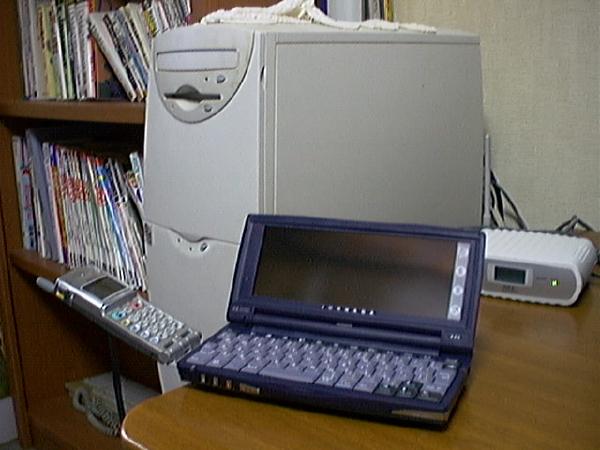
昔から小さなコンピューターの類いが好きでいろいろ使ってきた。 新しいモデルが出るたびに、こんな小さな筐体で出先で○○ができるようになる!と胸を躍らせるが、実際に使ってみるとさまざまな制限や、想定と違う使い勝手だったりして、あぁこれは完璧に有用な一品だったということは正直言ってない。 小さなガジェットはロマン枠なので、それでいいのだ。 が、ふと、これまで、そういったブツをどれぐらい買ってきたかしらと思い、記憶の限りリストアップしてみることにした。 CASIO FX-602P(関数電卓) 1980年代 # 本当はBASICが使えるポケコンが欲しかったが買えず、こちらを購入。初めて手にしたプログラミング可能な端末で、現在の職業に至る出発点。学生時代、テストのチートでも大活躍した。 SHARP ザウルス(PI-3000) 1993年 # 手書き文字認識のインパクトはすごかった。スケジュールやタスクなどを一台で管理できることにロマンを感じた。オプションでFAXモデムなんかもあったはず。 Palm # 一部の好事家の間でPalmが人気になった。山田達司氏のJ-OSにはたいへんお世話になった。 動作がさくさくでPDAとしての使い勝手も良かったし、コミュニティの勢いもあって楽しい時代だった。 PalmPilot Professional Palm IIIc Palm V HP Jornada 680 1999年発売 # Windows CEを搭載したハンドヘルドPC。非常に軽くてキーボードもギリ使えるサイズだったため、よく電車の中でテキスト入力に使っていた。 これは当時の写真。PHSを刺しているところに時代を感じる。 SONY CLIE 2000年代 # ソニーから出たPalm OSを乗せたPDA。ジョグダイヤルやメモリスティックスロットなど初代機より意欲的なデザインだった。2代目のPEG-N700Cではハイレゾ液晶と音楽再生機能がサポートされた。

2ホップリンク

ホップ数 # flowchart LR B1 & B2 --> A G --> O1 H --> O1 A --> O1 & O2 O2 --> E F --> O2 B1:::hop1 B2:::hop1 O1:::hop1 O2:::hop1 F:::hop2 G:::hop2 H:::hop2 style A fill:#f9f,stroke:#333,stroke-width:4px classDef hop1 fill:#a9a classDef hop2 fill:#f96 ホップ数とは自身から任意のページまでたどり着くまでのリンクの数である。 このようなリンク関係がある場合、ページAから見て、B1 B2 O1 O2は1ホップリンクと呼ばれる。 2ホップリンクの意味 # このため、上記のリンク関係で言えば、ページAから見たG H E Fは2ホップリンクとなる。 Scrapboxでは2ホップリンクの内、アウトゴーイングリンクのページへリンクしているページ、つまり、 AからリンクしているO1へリンクしている Gと H AからリンクしているO2へリンクしている F を関連リンクとして表示している。これは、 A→C, B→Cというリンクが存在するとき、AとBの間にはなんらかの関連があると考えてよい。 「和歌山」→「みかん」、「愛媛県」→「みかん」 ならば「和歌山県」と「愛媛県」はみかんつながりになっているわけだし、 「増井」→「Rubyプログラミング」、「高林」→「Rubyプログラミング」 ならば「増井」⇔「高林」は意味がある。 出典: 2ホップリンクの考察 - 増井俊之 上記の考え方に基づく仕様であり、本サイトでもQuartzを拡張し同様の2ホップリンクを表示している(各ページ配下の「関連リンク」) QuartzにScrapbox的な2ホップリンクを追加する Obsidiaのリンク表示 参考情報 # 2ホップリンクの考察 - 増井俊之

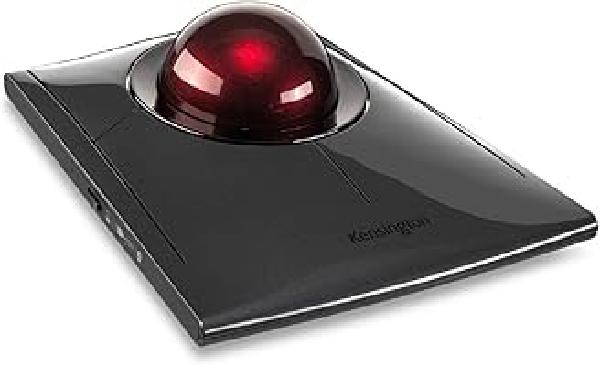
Kensington SlimBlade Pro

Kensington SlimBlade Proは、プロフェッショナルユーザーのために設計された高性能トラックボールです。優れた操作性、柔軟な接続オプション、そして長時間の使用でも快適な人間工学的デザインを兼ね備えています。 Kensington ケンジントン Slimblade Pro ワイヤレストラックボール 4ボタン 左右対称デザイン 55㎜ボール 有線接続 2.4GHzワイヤレス接続 Bluetooth接続 Mac対応 K72081JP 主な特長: # トリプル接続機能: Bluetooth 2.4GHzワイヤレス 有線USB接続 柔軟性を最大化し、様々な使用環境に対応します。 充電式バッテリー: USB-C接続で充電可能。フル充電で最大4ヶ月の使用が可能です。 革新的なスクロール機能: 55mmの大型トラックボールを回転させることで、ウェブページやドキュメントを素早く正確にスクロールできます。 人間工学に基づいたデザイン: 高さを抑えた設計 右利き・左利き両対応 コンパクトで場所を取らない 長時間の使用でも快適な操作が可能です。 高精度オプティカルトラッキング: デュアルセンサーによる正確なトラッキングで、少ない手や手首の動きで精密な操作が可能です。 カスタマイズ可能な操作: 8種類のプログラム可能なボタン(4つの物理ボタンと4セットのコンボボタン) KensingtonWorks™ ソフトウェアで簡単にカスタマイズ可能 セキュリティ機能: 128ビットAES暗号化により、ワイヤレス接続での情報セキュリティを確保 クロスプラットフォーム互換性: Windows 7以降(32ビット/64ビット)、Windows 11(64ビットのみ) macOS 10.13以降 DPI切り替え: DPIボタンで400DPI→800DPI→1200DPI→1600DPIを切り替え可能 89096670-739c-415a-b285-1d0f62629036.pdf

RubyからBlueskyへの投稿

作成しているツールでRubyからBlueskyへ投稿したかったので、ShreyanJain9/bskyrb: Ruby Gem for interacting with BlueSky/AT Protocolというライブラリを使うことにした。 使用例を見ると、 require 'bskyrb' username = 'your_username' password = 'your_password' pds_url = 'https://bsky.social' credentials = Bskyrb::Credentials.new(username, password) session = Bskyrb::Session.new(credentials, pds_url) bsky = Bskyrb::RecordManager.new(session) post_uri = bsky.create_post("Hello world from bskyrb!")["uri"] bsky.like(post_uri) bsky.repost(post_uri) bsky.create_reply(post_uri, "Replying to post from bskyrb") とあり、一見簡単そうに見えるがBlueskyの場合はXやMastodonのAPIとは異なり、投稿するメッセージの中に、 URLがあってもリンクは設定されない ハッシュタグがあってもリンクは設定されない URLのコンテンツにOGBタグがあってもリンクカードは表示されない という仕様であり、なかなか面倒であることがわかった。 Ruby から Bluesky に投稿してみる Links, mentions, and rich text | Bluesky そんなわけで上記のドキュメントを参照しつつ、それぞれどうやれば良いのか調べてみた。 リンクの設定 # メッセージ中にURLがあれば、その部分を自動的にリンク設定したかったため、Rich text facetsの例にある以下の例を参考に、 { text: 'Go to this site', facets: [ { index: { byteStart: 6, byteEnd: 15 }, features: [{ $type: 'app.bsky.richtext.facet#link', uri: 'https://example.com' }] } ] } 以下のようなコードでfacetを作成した。 def create_facets_for_urls(text) facets = [] text_copy = text.dup URI.extract(text_copy, ['http', 'https']).each do |url| byte_start = text_copy[0, text_copy.index(url)].encode('UTF-8').bytesize byte_end = byte_start + url.bytesize facets << { 'index' => {'byteStart' => byte_start, 'byteEnd' => byte_end}, 'features' => [ { 'uri' => url, '$type' => 'app.bsky.richtext.facet#link', }, ], } text_copy[text_copy.index(url), url.length] = "\0" * url.length end facets end ハッシュタグの設定 # メッセージ中にハッシュタグがあれば、その部分を自動的にリンク設定したかったため、同じようなロジックでfacetを作成する。

iPhone 15 Pro Maxのカメラ

3レンズの焦点距離 # 13mm(右) 24mm(上) 120mm(下) テトラプリズムによる焦点距離。iPhone 15 Pro Maxのみ使用可能 メインカメラの焦点距離 # 設定-カメラ-メインカメラで以下の設定が可能 追加レンズの設定 28mm, 35mmを追加レンズとして設定できる 追加レンズと言ってもデジタルズームであることに注意 カメラずきの人なら馴染みの焦点距離をワンタッチで選べるのがメリット デフォルトレンズの設定 24mm, 28mm, 35mmのどれをデフォルトとして使用するかを指定できる 撮影時にカメラアプリの1xをタップするとそれらの焦点距離をトグルで変更できる カメラアプリでの焦点距離指定 # .5x 13mm(右) 1x(タップすると以下の焦点距離を切り替え可能 24mm(上) 28mm(デジタルズーム) 35mm(デジタルズーム) 2x 48mm(デジタルズーム) 5x 120mm(下)

MacBook Pro(M1 Pro)でBluetooth接続のイヤホンがブツブツ切れる事象を改善できた

MacBook Pro(M1 Pro)にイヤホンをBluetooth接続すると音がブツブツ切れる事象が発生していた。 Webで対処方法を調べ、 デバイスの接続解除&再接続 デバイスのペアリング解除&再ペアリング MacのBluetoothをOFF&ON 不要なBluetoothデバイスのペアリング解除 Bluetooth設定情報(/Library/Preferences/com.apple.Bluetooth.plist)の削除 WiFiルーターの2.4GHz帯を不使用 などを試したが、ことごとく改善しなかった。 そういえばM1チップはBluetooth関係でトラブルがあったよな、M3 Proへアップグレードしかないか?などと考えつつ、ふとロジクールのトラックボールMX ERGO MXTB1sの電源を切ったところ、ブツブツが解消した! とは言え、MX ERGO MXTB1sは引き続き使いたいため、Bluetooth接続はやめてロジクールのワイヤレス接続技術であるUnifying接続に変更してみたところ、ブツブツは発生しなくなった。 どうやら、私の環境ではトラックボールのBluetooth接続が原因だったようだが、上に書いたような手順をひととおり試して、それでも改善しない場合、イヤホン以外のBluetoothデバイスの接続をひとつずつ切ってみると、原因究明ができるかもしれない。