メインコンテンツへスキップ

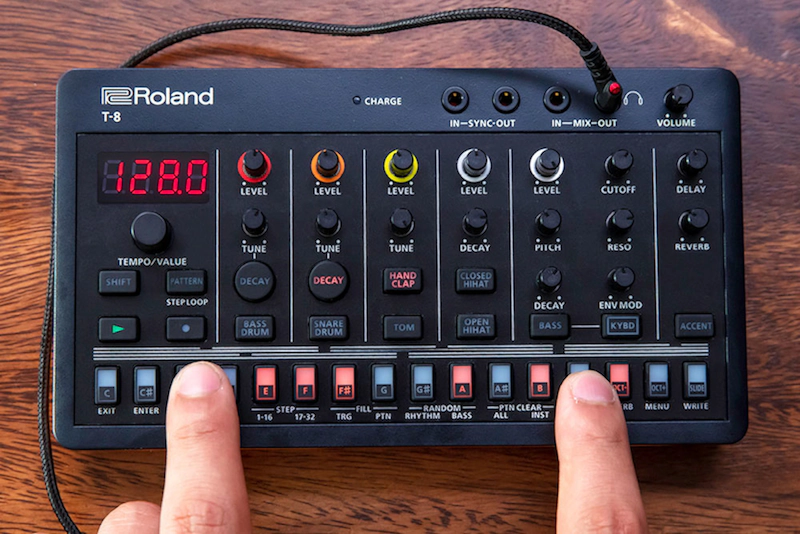
Roland T-8

Rolandが開発したエレクトロニック・ミュージックのビートメイクを手軽に楽しめるビート・マシン。エレクトロニック・ミュージックに幅広く使われるリズム・マシンTRシリーズのドラム・サウンドと、TB-303のベース・サウンドを一台に搭載している。
Pasted image 20240418093325

Roland - T-8 | Beat Machine

アクセントを入力インストを選びACCENT→ステップを指定
アクセントの強さインストを選びACCENTを押しながらTEMPO/VALUE
ベロシティステップボタンを押しっぱなしにしてACCENTTEMPO/VALUE
ステップループSHIFT+PATTERN→ステップボタン(複数可)
ベースのスライドBASSACCENTを2回→ステップボタン
ディレイタイムSHIFT+DELAYつまみ
ディレイへのセンド量SHIFT + C (DELAY)→インスト→TEMPO/VALUE
リバーブタイムSHIFT+REVERBつまみ
リバーブへのセンド量SHIFT + OCT- (REVERB)→インスト→TEMPO/VALUE
フィルインのパターン番号SHIFT + G (FILL PTN)→ステップボタン
フィルインSHIFT + F# (FILL TRG)

関連記事

Maschine MK3をFL Studioで使う

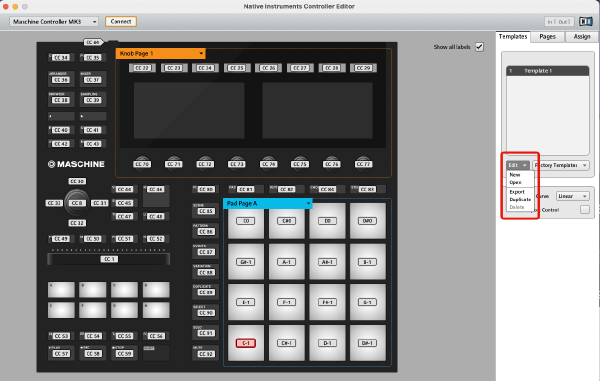
FL StudioでMaschine MK3をMIDIコントローラーとして使う方法。便利なスクリプトが公開されていたので使わせていただいた。 インストール方法 # Aftalyfe/MaschineMK3FLStudioScript: A script to use Maschine MK3 in FL Studioのファイル一式をダウンロードする Maschineを立ち上げる Native InstrumentsのControll Editorアプリを起動し、右側にあるメニューのOpenを指定してControll Editor Templateディレクトリ配下の"FL Studio.ncm3”を読み込み、アプリを終了する。 ホームディレクトリ配下のDocuments/Image-Line/FL Studio/Settings/Hardware配下へMaschineMK3などの任意のディレクトリを作成しScript Filesにある2つのファイルをコピーする。 FL Studioを起動しOptions > MIDI Settingsを開き、Maschine MK3のcontroller typeを"Machine MK3"にして、InputでOutputで同じポート番号を設定する。 Maschine MK3 MIDIコントローラ設定 # MAIN SECTION # CHANNEL(MIDI) Channel Rackを開閉し、ボタンのLEDはChannel Rackが現在表示されているかどうかを示します。 PLUG-IN Instance 現在選択されているチャンネルのエディターウィンドウを開閉します。 ARRANGER Playlistウィンドウを開閉し、ボタンのLEDはPlaylistが現在表示されているかどうかを示します。 MIXER Mixerウィンドウを開閉し、ボタンのLEDはMixerが現在表示されているかどうかを示します。 BROWSER Plugin Pickerウィンドウを開閉し、ボタンのLEDはPlugin Pickerウィンドウが現在表示されているかどうかを示します。 SAMPLING Browserウィンドウを開閉し、ボタンのLEDはBrowserウィンドウが現在表示されているかどうかを示します。(BROWSERボタンがBrowserウィンドウを開かない理由は、SAMPLINGボタンをどう扱うべきか分からなかったからで、FL Studio APIが何か役立つもので更新された場合、後でフィードバックに基づいてこれを変更するかもしれません) LEFT and RIGHT 2つのノブページ間を切り替えます。最初のノブページは事前に割り当てられており、2番目のものは他のものに割り当てることができます。 FILE(Save) 現在アクティブなウィンドウのメニューを開きます。何もアクティブでない場合はメインファイルメニューを開きます。“VARIATION” ボタンを押しながらこれを押すと、プロジェクトが保存されます。 SETTINGS MIDI設定を開閉します。 AUTO 現在非アクティブです。 MACRO(Set) 主にブラウザでサンプルを扱うコンテキストメニューを開くために使用される「右クリック」ボタンです。 4D ENCODER # 4D ENCODER 回転させることで、現在アクティブなモードに応じて異なる操作を行います。“VOLUME”, “SWING”, “TEMPO” ボタンは異なるモード間で切り替えます。何もモードが選択されていない場合、エンコーダーは「フリー」モードで、ほとんどの場合アクティブなものをスクロールします。 VOLUME 選択されたチャンネルのチャンネルボリュームを制御します(これはKNOB WHEELセクションから制御できるボリュームとは異なります)。 SWING(Position) Playlist内の位置を制御します。このモードを選択することで、コントローラーから曲をスクロールできます。 TEMPO(Tune) BPMを1 BPMの値で増減させます。- LEFT, RIGHT, DOWN, UPはキーボードの矢印キーを押すのと全く同じように動作します。 エンコーダーをクリックすると、キーボードのEnterキーを押すのと同じ動作をします。 ブラウザウィンドウでエンコーダーを使用するときは、MACROボタンと一緒に使用してサンプルなどをロードできます。 TRANSPORT SECTION # RESTART(Loop) PATTERNとSONGモード間を切り替えます。将来のアップデートでは、VARIATIONが保持されている間にループモードのオン/オフを切り替えるようになります。 ERASE キーボード上の「Delete」と同じ動作をします。 TAP 「タップ」でテンポを定義することができます。 FOLLOW 現在はメトロノーム機能の有効化と無効化に割り当てられています。これは別の用途が見つかった場合に変更されるかもしれません。ボタンのLEDはメトロノームが現在アクティブかどうかを示します。 PLAY 曲の再生と一時停止を開始します。ボタンのLEDはFL Studioが何かを再生しているかどうかを示します。 REC 大きなRECボタンをオンとオフにします。ボタンのLEDは録音が現在アクティブかどうかを示します。VARIATIONが保持されている間、このボタンはプリカウントをオンとオフにします。 STOP 再生を停止し、再生ヘッドを曲の始まりに戻します。 SHIFT 残念ながらMIDIメッセージを送信しないため、ネイティブでできること以外には使用できません。代わりに、VARIATIONボタンがシフトコマンドとして使用されます。## PAD MODE/KEYBOARD/CHORDS/STEP SECTION このセクションはPADSの4つの異なる機能を切り替えます。

NIのドラム音源Abbey Roadをフィンガードラムで使うための設定

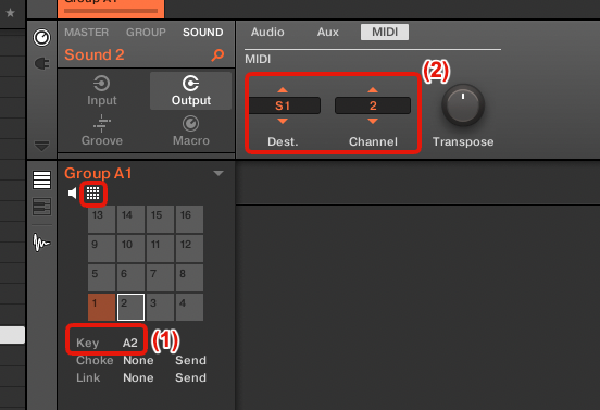
wavなどのサンプル音源をパッドに割り当てるのは簡単だが、BatteryやDrum Lab、Abbey Roadなど、Maschineアプリ上でInstrumentsに分類される音源のキットはMaschineへ読み込んだ後、どうやってパッドへアサインすれば良いのかわからなかったが、 Use Drum VST instruments inside Maschine 2.0 Software - YouTube の動画を見て理解できたためAbbey Roadを使った例をまとめておく。 設定の流れ # 使いたいKitの選定 Abbey Roadのプリセットの中から使いたいKitを選ぶ パッドの設定 MaschineをPADモードにして16個のパッドに対してキーとMIDIのDestを設定する Abbey RoadのMIDIマッピング設定 PADに設定したキーに対して何を割り当てるかを設定する 1. 使いたいKitの選定 # Maschineアプリを起動する Abbey Roadを任意のグループの1番へロードする 視聴しながら使いたいKitを選ぶ 2. パッドの設定 # ここでは以下のように16個のパッドを設定する。 13.LOW TOM(D1) 14.MID TOM(D2) 15.HIGH TOP(D3) 16.CYMBAL1(D4) 9.HIHAT(C1) 10.OPEN HIHAT(C2) 11.HIHAT(C1) 12.RIDE(C3) 5.SIDESTICK(B1) 6.SNARE(B2) 7.SNARE(B2) 8.SIDESTICK(B3) 1.CYMBAL2(A1) 2.KICK(A2) 3.KICK(A2) 4.CYMBAL3(A3) 数字はパッド番号、かっこの中の文字はキーを表している。 例えば2.KICK(A2) 3.KICK(A2)とキックに関する記述が2つあるが、これは、 パッド2番と3番にキックを割り当てる キックに割り当てるキーはA2 ということを意味する。Maschineアプリでこの設定をした後、Abbey Road側でA2を受信したらキックを鳴らすようにMIDIマッピングする。

フリージングル

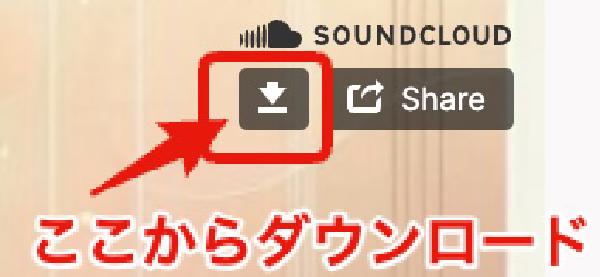
無料でご利用いただける自作のジングルを公開しています。 利用条件 # ライセンス # 本サイトで公開している音楽素材はCCライセンス(CC BY 4.0)にて提供します。 namaraii.com (https://namaraii.com) のクレジットを表示すれば無料で使用できます。許可申請やご利用報告は不要です。 情報 ジングルは下記のアイコンからダウンロードできます。

👾 1970年代のゲーム音楽

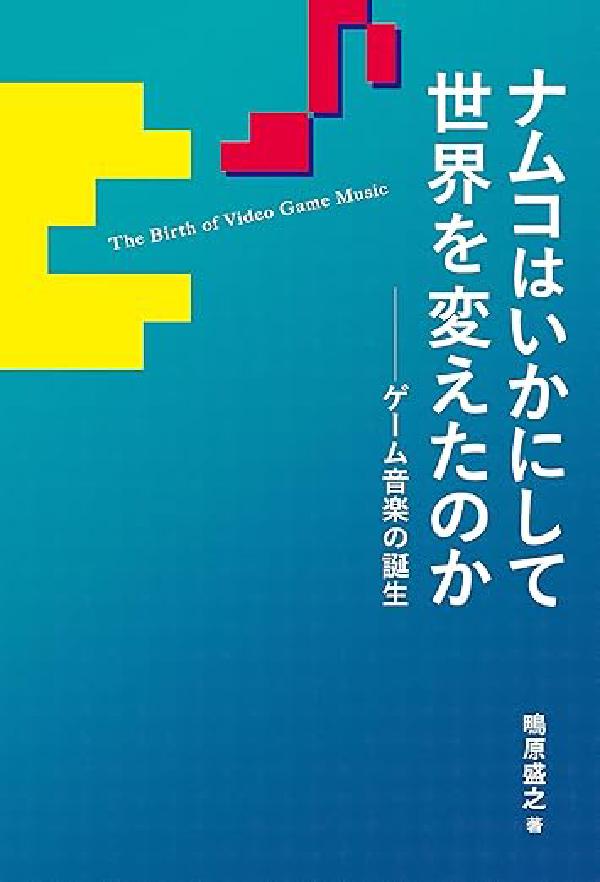
『ナムコはいかにして世界を変えたのか──ゲーム音楽の誕生』という本を読み始めて、そういえばむかし1970年代のアーケードゲームの音楽と効果音を使ってつくった曲があったなと思い、サルベージした。 もはやMP3しか残っておらず定かではないが、引用元のゲームはたぶんこんな感じ。 ブロックくずし - Wikipedia ギャラクシーウォーズ - Wikipedia シェリフ (ゲーム) - Wikipedia ギャラクシアン - Wikipedia 与作 (ゲーム) - Wikipedia いろいろな面で下手だけど自分としてはノスタルジーに浸れて楽しい。 ナムコはいかにして世界を変えたのか──ゲーム音楽の誕生 (ele-king books) ([テキスト])

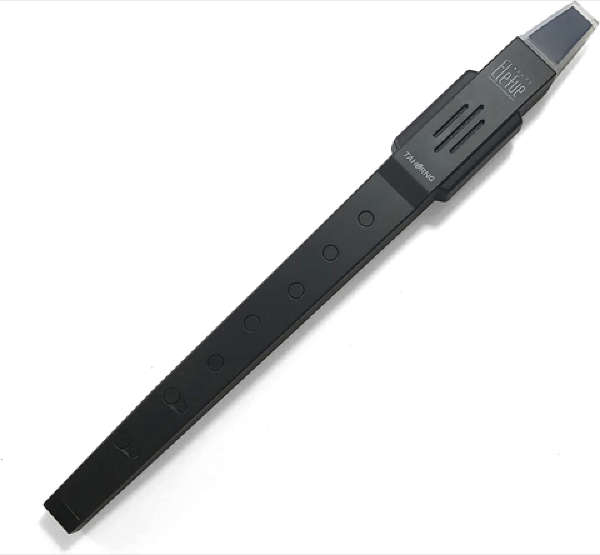
TAHORNG Elefue

仕様 # 音色: 10音色 1 ソプラノリコーダー 2 ひょうたん笛(フルス) 3 テナーサックス 4 アルトサックス 5 ソプラノサックス 6 バンブーフルート 7 フルート 8 クラリネット 9 トランペット 10 スオナ・チャルメ 運指モード 1 rリコーダーモード(ジャーマン式/バロック式)・2 Sシンプルモード) 音域 リコーダーモード(C4からD6) シンプルモード(C3からC6) キートランスポーズ ±12半音 ブレス感度 3段階 端子 ヘッドホン/ライン出力、マイクロUSB-Bタイプ 電源 5V-USB電源。充電式リチウム電池内蔵。フル充電で3時間演奏可能 寸法 32.2 x 3.3 x 2.6 cm 本体重量 105g 付属品 シリコン製ウォッシャブルマウスピース マイクロUSB-Bケーブル 布製バッグ 日本語取扱説明書 運指表 関連リンク # 電子リコーダー・Elefue・エレフエ | ファインアシスト|Fine Assist Bluetooth-MIDIも使える手軽で安価な電子リコーダー、ElefueはDTMユーザーにも超便利なアイテム!