メインコンテンツへスキップ

ソートして重複行を削除するTextwellのアクション

ファイルの内容を昇順にソートして重複した行を1行にするTextwellのアクションを書いた。

いわゆる$ sort foobar | uniqするアクションです。

https://gist.github.com/htakeuchi/fd9e36227ad1688b31e9b84eafbf17a9

const { text, range } = T;
const selectionStart = range.len > 0 ? range.loc : 0;
const selectionEnd = range.len > 0 ? selectionStart + range.len : text.length;

const lines = text.split('\n');
let pointerStart = 0;
let replacingRangeLoc = 0;
const hitLines = [];

for (const line of lines) {
  const pointerEnd = pointerStart + line.length;

  if (pointerStart > selectionEnd) break;

  if (
    (pointerStart <= selectionStart && selectionStart <= pointerEnd) ||
    (pointerStart <= selectionEnd && selectionEnd <= pointerEnd) ||
    (selectionStart < pointerStart && pointerEnd < selectionEnd)
  ) {
    if (hitLines.length === 0) replacingRangeLoc = pointerStart;
    hitLines.push(line);
  }

  pointerStart = pointerEnd + 1; // 1 means a line break.
}

const blankLines = [];
const numLines = [];
const strLines = [];

hitLines.forEach((content) => {
  const intContent = parseInt(content);
  if (!content.match(/\S/)) { 
    blankLines.push(content); // Ignore blank line
  } else if (isNaN(intContent)) {
    strLines.push(content);
  } else {
    numLines.push({ num: intContent, str: content });
  }
});

numLines.sort((a, b) => a.num - b.num);
const sortedNumLines = numLines.map(({ str }) => str);

strLines.sort((a, b) => a.toLowerCase().localeCompare(b.toLowerCase()));

const sortedLines = [...blankLines, ...sortedNumLines, ...strLines];

// Remove duplicates
const uniqueLines = [...new Set(sortedLines)];

// Join lines into text
const replacingText = uniqueLines.join('\n');

T('replaceRange', {
  text: replacingText,
  replacingRange: { loc: replacingRangeLoc, len: selectionEnd - replacingRangeLoc },
  selectingRange: { loc: replacingRangeLoc + replacingText.length, len: 0 },
});

関連記事

Amazonから書誌情報をTextwellへ取り込むブックマークレット

bibinfo-exporter/script.js at main · goryugocast/bibinfo-exporterを参考にAmazonから書誌情報をへ取り込むブックマークレットを作成した。 直接Obsidianに取り込むのは自分の運用に合わないためTextwellへ追記するように。 こちらは書籍専用で、著者名や出版社、出版日などを取り込む。 Amazonの書誌情報をTextwellの追記するブックマークレット javascript: (() => { const dest_path = 'notes'; //ファイルを格納するパス const amazon_id = 'namaraiicom-22'; // アフィリエイトID let p = document.getElementById("productTitle"); //書籍のタイトルの処理 p = p ? p : document.getElementById("ebooksProductTitle"); const title = p.innerText.trim(); let asin = document.getElementById('ASIN'); //ASIN番号の処理 const a = asin ? asin.value : document.getElementsByName('ASIN.0')[0].value; const url = `https://www.amazon.co.jp/exec/obidos/ASIN/${a}/${amazon_id}/`; const link = `[${title}](${url})`; let image = document.getElementById("imgTagWrapperId"); //書影の処理 image = image ? image : document.getElementById("ebooksImgBlkFront"); const imageurl = image.querySelector("img").getAttribute("src"); const c = document.getElementsByClassName('author'); const pub = []; const ct_list = []; // ctの各要素を保存する配列を新たに定義 for (let g = 0; g < c.length; g++) { const at = c[g].innerText.replace(/\r?\n/g, '').replace(/,/,''); const pu = at.match(/\(.+\)/); const ct = at.replace(/\(.+\)/,'').replace(/ /g,''); ct_list.push(ct); // ctを配列に追加 pub.push(`${pu} [[${ct}]]`); } const author = pub.join(' '); let h1title = `『${title}』`; h1title = h1title.replace(/[\\/:*?"<>|.]/g, char => ({ ':': ':', '\\': '\', '/': '/', '?': '?', '*': '*', '"': '”', '<': '<', '>': '>', '|': '|', '.': '.' }[char])); const mdimage = `[![|100](${imageurl})](${url})`; // 登録情報欄を取得 let detail = document.getElementById('detailBullets_feature_div'); if (!detail) { const subdoc = document.getElementById("product-description-iframe").contentWindow.document; detail = subdoc.getElementById("detailBullets_feature_div"); } const detailtext = detail.innerText; const pubdata = detailtext.split(/\n/); pubdata[2] = pubdata[2]?.slice(10); // 出版社 const date = new Date().toLocaleDateString('sv-SE'); const lines = `---%0D%0Atitle: "${h1title}"%0D%0Adate%3A%20${date}%0D%0Aupdated%3A%20${date}%0D%0Andl%3A%0D%0Atags%3A%20読書メモ%0D%0Adraft%3A%20true%0D%0A---%0D%0A${mdimage}%0D%0A-%20${link}%0D%0A-%20${author}%0d%0A-%20${pubdata[2]}%0D%0A%0D%0A%23%23 関連・思い出した本 %0d%0A%23%23 読書メモ%0d%0A`; const app = `textwell:///add?text=${lines}`; window.open(app); })(); こちらは一般的な商品の画像と商品名を取り込む。 Amazon商品の商品名と画像へのリンクをTextwellに追加するブックマークレット javascript: (() => { const dest_path = "notes"; //ファイルを格納するパス const amazon_id = "namaraiicom-22"; // アフィリエイトID let p = document.getElementById("productTitle") || document.getElementById("ebooksProductTitle"); //書籍のタイトルの処理 const title = p.innerText.trim(); const asinElement = document.getElementById('ASIN') || document.getElementsByName('ASIN.0')[0]; //ASIN番号の処理 const a = asinElement.value; const url = `https://www.amazon.co.jp/exec/obidos/ASIN/${a}/${amazon_id}/`; const link = `[${title}](${url})`; const image = document.getElementById("landingImage"); const imageurl = image.getAttribute("src"); // 自分が必要なパラメータに変換 let h1title = title.replace(/[\\/:*?"<>|.]/g, char => ({ ':': ':', '\\': '\', '/': '/', '?': '?', '*': '*', '"': '”', '<': '<', '>': '>', '|': '|', '.': '.' }[char])); const mdimage = `[![|100](${imageurl})](${url})`; const lines = `${mdimage}%0D%0A%0D%0A${link}%0D%0A`; const app = `textwell:///add?text=${lines}`; window.open(app); })();

Obsidianのデイリーノートへ追記するTextwellのアクション

ObsidianのデイリーノートへTextwell から追記するためのアクション。TextwellからObsidianのデイリーノートを書く方法 - Jazzと読書の日々を参考にさせていただき以下の修正を行った。 デイリーノートのディレクトリ構成(YYYY/MM/YYYY-MM-DD.mdとした) 新規作成ではなく追記に変更 1 2 3 4 5 6 7 8 9 10 11 12 13 14 15 16 17 18 19 20 // デイリーノートのルートディレクトリ Root = "journal"; url = "obsidian://"; d = new Date(); y = d.getFullYear(); m = Zero(d.getMonth()+1); // デイリーノートのディレクトリ構成対応(YYYY/MM/YYYY-MM-DD.md) Folder = Root + "/" + y + "/" + m; Title = y + "-" + m + "-" + Zero(d.getDate()); if(Folder) Title = Folder + "/" + Title; if(T.text) url+= "new?content=" + encodeURIComponent("\n") + T.stdin.text + "&file=" + encodeURIComponent(Title) + "&append"; T(url,{option:"cutWhole"}); function Zero(x){ return ("00"+x).slice(-2); }

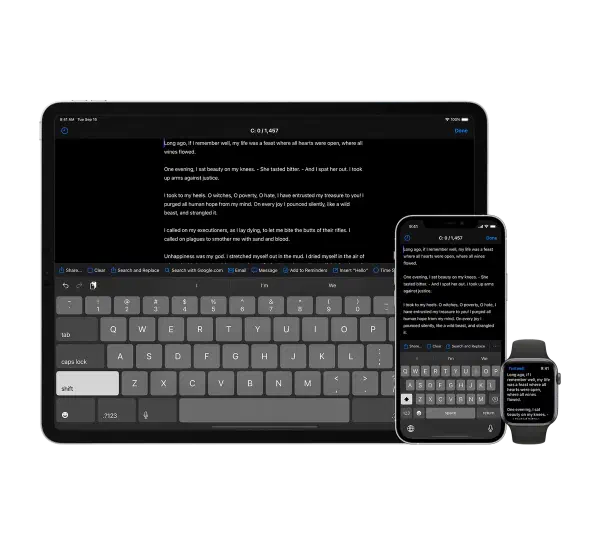
Textwell

Textwell - The Modeless Textbox for iPhone, iPad, iPod touch, Mac, and Watch. メモ、メッセージ、ブログ、検索、投稿など、あらゆる文章作成タスクに使用できる多目的テキストエディタ ファイリングやスタイリングのための機能はないが、JavaScriptベースのカスタマイズ可能なアクション、自動履歴、クラウド同期などをサポートしており、シンプルで拡張性が高い Mac版、iOS版、AppleWatch版がある Textwell | URL Schemes 自作のアクションなど # ソートして重複行を削除するTextwellのアクション Obsidianのデイリーノートへ追記するTextwellのアクション Amazonから書誌情報をTextwellへ取り込むブックマークレット

Amazonの商品紹介Markdownをつくるブックマークレット

このサイトはObsidianで管理しているノートをQuartzで公開しており、全てのテキストはMarkdownで書いている。 このため、Amazonの商品紹介をするのがなかなか面倒であり、これを改善するためのブックマークレットを書いた。 使い方 # Amazonの商品ページに行ってこのブックマークレットを起動すると、以下のようなMarkdownが生成され、クリップボードへコピーされる。 ![[オン] ランニングシューズ Cloudmonster メンズ](https://a.media-amazon.com/images/I/51lG1xvL7nL._AC_SY200_.jpg) [[オン] ランニングシューズ Cloudmonster メンズ](https://www.amazon.co.jp/gp/product/B0CN337TNH/?tag=namaraiicom-22) 出力はこんな感じ。殺風景だけどMarkdownだけで書いていて、専用のCSSを当てていないのでやむをえない。 [オン] ランニングシューズ Cloudmonster メンズ 実装 # 実装はこんな感じ。Amazon(JP)で複数ジャンルの商品ページのHTMLを確認し、チェックした範囲では動作しているが、うまく動かないページもあると思う。 もし、動かないページをみつけたらこちらまでご連絡いただければ幸い。ブックマークレットへの変換は以下のページが便利です。 Bookmarklet スクリプト変換 (function() { function copyToClipboard(text) { navigator.clipboard.writeText(text).then(function() { alert('クリップボードにコピーされました'); }).catch(function(error) { console.error('クリップボードへのコピーに失敗しました', error); }); } function getElement(selector) { return document.querySelector(selector); } try { var size = 200; var asinElement = getElement('input#ASIN'); if (!asinElement) throw new Error('ASINが見つかりませんでした'); var asin = asinElement.value; var titleElement = getElement('span#productTitle'); if (!titleElement) throw new Error('製品名が見つかりませんでした'); var title = titleElement.textContent.trim(); var thumbnailUrl = getElement('img#landingImage')?.src || getElement('img[src*="_SY"]')?.src || getElement('input#productImageUrl')?.value || getElement('img[src*="_SX"]')?.src; if (!thumbnailUrl) { throw new Error('サムネイル画像が見つかりませんでした'); } var productUrl = 'https://www.amazon.co.jp/gp/product/' + asin + '/?tag=namaraiicom-22'; var modifiedUrl; var sizeMatch = thumbnailUrl.match(/_(_SY|_SX)(\d+)_/); if (sizeMatch && sizeMatch[2]) { modifiedUrl = thumbnailUrl.replace(/_(_SY|_SX)\d+_/, `_${sizeMatch[1]}${size}_`); } else if (thumbnailUrl.match(/_(SY|SX)(\d+)_/)) { modifiedUrl = thumbnailUrl.replace(/_(SY|SX)\d+_/, `_SY${size}_`); } else { modifiedUrl = thumbnailUrl; } var markdownContent = `![${title}](${modifiedUrl})\n\n[${title}](${productUrl})`; copyToClipboard(markdownContent); } catch (error) { console.error(error); } })();

Hugoのショートコードをうまく使い回す方法

Hugoには他のCMSではよくある、機能を拡張するためのプラグインを提供する仕組みがない。 このため、あるテーマの中に便利なショートコードがあったとして、それを別のテーマで使用しようとした場合、 テーマディレクトリ/layouts/shortcodes配下のショートコードのソースを、別のテーマの/layouts/shortcodes配下、またはルート配下の/layouts/shortcodesへコピーする ショートコードにスタイルが設定されている場合、スタイルシートの中から必要な部分を抜き出し、別のテーマのスタイルシートへコピーする という煩雑な手順が必要となるが、先日、以下のショートコードのインストール手順を読んでいたら、うまい方法でショートコードを提供していた。 mfg92/hugo-shortcode-gallery: A theme components with a gallery shortcode for the static site generator hugo. まずショートコードのコードをテーマディレクトリ配下へcloneする。その後、config.tomlでテーマを以下のように指定する。 theme = ["your-main-theme", "hugo-shortcode-gallery"] そもそもテーマを複数指定できることを知らなかったが、この設定によりyour-main-themeテーマに加えhugo-shortcode-galleryテーマも参照されることになる。 そして、hugo-shortcode-gallery配下は以下のようなファイル構成になっている。 hugo-shortcode-gallery ├── LICENSE.md ├── README.md ├── assets │ └── shortcode-gallery │ ├── filterbar.sass │ └── font-awesome │ ├── compress-alt-solid.svg │ ├── expand-alt-solid.svg │ └── license.txt ├── config.toml ├── layouts │ └── shortcodes │ └── gallery.html └── static └── shortcode-gallery ├── jquery-3.7.0.min.js ├── justified_gallery │ ├── LICENSE │ ├── jquery.justifiedGallery.js │ ├── jquery.justifiedGallery.min.js │ ├── justifiedGallery.css │ └── justifiedGallery.min.css ├── lazy │ ├── jquery.lazy.js │ └── jquery.lazy.min.js └── swipebox ├── css │ ├── swipebox.css │ └── swipebox.min.css ├── img │ ├── icons.png │ ├── icons.svg │ └── loader.gif └── js ├── jquery.swipebox.js └── jquery.swipebox.min.js 14 directories, 23 files テーマと言ってもlayouts配下にあるのはショートコードのみである。そしてassetsとstaticディレクトリ配下にショートコードで使用するファイルだけを置くというのは、汎用的にショートコードを提供する方法として手軽で良いと思った。

Webページから本文らしき部分を抽出する

さまざまなパターンの日本語文章をデータとして欲しいケースがあったので、指定したURLから本文らしき内容を抽出するスクリプトを書いた。 1 2 3 4 5 6 7 8 9 10 11 12 13 14 15 16 17 18 19 20 21 22 23 24 require 'playwright' require 'readability' require 'html2text' # 指定したURLから本文らしき内容を抽出して返却する def html2text(url) Playwright.create(playwright_cli_executable_path: 'npx playwright') do |playwright| playwright.chromium.launch(headless: true) do |browser| begin page = browser.new_page page.goto(url, waitUntil: 'load') doc = Readability::Document.new(page.content) sleep 1 return {:title => page.title, :content => Html2Text.convert(doc.content) } rescue return {:title => nil, :content => nil } end end end end url = ARGV.shift doc = html2text(url) puts "#{doc[:title]}\n#{doc[:content]}" Javascriptでコンテンツを生成するページに対応するためPlaywrightを使用。 使用したライブラリ # cantino/ruby-readability: Port of arc90’s readability project to Ruby YusukeIwaki/playwright-ruby-client: Playwright client for Ruby soundasleep/html2text_ruby: A Ruby component to convert HTML into a plain text format.