メインコンテンツへスキップ

Udioで架空のビジュアル系バンドの楽曲を作った

UdioとChatGPTで1990年代っぽい架空のビジュアル系バンドの楽曲を作ってみた。

ChatGPTでバンド名とビジュアルを決定
#

ChatGPTで「日本で1990年代ごろに流行ったビジュアル系バンドっぽい」バンド名とアルバムジャケットを作った。

バンド名はCrimson Veil(深紅のベール)というミステリアスなものに決定。ジャケットはDALL-Eにお願いした。
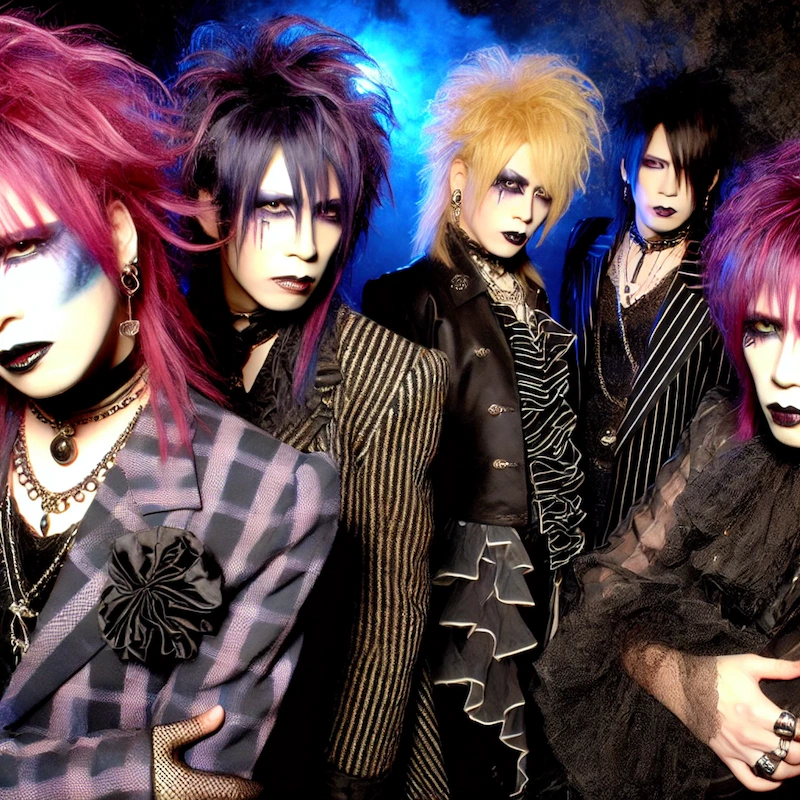
Pasted image 20240816093442

それっぽいぞ。

ChatGPTで作詞
#

詞は ChatGPTに某ビジュアル系バンドの歌詞を入力し「この曲を歌うバンドの他の楽曲を作詞して」として作成。曲名はEternal Mirageで歌詞はこんな感じのものができ上がった。

失われた希望の残像 夢の欠片を追いかける
瞳の奥に秘めた炎が 闇を切り裂く刃となる
真実を求めて彷徨う心が 答えを探し続けている

揺れて揺れて今世界が 崩れ落ちてゆく中で
咲いていたのは my eternal flame
揺れて揺れてこの運命に 縛られたままでも
鮮やかに燃え尽きる 炎のように

MIRAGE 夢見た君には MIRAGE 届かない
MIRAGE 抱きしめられない MIRAGE 愛しすぎて
I've burned my soul.

生まれた意味さえ知らずに ただ彷徨い続けていた
運命の渦に飲み込まれながら 何を信じていけばいいのか

始まりも終わりもないこの街に 存在するのは孤独と冷酷な現実
それでも光を探し求めて 自分の道を選び取る

揺れて揺れて今心が 何も信じられないまま
咲いていたのは my eternal flame
揺れて揺れてこの世界で 愛することも出来ぬまま
はかなく散ってゆくのか 炎なのか

MIRAGE 夢見た君には MIRAGE 届かない
MIRAGE 抱きしめられない MIRAGE 自分さえも

揺れて揺れて今世界が 崩れ落ちてゆく中で
咲いていたのは my eternal flame
揺れて揺れてこの運命に 縛られたままでも
鮮やかに燃え尽きる 炎のように

MIRAGE 夢見た君には MIRAGE 届かない
MIRAGE 抱きしめられない MIRAGE 愛しすぎて
I've burned my soul.

Udioで作曲
#

Udioへ歌詞とビジュアル系バンドっぽい楽曲になるよう、試行錯誤でプロンプトを作成し、最終的にこんな曲になった。

サビの「揺れて揺れて今世界が 崩れ落ちてゆく中で♫」なんて、けっこう良いと思った。最後のI’ve burned my soulというキメもいかしてるし笑

上の歌詞を見ながら聴くとわかるが、日本語の滑舌はあまりよくない部分もあるし、歌詞を適当に端折ったりもしているので、楽曲としてフルで完成させるのは難しそうだ。

でも、Udioで適当に生成してそこからインスピレーションを得るような使い方は現時点でも十分にできそう。
関連記事

Roland T-8

Rolandが開発したエレクトロニック・ミュージックのビートメイクを手軽に楽しめるビート・マシン。エレクトロニック・ミュージックに幅広く使われるリズム・マシンTRシリーズのドラム・サウンドと、TB-303のベース・サウンドを一台に搭載している。 Roland - T-8 | Beat Machine アクセントを入力 インストを選びACCENT→ステップを指定 アクセントの強さ インストを選びACCENTを押しながらTEMPO/VALUE ベロシティ ステップボタンを押しっぱなしにしてACCENT→TEMPO/VALUE ステップループ SHIFT+PATTERN→ステップボタン(複数可) ベースのスライド BASS→ACCENTを2回→ステップボタン ディレイタイム SHIFT+DELAYつまみ ディレイへのセンド量 SHIFT + C (DELAY)→インスト→TEMPO/VALUE リバーブタイム SHIFT+REVERBつまみ リバーブへのセンド量 SHIFT + OCT- (REVERB)→インスト→TEMPO/VALUE フィルインのパターン番号 SHIFT + G (FILL PTN)→ステップボタン フィルイン SHIFT + F# (FILL TRG)

Maschine MK3をFL Studioで使う

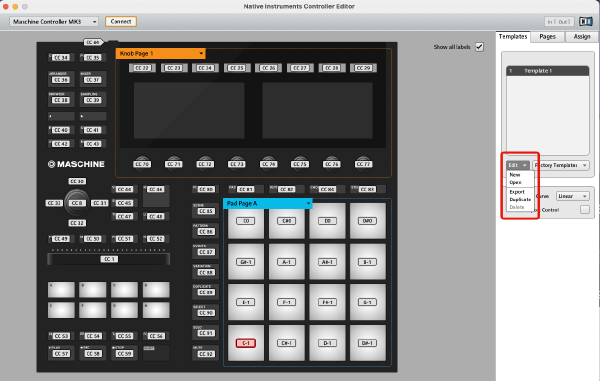
FL StudioでMaschine MK3をMIDIコントローラーとして使う方法。便利なスクリプトが公開されていたので使わせていただいた。 インストール方法 # Aftalyfe/MaschineMK3FLStudioScript: A script to use Maschine MK3 in FL Studioのファイル一式をダウンロードする Maschineを立ち上げる Native InstrumentsのControll Editorアプリを起動し、右側にあるメニューのOpenを指定してControll Editor Templateディレクトリ配下の"FL Studio.ncm3”を読み込み、アプリを終了する。 ホームディレクトリ配下のDocuments/Image-Line/FL Studio/Settings/Hardware配下へMaschineMK3などの任意のディレクトリを作成しScript Filesにある2つのファイルをコピーする。 FL Studioを起動しOptions > MIDI Settingsを開き、Maschine MK3のcontroller typeを"Machine MK3"にして、InputでOutputで同じポート番号を設定する。 Maschine MK3 MIDIコントローラ設定 # MAIN SECTION # CHANNEL(MIDI) Channel Rackを開閉し、ボタンのLEDはChannel Rackが現在表示されているかどうかを示します。 PLUG-IN Instance 現在選択されているチャンネルのエディターウィンドウを開閉します。 ARRANGER Playlistウィンドウを開閉し、ボタンのLEDはPlaylistが現在表示されているかどうかを示します。 MIXER Mixerウィンドウを開閉し、ボタンのLEDはMixerが現在表示されているかどうかを示します。 BROWSER Plugin Pickerウィンドウを開閉し、ボタンのLEDはPlugin Pickerウィンドウが現在表示されているかどうかを示します。 SAMPLING Browserウィンドウを開閉し、ボタンのLEDはBrowserウィンドウが現在表示されているかどうかを示します。(BROWSERボタンがBrowserウィンドウを開かない理由は、SAMPLINGボタンをどう扱うべきか分からなかったからで、FL Studio APIが何か役立つもので更新された場合、後でフィードバックに基づいてこれを変更するかもしれません) LEFT and RIGHT 2つのノブページ間を切り替えます。最初のノブページは事前に割り当てられており、2番目のものは他のものに割り当てることができます。 FILE(Save) 現在アクティブなウィンドウのメニューを開きます。何もアクティブでない場合はメインファイルメニューを開きます。“VARIATION” ボタンを押しながらこれを押すと、プロジェクトが保存されます。 SETTINGS MIDI設定を開閉します。 AUTO 現在非アクティブです。 MACRO(Set) 主にブラウザでサンプルを扱うコンテキストメニューを開くために使用される「右クリック」ボタンです。 4D ENCODER # 4D ENCODER 回転させることで、現在アクティブなモードに応じて異なる操作を行います。“VOLUME”, “SWING”, “TEMPO” ボタンは異なるモード間で切り替えます。何もモードが選択されていない場合、エンコーダーは「フリー」モードで、ほとんどの場合アクティブなものをスクロールします。 VOLUME 選択されたチャンネルのチャンネルボリュームを制御します(これはKNOB WHEELセクションから制御できるボリュームとは異なります)。 SWING(Position) Playlist内の位置を制御します。このモードを選択することで、コントローラーから曲をスクロールできます。 TEMPO(Tune) BPMを1 BPMの値で増減させます。- LEFT, RIGHT, DOWN, UPはキーボードの矢印キーを押すのと全く同じように動作します。 エンコーダーをクリックすると、キーボードのEnterキーを押すのと同じ動作をします。 ブラウザウィンドウでエンコーダーを使用するときは、MACROボタンと一緒に使用してサンプルなどをロードできます。 TRANSPORT SECTION # RESTART(Loop) PATTERNとSONGモード間を切り替えます。将来のアップデートでは、VARIATIONが保持されている間にループモードのオン/オフを切り替えるようになります。 ERASE キーボード上の「Delete」と同じ動作をします。 TAP 「タップ」でテンポを定義することができます。 FOLLOW 現在はメトロノーム機能の有効化と無効化に割り当てられています。これは別の用途が見つかった場合に変更されるかもしれません。ボタンのLEDはメトロノームが現在アクティブかどうかを示します。 PLAY 曲の再生と一時停止を開始します。ボタンのLEDはFL Studioが何かを再生しているかどうかを示します。 REC 大きなRECボタンをオンとオフにします。ボタンのLEDは録音が現在アクティブかどうかを示します。VARIATIONが保持されている間、このボタンはプリカウントをオンとオフにします。 STOP 再生を停止し、再生ヘッドを曲の始まりに戻します。 SHIFT 残念ながらMIDIメッセージを送信しないため、ネイティブでできること以外には使用できません。代わりに、VARIATIONボタンがシフトコマンドとして使用されます。## PAD MODE/KEYBOARD/CHORDS/STEP SECTION このセクションはPADSの4つの異なる機能を切り替えます。

NIのドラム音源Abbey Roadをフィンガードラムで使うための設定

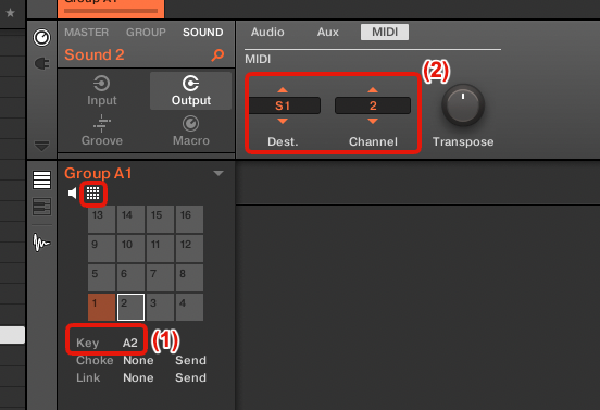
wavなどのサンプル音源をパッドに割り当てるのは簡単だが、BatteryやDrum Lab、Abbey Roadなど、Maschineアプリ上でInstrumentsに分類される音源のキットはMaschineへ読み込んだ後、どうやってパッドへアサインすれば良いのかわからなかったが、 Use Drum VST instruments inside Maschine 2.0 Software - YouTube の動画を見て理解できたためAbbey Roadを使った例をまとめておく。 設定の流れ # 使いたいKitの選定 Abbey Roadのプリセットの中から使いたいKitを選ぶ パッドの設定 MaschineをPADモードにして16個のパッドに対してキーとMIDIのDestを設定する Abbey RoadのMIDIマッピング設定 PADに設定したキーに対して何を割り当てるかを設定する 1. 使いたいKitの選定 # Maschineアプリを起動する Abbey Roadを任意のグループの1番へロードする 視聴しながら使いたいKitを選ぶ 2. パッドの設定 # ここでは以下のように16個のパッドを設定する。 13.LOW TOM(D1) 14.MID TOM(D2) 15.HIGH TOP(D3) 16.CYMBAL1(D4) 9.HIHAT(C1) 10.OPEN HIHAT(C2) 11.HIHAT(C1) 12.RIDE(C3) 5.SIDESTICK(B1) 6.SNARE(B2) 7.SNARE(B2) 8.SIDESTICK(B3) 1.CYMBAL2(A1) 2.KICK(A2) 3.KICK(A2) 4.CYMBAL3(A3) 数字はパッド番号、かっこの中の文字はキーを表している。 例えば2.KICK(A2) 3.KICK(A2)とキックに関する記述が2つあるが、これは、 パッド2番と3番にキックを割り当てる キックに割り当てるキーはA2 ということを意味する。Maschineアプリでこの設定をした後、Abbey Road側でA2を受信したらキックを鳴らすようにMIDIマッピングする。

フリージングル

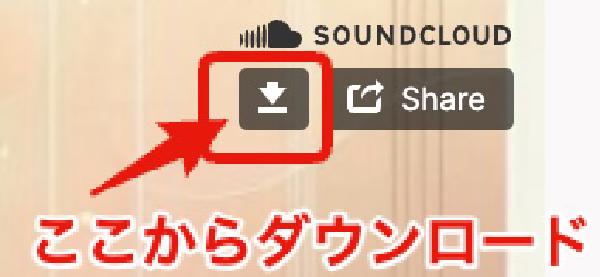
無料でご利用いただける自作のジングルを公開しています。 利用条件 # ライセンス # 本サイトで公開している音楽素材はCCライセンス(CC BY 4.0)にて提供します。 namaraii.com (https://namaraii.com) のクレジットを表示すれば無料で使用できます。許可申請やご利用報告は不要です。 情報 ジングルは下記のアイコンからダウンロードできます。

〰️ USB Type-Cの複雑さ

iPhone 15でLightningからUSB Type-Cへ変更される記念?で、なんとなくしか理解していないUSB Type-Cの仕様についてまとめてみた。 USB Type-Cとは # USB Type-Cは、物理的なコネクタの形状を指すものである。その背後にあるデータ転送や電力供給の仕様は、USB Type-Cの形状だけでは特定できない。 USBの仕様 # 仕様 データ転送速度 注意点 USB 2.0 最大480 Mbps 新しいデバイスとの互換性が必要な場合には注意が必要 USB 3.2 Gen 1 最大5 Gbps USB 3.2 Gen 2 最大10 Gbps USB 3.2 Gen 2x2 最大20 Gbps USB4 最大40 Gbps Thunderbolt 3との互換性があるが、すべてのUSB4デバイスやケーブルがThunderbolt 3と互換性があるわけではない USB Power Delivery (USB PD) # USB Type-Cコネクタを使用するデバイス間での高出力の電力供給を可能にするもので最大100W (20V@5A)の電力供給が可能。