メインコンテンツへスキップ

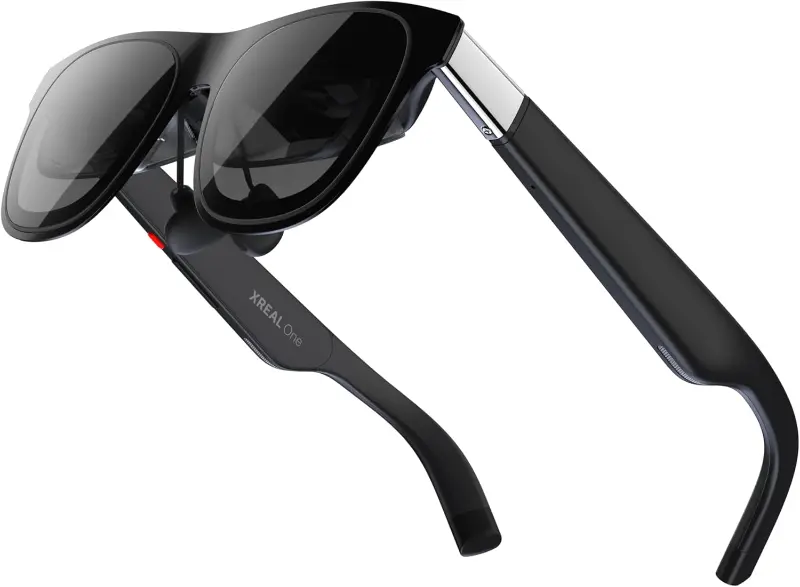
XREAL One

2025/02/08購入

image

概要
#

公式サイト XREAL One

XREAL Oneは、XREAL社が開発したAR(拡張現実)グラス。USB-Cに接続したスマートフォン、ノートパソコン、ゲームコンソールの映像を仮想的な大画面へ投影できる。

USB-Cビデオ出力を備えたすべてのデバイスに接続可能。iPhone 16/15、iPad、一部のAndroidスマートフォン(DP出力対応)、Steam Deck、ROG Ally、MacBook、Windows PCなど

項目詳細
チップXREAL X1 チップ
視野角50°
スクリーンSONY製 0.68 インチ Micro-OLED
解像度400万ピクセル / 1920×1080
リフレッシュレート120 Hz
M2P遅延3 ミリ秒
高水準の明るさ600 ニト
3 DoF3 DoF 対応
グラスによる制御調整可能な調光機能 / 3 つのモード
エレクトロミック調光対応
IPDの調整瞳孔間距離 (IPD) 調整の対応
ソフトによるIPD調整瞳孔間距離 (IPD) ソフト調整対応
音声Sound by Bose
重さ82 g

iPhoneを接続
#

iPhoneはミラーリングのみ。エンタメ系コンテンツを大画面で観るのには使えそうだが、一部のアプリは再生できず。

アプリ結果エラーメッセージ
Abema
DAZN
Netflixスタンダードプランは問題なし。広告付きプランの場合「接続済みのディスプレイはサポートされていません(10065)」となり再生不可
Prime Video
TVer×画面収録中は番組再生ができません
どこでもDIGA×放送規定により、他機器へのHDMI等での出力や、画面収録はできません

関連記事

2024年に買ってよかったもの

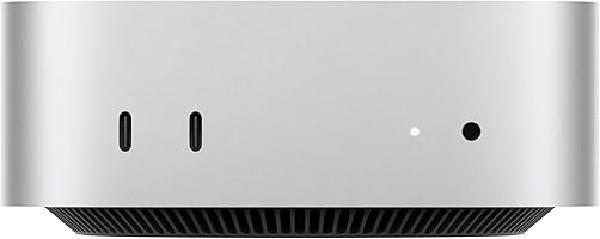
今年買って良かったものベスト9(中途半端)をまとめておく。 Mac mini 2024 # Mac mini 2024 M1 ProのMacbook Proに変わるメインマシンとして以下のスペックで購入した。 4コアCPU、20コアGPU、16コアNeural Engine搭載Apple M4 Proチップ 64GBユニファイドメモリ 512GB SSDストレージ 電源スイッチが底面にあるという、きっとジョブズが存命なら許されないであろうインタフェースデザインは残念だが、フットプリントが小さくとりまわしが楽だし、パフォーマンス面でも不満はまったく無い。長く使えそうだ。 Anker 675 USB-C ドッキングステーション] # Anker 675 USB-C ドッキングステーション

⌚ Garmin Forerunner 255 Music

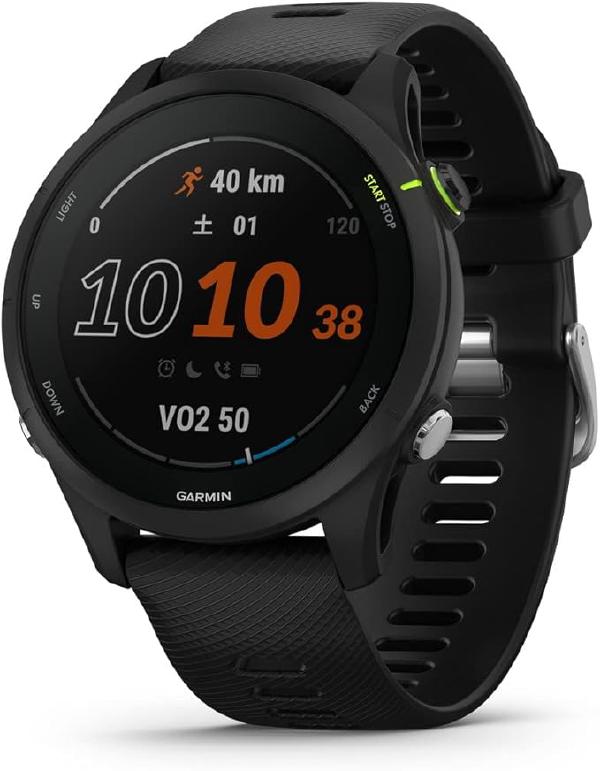
使っているApple WatchがヘタってきたのでGarminのForerunner 255 Musicを買った。 GARMIN(ガーミン)Forerunner 255 Music対応モデル/Music非対応モデル ランニングウォッチ【日本正規品】 このForerunner 255 Musicは単体で音楽を聴けてSuicaも使えるので、家の鍵だけ持ってウオーキングやジョギングへ行ける気軽さは継続できる。 初期設定のため以下のアプリをインストールしたが、2点ハマりどころがあった。 Garmin Connect Mobile (iPhone) Garmin Connectは、Garminデバイスで記録した健康とフィットネスのアクティビティをモバイルアプリまたはWebで管理、分析、共有するためのツールです。 Garmin Connect IQ Store (iPhone) Connect IQストアは、お好きなアプリやウィジェット、ウォッチフェイス、データ項目、音楽ストリーミングサービスをGarminデバイスに無料でダウンロードできるオールインワンソースです。 Garmin Express (Mac) Garmin Expressを使用して、地図とソフトウェアの更新、Garmin Connectとの同期、デバイスの登録を行います。このデスクトップソフトウェアは、更新が利用可能になると通知し、インストールをサポートします。 Spotify連携ができない # Garmin Connect MobileとGarmin Connect IQ Storeでいろいろ試したものの、Spotify連携がうまく行かずSpotifyとGarminのスマートウォッチvenu sq musicの連携を頑張った話 – うなぎっしゅ日記を参考にしてなんとか設定できた。 Wi-Fi接続に失敗する # SSIDとパスワードを入力して接続を試みたがうまくいかなかった。ルーターをAny接続許可に設定変更し、SSIDを一覧から選びパスワードだけ入力してみたら接続できた。 Suicaは設定したもののまだ使っていない。Apple Watchもそうだったけど、新しいデバイスで最初にSuicaなどの電子マネーを使うとき、少し緊張するよね。 Forerunner255_OM_JA.pdf

🗒️ メモ管理の現状

PCやスマホで作成したメモをどのように管理するか。方法やツールを替えながら長年模索してきたが、ここ最近は以下の考え方を元に運営し安定している。 (1) PKMツールとしてのObsidian # ObsidianはいわゆるPKM(Personal Knowledge Management)のツールとして使用しており、自分で考えたことや調べてまとめたこと(主に技術的な話題)を管理している。 ページ間のリンクなどObsidianらしい機能はあまり使っていないが、メモ管理ツールとしてこなれているし、プラグインで機能拡張できるところも良い。 有償のObsidian Syncを契約しており、iPhone・iPad・Mac・PCの各アプリでメモを同期している。 また、すべてのメモではないがquartzというツールでWebサイトとして公開している。 NamaraiiBox Obsidianでのノート編集から公開までの流れは、このページにまとめてある。 (2) 覚え書きを中心としたメモを管理するApple謹製メモ # メモを外部へエクスポートする有効な手段がないという大きな不満はあるものの、アプリとしては年々良くなっているし、Apple製品は今後も使っていくだろうということで、覚え書きを中心としたメモはApple謹製の「メモ」で管理している。 メモのジャンルはこんな感じ。 写し・控え(各種手続きの写し。スキャンしたPDFを添付する) モノ(買ったもの。型番やマニュアルのPDFを一緒に管理) 家族(家族のもろもろの覚え書き) 飲食店(好きな店、行ってみたい店) カメラ・写真(撮影スポット、持っているカメラ、レンズ、機材など) キャンプ(キャンプ場のメモ、持っている道具、キャンプ飯レシピ) 人物(スキャンした名刺とメモ) クルマ(車検証や保険証の写し、メンテナンス記録、マニュアルなど) 雑多なメモ(洋服のサイズ、粗大ゴミの出しかたなど) Appleのメモは添付したPDFの中も検索できるので、取説やスキャンした紙などをバンバン添付して使っている。 iCloudでiPhone・iPad・Mac間で同期している。ひと昔前はメモの容量が大きくなると同期が不安定になっていたが、ここ最近は安定しているようだ(自分の環境では)

Textwell

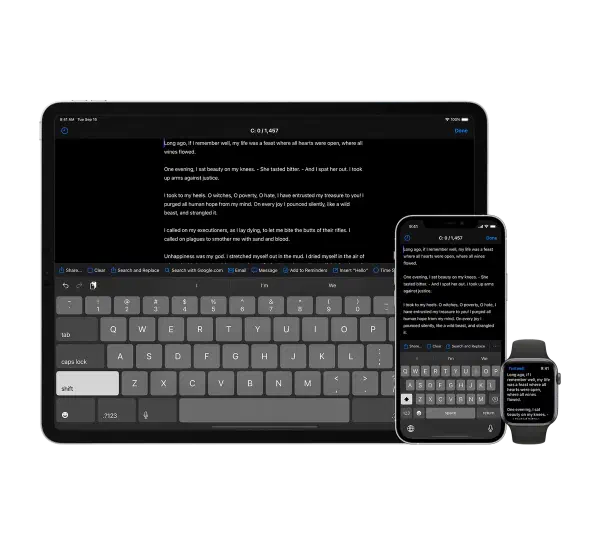
Textwell - The Modeless Textbox for iPhone, iPad, iPod touch, Mac, and Watch. メモ、メッセージ、ブログ、検索、投稿など、あらゆる文章作成タスクに使用できる多目的テキストエディタ ファイリングやスタイリングのための機能はないが、JavaScriptベースのカスタマイズ可能なアクション、自動履歴、クラウド同期などをサポートしており、シンプルで拡張性が高い Mac版、iOS版、AppleWatch版がある Textwell | URL Schemes 自作のアクションなど # ソートして重複行を削除するTextwellのアクション Obsidianのデイリーノートへ追記するTextwellのアクション Amazonから書誌情報をTextwellへ取り込むブックマークレット

機種変更時(iPhone)にやったこと

データのバックアップ # 設定 > [ユーザ名] > iCloudをタップ 「今すぐバックアップを作成」をタップ Apple Pay/Suicaの引き継ぎ # 古いiPhoneからカードを削除する iPhoneでWalletアプリを起動して「カードを削除」を選択 新しいiPhoneへカード追加 Walletアプリを開き、画面右上にある+を選択し、カードを追加 Apple Watchのペアリング解除 # Suicaを削除 iPhoneでWatch APPを開き「WalletとApple Pay」から削除する Watch Appを開きペアリングを解除する 新しいiPhoneでペアリングする iCloud、iTunes Store、App Store からサインアウト # 設定 > [ユーザ名]からサインアウトをタップ。Apple ID のパスワードを入力して「オフにする」をタップ。 Lineのトーク履歴バックアップ # Lineのホーム画面から設定-トーク-トークのバックアップを選ぶ 念の為、設定項目を控えておく(ID、登録メールアドレス) Google認証システムの移行 # 新しいスマホへGoogle Autehticatorをインストール 古いスマホでアカウントを移行 - アカウントをエクスポートしQRコードを表示 新しいスマホでアカウントを移行 - アカウントをインポートしQRコードスキャン 【機種変更時は忘れずに!】Googleアカウントの認証アプリを新しいスマホに移行する方法 | できるネット - https://dekiru.net/article/15134/ Microsoft認証システムの移行(2025年9月追記) # 新しいスマホへMicrosoft Autehticatorをインストール https://aka.ms/mfasetupへアクセスし +サインイン方法の追加をクリック Microsoft Autenticatorをクリック 新しいスマホのMicrosoft AutehticatorでQRコードをスキャンする マイナンバーカードの削除(2025年9月追記) # スマートフォンを手放す・機種変更するとき | マイナンバーカード | デジタル庁 ウェブサービス・アプリケーション eSIMの移行(2024年3月追記) # アクティベーションコードの再発行 eSIMを利用している端末の変更方法を教えてください。【eSIM】 : IIJmio Q&A SIM再発行 - 異なる端末を利用 - 新しいスマホのEIDを入力 EIDは「設定」→「一般」→「情報」 eSIMアクティベート しばらくするとiPhoneへ「モバイル通信の設定を完了」の通知が来るのでeSIMをアクティベートする 新しいスマホでMy IIJmioをダウンロードする 「APN構成プロファイルダウンロード」 「設定」→「一般」→「VPNとデバイス管理」→ダウンロード済みのAPN構成プロファイルをインストール 111(無料通話)へ電話して開通を確認 参考 # iPhone、iPad、iPod touch を売却、譲渡、下取りに出す前にやっておくべきこと - Apple サポート - https://support.apple.com/ja-jp/HT201351 iCloud.comの「iPhoneを探す」でデバイスを削除する - Apple サポート - https://support.apple.com/ja-jp/guide/icloud/mmfc0eeddd/icloud Apple Pay で使うカードを管理する - Apple サポート https://support.apple.com/ja-jp/HT205583#removecard ひと昔まえだったら、環境設定自体を楽しめていたので、新しい端末になったら、データ移行せずにいちから設定していたところですが、もうそんな気力はないので、iCloudに取得したバックアップからリストアして終了。

todo.txtで始めるタスク管理

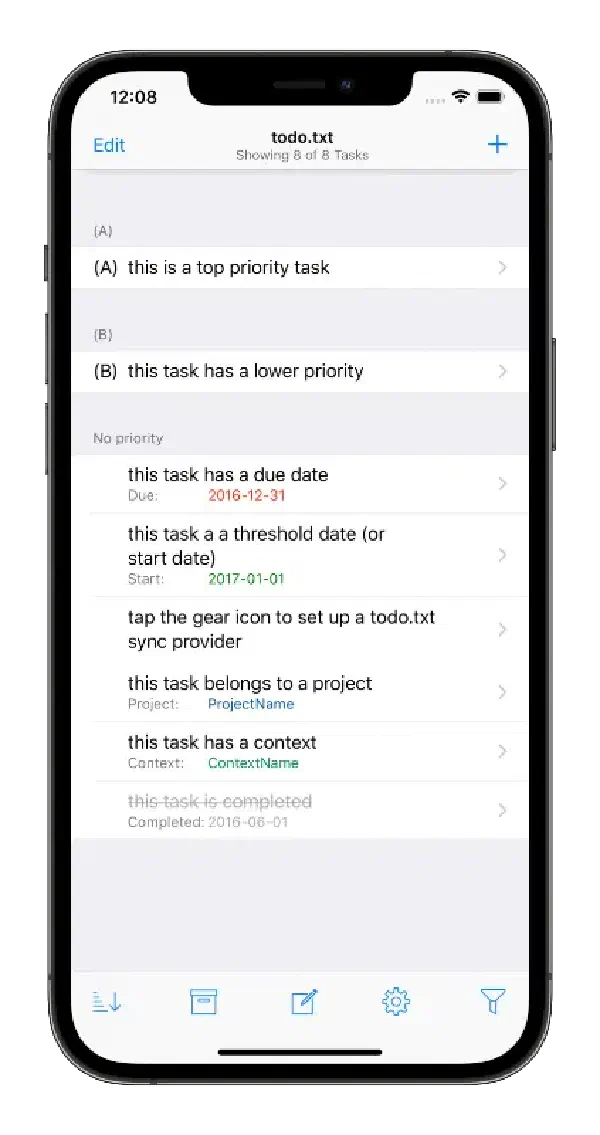
Remeber the Milk、Todoist、Appleのリマインダーなどを経て、ここ1〜2年はMicorosoft To Doを使ってタスク管理をしている。 私がタスク管理アプリに求めるものは、 期限管理できること 繰り返しタスク(毎週、毎月など)が使えること コンテキスト、プロジェクトなどでタスクをカテゴライズできること であり、有償のタスク管理サービスで提供される豊富な機能は、自分にとってオーバースペックで、機能的にはシンプルなMicrosoft To Doで必要十分だ。 しかし、データがサーバに保管されクローズドであり、かつエクスポートすらできない点がずっと気になっていた。 このため、テキストファイルを使ったタスク管理であるTodo.txtを使い始めることにした。 iOSではSwiftoDoを使うことにした。 標準でDropboxをサポートしており、ファイルアプリでアクセスできるようにしていれば、iCloudやGoodle Driveなどにもファイルを置けるが、私はDropboxへ置くことにした。 DropboxはGoogle DriveやiCloudなどと比較し同期が速く、この手の運用をするのであれば未だに優位性があると思う。 MacとWindowsではオープンソースのsleekを使いはじめた。 todo.txtの標準シンタクスには定義されていない、繰り返しタスクの記法(例 rec:1w)がSwiftoDoと共通なのが嬉しくUIも美しい。 ransome1/sleek: todo.txt manager for Linux, Windows and MacOS, free and open-source (FOSS) ただ、sleekには登録済みタスクのテキストを修正できない不具合があるっぽい。(2025/02/17現在 Macで再現) 2025/03/05追記 sleekは私の環境(Mac)では動作が不安定なため使用を止めた。