Ghosttyはクロスプラットフォームのターミナルエミュレーター。動作が軽くカスタマイズ性が高い。
Macへのインストールと設定 # brewでインストールした。
brew install --cask ghostty 各種の設定はGUIではなくconfigファイルで行う。 ~/Library/Application Support/com.mitchellh.ghostty/config
設定ファイルをターミナル内から再読み込みするのはcmd+shift+,
ターミナルから以下のコマンドを入力すると、使用できる(インストールされている)フォントファミリのリストが表示される。
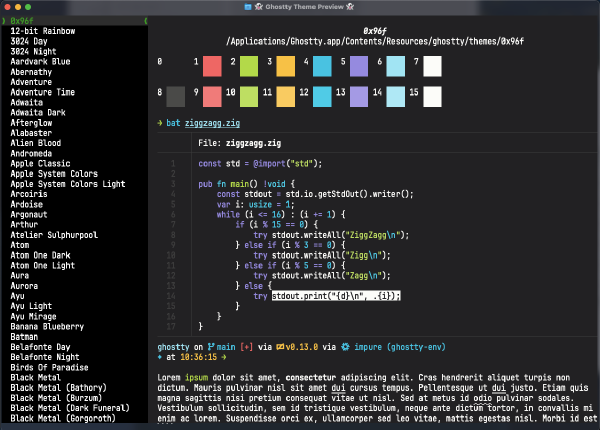
ghostty +list-fonts 以下のコマンドでインストールされているテーマのリストが表示される。
ghostty +list-themes このようにプレビューを表示しながらテーマを選ぶことができる。
現時点での設定ファイルは以下の通り。
theme = "Dracula" font-family = "UDEV Gothic" font-thicken font-size = 20 mouse-hide-while-typing window-theme = dark background-opacity = 0.8 background-blur = true macos-titlebar-style = transparent window-inherit-working-directory = true window-save-state = always 設定可能な項目の説明はConfigurationにある。かなりの数があるが、自分は必要最低限のものに絞った。
Alfred関連の設定 # デフォルトで使用するターミナルをGhosttyに変更するため、Alfredの設定変更とワークフローの修正を行った。
Teminalの設定変更 # 以下のGhosttyとの連携スクリプトを手順に従って設定する。
zeitlings/alfred-ghostty-script: AppleScript for Ghostty Alfred integration
terminalfinderワークフローの修正 # ファインダとターミナルを行き来するのに使っているAlfredのtermmialfinderワークフローにGhostty用のトリガーとスクリプトを追加した。
azooKeyという高精度なニューラルかな漢字変換エンジンをサポートしたiOS用キーボードアプリのmacOS版を試している。
ライブ変換もサポートしていて、標準のIMEより変換精度が高くて素晴らしい。問題なく常用できそうな感じ。
ただ、いくつかのIMEでサポートしている「きょう」で本日の日付に変換する機能がないんですよね。これはXでも話題になっていて、以下のような改善策も見つけました。
azooKey-Desktop で日付を入力する - terfnoのScrapbox
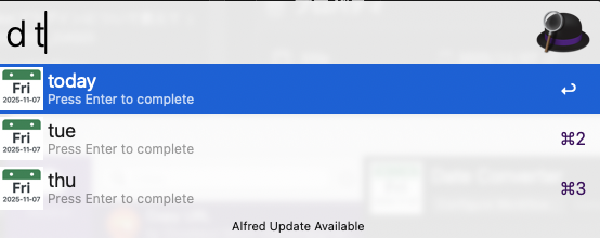
しかし、個人的には「昨日」や「明日」「先週の金曜日」などの日付を得たいケースが多く、ChatGPTでAlfred用のワークフローを作成した。
動作イメージ # ワークフローを起動して、キーワードを入力すると対応するものがサジェストされる。 キーワードを決定すると、複数の日付フォーマットを選択できる。 対応キーワード # today:今日 yesterday:昨日 tomorrow:明日 dayaftertomorrow(略:dat):明後日 daybeforeyesterday(略:dby):一昨日 mon / tue / wed / thu / fri / sat / sun:各曜日 曜日を入力した場合は 「直近の過去の同曜日」「次に来る同曜日」を候補に表示 出力フォーマット # ISO形式:YYYY-MM-DD ISO + 曜日:YYYY-MM-DD(Fri) 日本語形式:YYYY年M月D日(金) 和暦形式(令和):令和X年M月D日(金) ダウンロード # 作成したワークフローを置いておきます。Alfred 5.7で動作確認しました。
Using obsidian URI - Obsidian Help
ノートを開く open obsidian://open?vault=my%20vault&file=path%2Fto%2Fmy%20note my vaultのpath/to/my noteを開く ノートを検索する search obsidian://search?vault=my%20vault&query=MOC my vaultでMOCを検索する ノートを作成する new obsidian://new?vault=my%20vault&path=path%2Fto%2Fmy%20note my vaultのpath/to/my note`を新規に作成する オプション vaultボールト名またはボールト ID のいずれか name作成するファイル名。これが指定されている場合、ファイルの場所は「新しいメモのデフォルトの場所」になる file名前を含むボールトの絶対パス。指定した場合はnameは上書きされる path 絶対パス content(オプション) メモの内容 silent(オプション) 新しいメモを開かない場合に指定 append(オプション) ファイルが存在する場合、そのファイルへ追加する overwrite(オプション) 既存のファイルが存在する場合は上書きする x-success(オプション) x-callback-urlを指定する 利用例 # Obsidianのデイリーノートへ追記するTextwellのアクション AlfredからObsidianの保管庫を検索する
ObsidianにアクセスするためのAlfredワークフローがいくつか公開されている。
chrisgrieser/shimmering-obsidian: Alfred Workflow for various enhancements of Obsidian. hauselin/obsidian-alfred: Alfred workflow for Obsidian note-taking app. Open vaults and files in Obsidian. 単純に特定の保管庫を検索するだけであれば、AlfredのWeb Search機能へObsidianのURLスキームをもとに設定するだけで良い。
SearchURL obsidian://search?vault=保管庫名&query={query} Title Search Obsidian Keyword so
Alfred - Productivity App for macOS
Mac用のキーボードショートカットアプリ。キー入力だけでアプリを起動したり、Web検索をしたり、コンピュータ上のファイルを検索したり、システムコマンドを実行したりできる。
Alfred関連ノート # AlfredからObsidianの保管庫を検索する Alfred常用のための設定と導入ワークフロー AlfredでDeepL翻訳するワークフロー deepl-alfred-workflow2