データのバックアップ # 設定 > [ユーザ名] > iCloudをタップ 「今すぐバックアップを作成」をタップ Apple Pay/Suicaの引き継ぎ # 古いiPhoneからカードを削除する iPhoneでWalletアプリを起動して「カードを削除」を選択 新しいiPhoneへカード追加 Walletアプリを開き、画面右上にある+を選択し、カードを追加 Apple Watchのペアリング解除 # Suicaを削除 iPhoneでWatch APPを開き「WalletとApple Pay」から削除する Watch Appを開きペアリングを解除する 新しいiPhoneでペアリングする iCloud、iTunes Store、App Store からサインアウト # 設定 > [ユーザ名]からサインアウトをタップ。Apple ID のパスワードを入力して「オフにする」をタップ。 Lineのトーク履歴バックアップ # Lineのホーム画面から設定-トーク-トークのバックアップを選ぶ 念の為、設定項目を控えておく(ID、登録メールアドレス) Google認証システムの移行 # 新しいスマホへGoogle Autehticatorをインストール 古いスマホでアカウントを移行 - アカウントをエクスポートしQRコードを表示 新しいスマホでアカウントを移行 - アカウントをインポートしQRコードスキャン 【機種変更時は忘れずに!】Googleアカウントの認証アプリを新しいスマホに移行する方法 | できるネット - https://dekiru.net/article/15134/ Microsoft認証システムの移行(2025年9月追記) # 新しいスマホへMicrosoft Autehticatorをインストール https://aka.ms/mfasetupへアクセスし +サインイン方法の追加をクリック Microsoft Autenticatorをクリック 新しいスマホのMicrosoft AutehticatorでQRコードをスキャンする マイナンバーカードの削除(2025年9月追記) # スマートフォンを手放す・機種変更するとき | マイナンバーカード | デジタル庁 ウェブサービス・アプリケーション eSIMの移行(2024年3月追記) # アクティベーションコードの再発行 eSIMを利用している端末の変更方法を教えてください。【eSIM】 : IIJmio Q&A SIM再発行 - 異なる端末を利用 - 新しいスマホのEIDを入力 EIDは「設定」→「一般」→「情報」 eSIMアクティベート しばらくするとiPhoneへ「モバイル通信の設定を完了」の通知が来るのでeSIMをアクティベートする 新しいスマホでMy IIJmioをダウンロードする 「APN構成プロファイルダウンロード」 「設定」→「一般」→「VPNとデバイス管理」→ダウンロード済みのAPN構成プロファイルをインストール 111(無料通話)へ電話して開通を確認 参考 # iPhone、iPad、iPod touch を売却、譲渡、下取りに出す前にやっておくべきこと - Apple サポート - https://support.apple.com/ja-jp/HT201351 iCloud.comの「iPhoneを探す」でデバイスを削除する - Apple サポート - https://support.apple.com/ja-jp/guide/icloud/mmfc0eeddd/icloud Apple Pay で使うカードを管理する - Apple サポート https://support.apple.com/ja-jp/HT205583#removecard ひと昔まえだったら、環境設定自体を楽しめていたので、新しい端末になったら、データ移行せずにいちから設定していたところですが、もうそんな気力はないので、iCloudに取得したバックアップからリストアして終了。
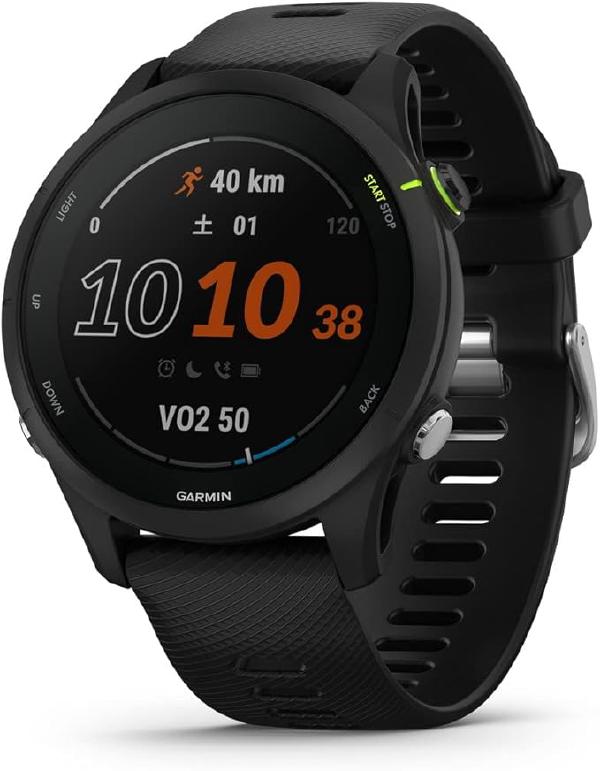
使っているApple WatchがヘタってきたのでGarminのForerunner 255 Musicを買った。
GARMIN(ガーミン)Forerunner 255 Music対応モデル/Music非対応モデル ランニングウォッチ【日本正規品】
このForerunner 255 Musicは単体で音楽を聴けてSuicaも使えるので、家の鍵だけ持ってウオーキングやジョギングへ行ける気軽さは継続できる。
初期設定のため以下のアプリをインストールしたが、2点ハマりどころがあった。
Garmin Connect Mobile (iPhone) Garmin Connectは、Garminデバイスで記録した健康とフィットネスのアクティビティをモバイルアプリまたはWebで管理、分析、共有するためのツールです。 Garmin Connect IQ Store (iPhone) Connect IQストアは、お好きなアプリやウィジェット、ウォッチフェイス、データ項目、音楽ストリーミングサービスをGarminデバイスに無料でダウンロードできるオールインワンソースです。 Garmin Express (Mac) Garmin Expressを使用して、地図とソフトウェアの更新、Garmin Connectとの同期、デバイスの登録を行います。このデスクトップソフトウェアは、更新が利用可能になると通知し、インストールをサポートします。 Spotify連携ができない # Garmin Connect MobileとGarmin Connect IQ Storeでいろいろ試したものの、Spotify連携がうまく行かずSpotifyとGarminのスマートウォッチvenu sq musicの連携を頑張った話 – うなぎっしゅ日記を参考にしてなんとか設定できた。
Wi-Fi接続に失敗する # SSIDとパスワードを入力して接続を試みたがうまくいかなかった。ルーターをAny接続許可に設定変更し、SSIDを一覧から選びパスワードだけ入力してみたら接続できた。
Suicaは設定したもののまだ使っていない。Apple Watchもそうだったけど、新しいデバイスで最初にSuicaなどの電子マネーを使うとき、少し緊張するよね。
Forerunner255_OM_JA.pdf
もともと中長距離走が苦手なことに加えてコロナ禍もあり、かなり体力が低下している自覚があった。
Apple Watchの最大酸素摂取量(Vo2max)も「平均以下」で、チャートもダウントレンドということで、数値的にもこれを裏付けていた。
そんなこともあり、先月からスロージョギングを始めたのだが、すっかり習慣になりほぼ毎日走っている。
こんなに続くのは自分でも意外だったので、その理由を考えてみた。
スロージョギングのため走っているときの苦痛、疲労感が少ない Garminで詳細な走行データが取られ、Garmin Connectで見やすく表示できる(Apple Watchとは違いPCのブラウザで見られるのは大きい) 走行距離、平均ペースなどの数値が明確に向上している 続けやすい負荷レベルの運動をしていて、数値の向上を確認しやすい仕組みがある。理由としてはこんなところだと思う。
あとは、スタート時点の各種数値が相当酷く、そこからはもう上がるしかないようなレベルだったことも大きい。
スタート時点のレベルが最下層であるため、成長曲線の踊り場に達するまでの期間が長く、数値が向上していく様を長く楽しめているということだもんね。

Appleのヘルスケアアプリのデータを使って、他のアプリでグラフを描こうと思ったが、エクスポートされるデータはXMLのため、そのままでは扱いにくい。
このため、XMLファイルから体重データを抜き出してCSVを出力するRubyスクリプトを書いた。
require 'nokogiri' require 'date' reader = Nokogiri::XML::Reader File.read('export.xml') data = [] reader.each do |node| if node.name == 'Record' && node.attributes['type'] == 'HKQuantityTypeIdentifierBodyMass' d = Date.parse(node.attributes['startDate']).strftime("%Y-%m-%d") data << [d, node.attributes['value']] end end data.sort.each {|d| puts d.join(',') } =begin <Record type="HKQuantityTypeIdentifierBodyMass" sourceName="1byone Health" sourceVersion="63" device="<<HKDevice: 0x3013e9b30>, name:iPhone, manufacturer:Apple, model:iPhone, hardware:iPhone, firmware:iPhone, software:17.5.1, localIdentifier:ja_JP, UDIDeviceIdentifier:ja_JP, creation date:2024-06-02 22:17:36 +0000>" unit="kg" creationDate="2024-06-17 07:17:17 +0900" startDate="2024-06-17 07:17:17 +0900" endDate="2024-06-17 07:17:17 +0900" value="71.9"/> =end 以下、ChatGPTにヘルスケアデータの構造を聞いた回答
Appleのヘルスケアアプリでエクスポートされるデータは、XML (Extensible Markup Language) フォーマットで提供されます。このフォーマットは、ヘルスデータを構造化して格納するための標準的な形式です。
データの構造と内容 # XMLヘッダー エクスポートされたファイルは、XMLヘッダーから始まります。
<?xml version="1.0" encoding="UTF-8"?> 全体のルート要素 データ全体は <HealthData> というルート要素でラップされています。
<HealthData locale="en_US"> ... </HealthData> データの各エントリー ヘルスケアのデータは、それぞれの記録を <Record> 要素として格納します。主な属性は以下の通りです:
type: データの種類(例: 歩数、心拍数など)。 sourceName: データのソース名(iPhone、Apple Watchなど)。 sourceVersion: ソースのバージョン情報。 unit: データの単位(例: count, bpm, kcal など)。 creationDate: データが作成された日時。 startDate: データの開始日時(測定期間の開始)。 endDate: データの終了日時(測定期間の終了)。 value: データの値(例: 歩数の数値、体重の値など)。 例:
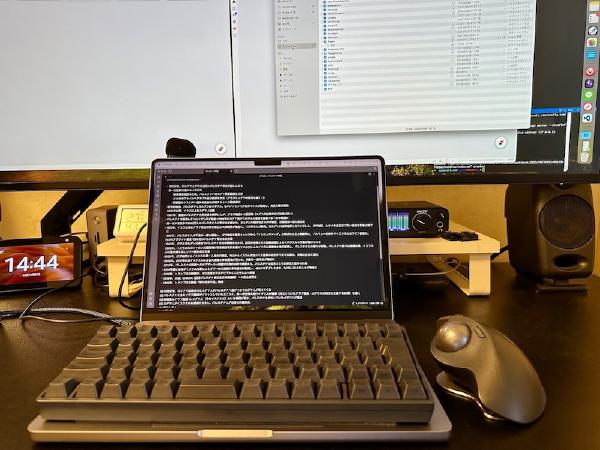
MacBook Pro 14インチ(以下MBP)をクラムシェルモードで使っていたが、Apple Watchを使うのをやめたのでスクリーンロックの解除が煩わしくなった。
このため、いわゆる尊師スタイルで使い始めた。
と言っても、いわゆるキーボードブリッジ的なものを使うとTouch IDが使えなくなるので、MBPのキーボード上に直接HHKB Professional HYBRID Type-S 墨を乗せている。野蛮である。
ただ、HHKBの裏面にはHHKB吸振マットHGを貼っているため、直接プラスチックがガツガツあたるようなことはない。
MBPのトラックパッドはかなり使いやすいが、私はトラックボール愛好家なのでトラックパッドのエリアは殺しても良い。
このため、HHKBをいちばん手前に置くのもありなのだが、2枚目の写真のようにハンドレストと併用するのが良いかな。しばらく試してみる。
Apple Watchを買ってから、ときたまヘルスケアアプリの数値をチェックするようになったが、 本格的にテレワークを開始したころから、心肺機能の最大酸素摂取量が「平均以下」の数値になってしまった。
このため、毎日最低でも30分のウオーキングを心がけていたのだが数値を見る限り、これだけだと現状維持にしかなっておらず、 なんとか最大酸素摂取量の数値を平均以上にしたく、ゆるいジョギングを混ぜるようになった。
しかし、ペースや距離、時間などまったくの自己流だったため、体力が低下している中年の場合、どのような ジョギングをすれば効果的なのか調べてみた。
その結果、どうやらスロージョギングというのが良さそうだった。
スロージョギング®とは | 一般社団法人 日本スロージョギング協会 初心者でも始めやすいスロージョギングとは?体へのメリットと練習方法 スロージョギング/山梨県中央市公式ホームページ 友金明香のスロージョギングからはじめよう!:達人に訊け!:中日新聞Web スロージョギングのやり方と効果 [ジョギング・マラソン] All About スロージョギングのやり方としては、
隣を走る人と会話できる程度のペースで走る(時速3~5km) 息が上がってきたら、スピードダウンしてもOK 背筋を伸ばし、ひじは軽く曲げる。遠くを見るように意識する 小さい歩幅で小刻みに足を動かす(一歩10~20cm目安) 1日30分目安。10分3セットでも同じ効果。初心者の練習ペースは1日30分を週3回 という感じ。効果については、
スロージョギングは、効率的に脂肪を燃焼させることができる有酸素運動です。体が感じる疲労感はウォーキングと変わらなくても、エネルギー消費量はウォーキングのおよそ2倍とされています。
とあるので、まずは30分のウオーキングをスロージョギングに変えて数値の変化を見てみよう。
「こうすればできる」と「快適にできる」の差。たとえば、
iPhoneでテザリングできるんだし、iPadはWi-Fiモデルで十分だ 通知や時刻はなんてiPhone出せばわかるんだし、Apple Watchなんていらない というような手間はかかるが、できなくはない。ワークアラウンドはある。というパターン。
たしかに機能的にはその通りだが、数年前にiPadをセルラーモデルにしたところ、あぁ、この「ひと手間」の差が大きいことに気づいた。
iPhoneを取り出してテザリングモードをオンにする 時々、うまく接続できないことがある という、ほんのちょっとした「ひと手間」を省けることで、iPadをコンテンツビューア以外の用途で使ってみようかとなる。
Apple Watchも同様で、会議中や歩いている時などiPhoneを取り出しにくい場面で、チラッと通知を確認したり、Spotifyのプレイリストを切り替えたり、ボイスメモしたりを「快適」にできる。このことで、iPhoneをより活用できるようになる。
ぶらぶら歩きながら、京急線の弘明寺駅周辺をスナップしてきた。Apple Watchによると11.8Km歩いたようだ。
昨年の3月から、ほぼ100%テレワークになり、休日もあまり出かけなかったので体力低下が激しい。
今月から、なるべく毎日外へ出て、日光を浴びつつ少しでも歩くように心掛けているが、10Km前後でふくらはぎが張ってくる体たらくだ。
これから暖かくなってくるし、少しずつ運動の負荷を上げて体力を回復しないとなぁ。
SIGMA フルサイズミラーレス一眼カメラ fp ボディ
SIGMA 45mm F2.8 DG DN | Contemporary C019 | Leica Lマウント | Full-Size/Large-Format ミラーレス専用