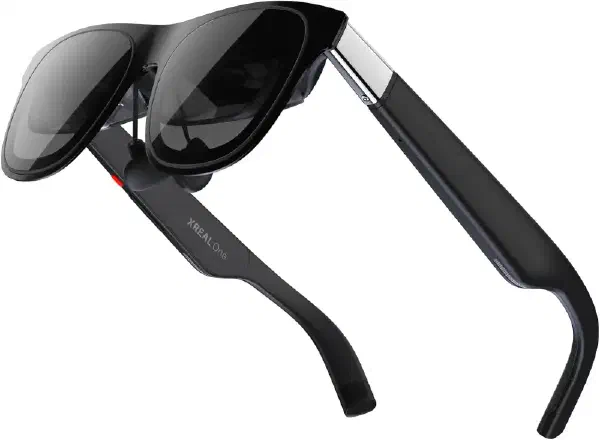
2025/02/08購入 概要 # 公式サイト XREAL One
XREAL Oneは、XREAL社が開発したAR(拡張現実)グラス。USB-Cに接続したスマートフォン、ノートパソコン、ゲームコンソールの映像を仮想的な大画面へ投影できる。
USB-Cビデオ出力を備えたすべてのデバイスに接続可能。iPhone 16/15、iPad、一部のAndroidスマートフォン(DP出力対応)、Steam Deck、ROG Ally、MacBook、Windows PCなど
項目 詳細 チップ XREAL X1 チップ 視野角 50° スクリーン SONY製 0.68 インチ Micro-OLED 解像度 400万ピクセル / 1920×1080 リフレッシュレート 120 Hz M2P遅延 3 ミリ秒 高水準の明るさ 600 ニト 3 DoF 3 DoF 対応 グラスによる制御 調整可能な調光機能 / 3 つのモード エレクトロミック調光 対応 IPDの調整 瞳孔間距離 (IPD) 調整の対応 ソフトによるIPD調整 瞳孔間距離 (IPD) ソフト調整対応 音声 Sound by Bose 重さ 82 g iPhoneを接続 # iPhoneはミラーリングのみ。エンタメ系コンテンツを大画面で観るのには使えそうだが、一部のアプリは再生できず。

データのバックアップ # 設定 > [ユーザ名] > iCloudをタップ 「今すぐバックアップを作成」をタップ Apple Pay/Suicaの引き継ぎ # 古いiPhoneからカードを削除する iPhoneでWalletアプリを起動して「カードを削除」を選択 新しいiPhoneへカード追加 Walletアプリを開き、画面右上にある+を選択し、カードを追加 Apple Watchのペアリング解除 # Suicaを削除 iPhoneでWatch APPを開き「WalletとApple Pay」から削除する Watch Appを開きペアリングを解除する 新しいiPhoneでペアリングする iCloud、iTunes Store、App Store からサインアウト # 設定 > [ユーザ名]からサインアウトをタップ。Apple ID のパスワードを入力して「オフにする」をタップ。 Lineのトーク履歴バックアップ # Lineのホーム画面から設定-トーク-トークのバックアップを選ぶ 念の為、設定項目を控えておく(ID、登録メールアドレス) Google認証システムの移行 # 新しいスマホへGoogle Autehticatorをインストール 古いスマホでアカウントを移行 - アカウントをエクスポートしQRコードを表示 新しいスマホでアカウントを移行 - アカウントをインポートしQRコードスキャン 【機種変更時は忘れずに!】Googleアカウントの認証アプリを新しいスマホに移行する方法 | できるネット - https://dekiru.net/article/15134/ Microsoft認証システムの移行(2025年9月追記) # 新しいスマホへMicrosoft Autehticatorをインストール https://aka.ms/mfasetupへアクセスし +サインイン方法の追加をクリック Microsoft Autenticatorをクリック 新しいスマホのMicrosoft AutehticatorでQRコードをスキャンする マイナンバーカードの削除(2025年9月追記) # スマートフォンを手放す・機種変更するとき | マイナンバーカード | デジタル庁 ウェブサービス・アプリケーション eSIMの移行(2024年3月追記) # アクティベーションコードの再発行 eSIMを利用している端末の変更方法を教えてください。【eSIM】 : IIJmio Q&A SIM再発行 - 異なる端末を利用 - 新しいスマホのEIDを入力 EIDは「設定」→「一般」→「情報」 eSIMアクティベート しばらくするとiPhoneへ「モバイル通信の設定を完了」の通知が来るのでeSIMをアクティベートする 新しいスマホでMy IIJmioをダウンロードする 「APN構成プロファイルダウンロード」 「設定」→「一般」→「VPNとデバイス管理」→ダウンロード済みのAPN構成プロファイルをインストール 111(無料通話)へ電話して開通を確認 参考 # iPhone、iPad、iPod touch を売却、譲渡、下取りに出す前にやっておくべきこと - Apple サポート - https://support.apple.com/ja-jp/HT201351 iCloud.comの「iPhoneを探す」でデバイスを削除する - Apple サポート - https://support.apple.com/ja-jp/guide/icloud/mmfc0eeddd/icloud Apple Pay で使うカードを管理する - Apple サポート https://support.apple.com/ja-jp/HT205583#removecard ひと昔まえだったら、環境設定自体を楽しめていたので、新しい端末になったら、データ移行せずにいちから設定していたところですが、もうそんな気力はないので、iCloudに取得したバックアップからリストアして終了。
今年買って良かったものベスト9(中途半端)をまとめておく。
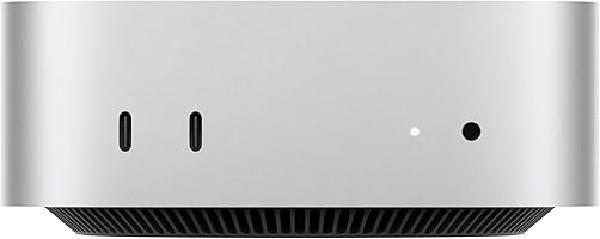
Mac mini 2024 # Mac mini 2024
M1 ProのMacbook Proに変わるメインマシンとして以下のスペックで購入した。
4コアCPU、20コアGPU、16コアNeural Engine搭載Apple M4 Proチップ 64GBユニファイドメモリ 512GB SSDストレージ 電源スイッチが底面にあるという、きっとジョブズが存命なら許されないであろうインタフェースデザインは残念だが、フットプリントが小さくとりまわしが楽だし、パフォーマンス面でも不満はまったく無い。長く使えそうだ。
Anker 675 USB-C ドッキングステーション] # Anker 675 USB-C ドッキングステーション
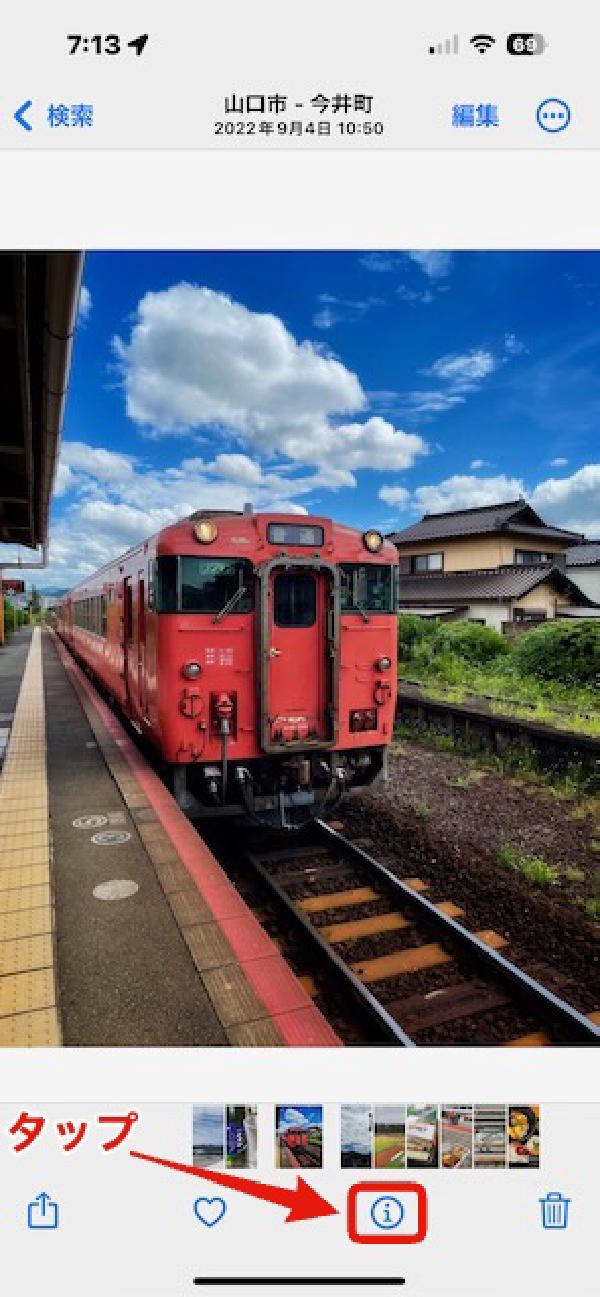
[iPad Workers|https://podcasts.apple.com/jp/podcast/ipad-workers/id1567317147] の #113 で紹介されていた写真アプリの便利な小技が、まさに自分が欲していたものだった。
iPhoneの「写真」アプリで検索した写真の撮影日周辺の写真を参照したいことがあるが、その際、撮影日を確認してからカメラロールに戻り、その近辺の写真を探していたが、この手順がちょっと楽になる。
検索した写真の下のiアイコンをタップし、
すべての写真に表示をタップすれば…
撮影日時近辺のカメラロールが表示される。これは便利。
ただ、Podcastでも言及されていたが、なぜか Macの「写真」アプリにはすべての写真に表示がなく同じことをするための手段がわからない…と思っていたが、いま発見した。
検索した写真を右クリックすると表示されるメニューに"すべての写真”に表示があるので、それを選択すれば同じことができる。
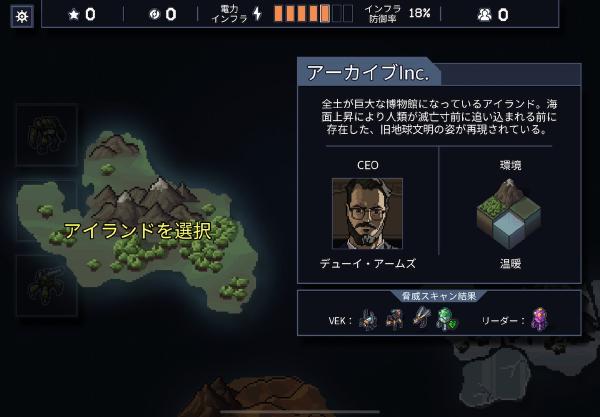
Steamの詰みゲーだったInto The Breachをやってみたら、なかなかおもしろく、PCだけでなくiPadにもインストールしてしまった。
Into The Breachはターン制のシミュレーションで、プレーヤーは3機のメカを指揮し、VEKと呼ばれるエイリアンから人類を守るゲーム。
5ターンの間VEKの攻撃から街を防衛すれば良いだけのシンプルなルールだ。
プレーヤーが操作するロボは3種類あり、それぞれ性能や武器が異なっていて、これを8x8の盤面の中に配置し、動きや攻撃を組み立てていくことになる。
コンパクトなフィールドで詰め将棋のような戦術的立ち回りを考えるのが楽しい。
プレイしていて思うのはゲームバランスの良さ。敵と味方の力関係、アップグレードシステム、そしてマップごとに異なるミッションなど、すべての要素が絶妙に連携しており、難易度設定もできるため間口が広い。
また、ひとつのマップは数分で終わりオートセーブされるため、すき間時間に遊ぶのにもってこいだ。
Netflixに加入していればスマホ版を無料で遊べるので試してみると良いかも。
Netflix加入者は無料で遊べるターン制シミュレーション「Into the Breach」をキミは知っているか - GAME Watch Switch版もリリースされた傑作戦略ストラテジー「Into the Breach」レビュー | Gamer このゲームバランスはもはや達人の域だ――「Into the Breach」プレビュー
PCやスマホで作成したメモをどのように管理するか。方法やツールを替えながら長年模索してきたが、ここ最近は以下の考え方を元に運営し安定している。
(1) PKMツールとしてのObsidian # ObsidianはいわゆるPKM(Personal Knowledge Management)のツールとして使用しており、自分で考えたことや調べてまとめたこと(主に技術的な話題)を管理している。
ページ間のリンクなどObsidianらしい機能はあまり使っていないが、メモ管理ツールとしてこなれているし、プラグインで機能拡張できるところも良い。
有償のObsidian Syncを契約しており、iPhone・iPad・Mac・PCの各アプリでメモを同期している。
また、すべてのメモではないがquartzというツールでWebサイトとして公開している。
NamaraiiBox Obsidianでのノート編集から公開までの流れは、このページにまとめてある。
(2) 覚え書きを中心としたメモを管理するApple謹製メモ # メモを外部へエクスポートする有効な手段がないという大きな不満はあるものの、アプリとしては年々良くなっているし、Apple製品は今後も使っていくだろうということで、覚え書きを中心としたメモはApple謹製の「メモ」で管理している。
メモのジャンルはこんな感じ。
写し・控え(各種手続きの写し。スキャンしたPDFを添付する) モノ(買ったもの。型番やマニュアルのPDFを一緒に管理) 家族(家族のもろもろの覚え書き) 飲食店(好きな店、行ってみたい店) カメラ・写真(撮影スポット、持っているカメラ、レンズ、機材など) キャンプ(キャンプ場のメモ、持っている道具、キャンプ飯レシピ) 人物(スキャンした名刺とメモ) クルマ(車検証や保険証の写し、メンテナンス記録、マニュアルなど) 雑多なメモ(洋服のサイズ、粗大ゴミの出しかたなど) Appleのメモは添付したPDFの中も検索できるので、取説やスキャンした紙などをバンバン添付して使っている。
iCloudでiPhone・iPad・Mac間で同期している。ひと昔前はメモの容量が大きくなると同期が不安定になっていたが、ここ最近は安定しているようだ(自分の環境では)
電子書籍を読む場合、やはりE ink端末の方が目が疲れない。もっさりするけど。
現在、E Inkな大型読書端末としてのBoox Note Air - namaraii.comに書いたBOOX Note AirというE InkなAndroidタブレットを使っている。
このタブレットは画面サイズが10.3インチあり、技術書や雑誌なども読みやすく気に入っているが重量が980gあり、取り回しはあまり良くない。
そんななか「Kindle本 愛読者限定 Kindle Paperwhite シグニチャー エディション 3,000円OFF」というセールが始まっていたので、Kindle Paperwhite シグニチャー エディションを購入した。
Kindle Paperwhite シグニチャー エディション (32GB) 6.8インチディスプレイ ワイヤレス充電対応 明るさ自動調節機能つき 広告なし ブラック
Kindle Paperwhiteを使うのは2台目で、最初に買ったのは2013年で第5世代だったようだ。さっそく使ってみたところ、以下の点が改善されていた。
動作のもっさり感がかなり改善されている(ページめくり) 充電端子がmicro USBからUSB-Cに。ワイヤレス充電もサポート IPX8等級の防水機能サポート(水深2メートルまでの真水で60分) 色調調整ライト まだE Ink端末をつかったことがないひとも、これならそれほど違和感なく使えると思う。
まぁとは言え、iPadのKindleアプリなどと比較してもっさりしてるのは否めないが、それを差し引いても「目に優しい」というメリットは圧倒的と思う。
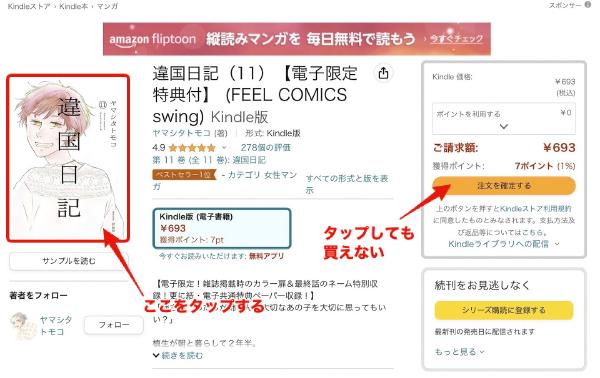
特にコミックスなど、iPadのKindleアプリで読みながら続きの巻をブラウザで購入したくなるケースが多いのだけど、いつからかiPadのChromeから普通に購入できなくなってしまった。
具体的には画面右上の「注文を確定する」ボタンをタップしても、エラーになったり無反応だったりして購入まで至れないのだ。
クッキーやキャッシュをクリアしてもダメで、iPadから購入するのを諦めかけていたのだが、同じ事象が発生している人を見つけた。
その方によると「書影タップすると表示されるポップアップから買える」とのこと。試してみたら本当に買えた。
この事象が発生するようになって、もう1年以上経過していると思うが、いまだ改善していない。発生条件を切り分けたり、改善方法を調査したり、Amazonへ報告したりする情熱はないため、これからもこのバッドノウハウを活用していくことになりそうだ。
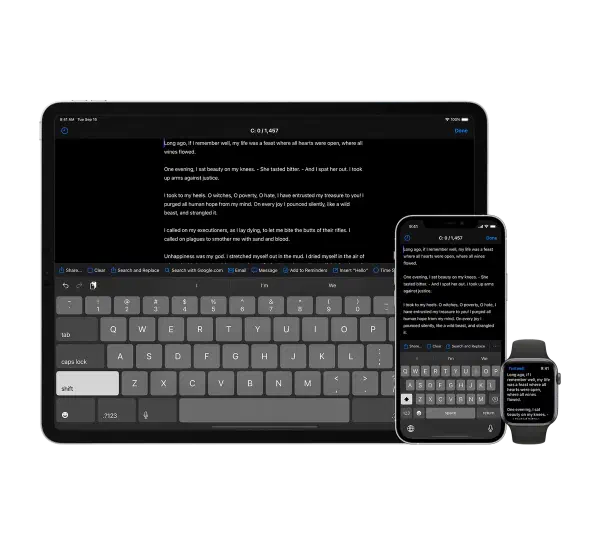
Textwell - The Modeless Textbox for iPhone, iPad, iPod touch, Mac, and Watch.
メモ、メッセージ、ブログ、検索、投稿など、あらゆる文章作成タスクに使用できる多目的テキストエディタ
ファイリングやスタイリングのための機能はないが、JavaScriptベースのカスタマイズ可能なアクション、自動履歴、クラウド同期などをサポートしており、シンプルで拡張性が高い
Mac版、iOS版、AppleWatch版がある
Textwell | URL Schemes
自作のアクションなど # ソートして重複行を削除するTextwellのアクション Obsidianのデイリーノートへ追記するTextwellのアクション Amazonから書誌情報をTextwellへ取り込むブックマークレット
「こうすればできる」と「快適にできる」の差。たとえば、
iPhoneでテザリングできるんだし、iPadはWi-Fiモデルで十分だ 通知や時刻はなんてiPhone出せばわかるんだし、Apple Watchなんていらない というような手間はかかるが、できなくはない。ワークアラウンドはある。というパターン。
たしかに機能的にはその通りだが、数年前にiPadをセルラーモデルにしたところ、あぁ、この「ひと手間」の差が大きいことに気づいた。
iPhoneを取り出してテザリングモードをオンにする 時々、うまく接続できないことがある という、ほんのちょっとした「ひと手間」を省けることで、iPadをコンテンツビューア以外の用途で使ってみようかとなる。
Apple Watchも同様で、会議中や歩いている時などiPhoneを取り出しにくい場面で、チラッと通知を確認したり、Spotifyのプレイリストを切り替えたり、ボイスメモしたりを「快適」にできる。このことで、iPhoneをより活用できるようになる。
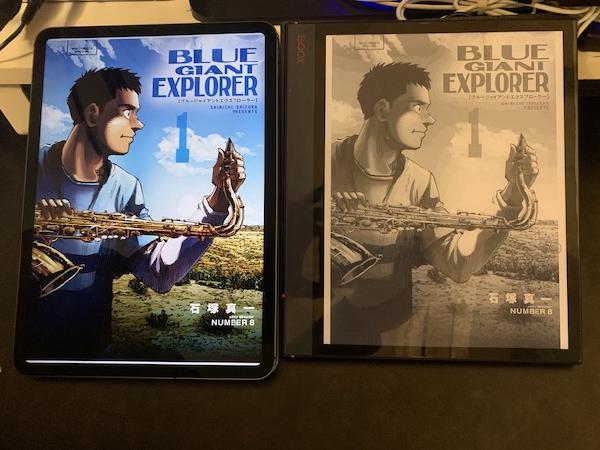
Kindle本や自炊した書籍を読むための端末として、Android E inkタブレットBoox Note Airを導入して、1ヶ月ほど運用したので感想を記しておきます。
なぜ導入したのか? # 電子ペーパーは液晶と比較して目が疲れにくいため、ここ数年はなるべくKindle Oasisを使うようにしていたのですが、技術書や雑誌、仕事の資料(PDF)など大版の読み物だとディスプレイサイズ的に厳しく、それらはやむなく11インチiPad Proで読んでたんですよね。
大型のKindleがあればよかったのですが、2010年にでた9.7インチのKindle DXが商業的にうまくいかなかったのか、その後、後継機がでる気配もないため、読書のE Ink率を高めるべくBoox Note Airを導入した次第です。
何が良いのか? # Boox Note Airの(私にとっての)価値は「大型(10.3インチ)のE Inkを搭載したAndorid端末である」ことに尽きます。
この手の端末は独自OSを採用していたり、LinuxやAndroidなどを採用していても、アプリのインストールができなかったり、機能制限されていたりなど、メーカーが想定した使い方しかできないケースが多いんですよね。
Boox Note AirはGoogle Playストアからアプリをインストールできて、それらをE Ink上で使用できる。もちろん、E Inkのレスポンスを考えると、あらゆるアプリを快適に使えるわけではないですが、本や雑誌、Webページをじっくりと読むような用途では快適です。
なお、デジタルノートとしてもかなりの可能性がありそうなのですが、私は読書端末としてしか使っていないため、ちゃんとしたレビューを読みたい場合は、
BOOX Note Airの実機レビュー - 圧倒的な存在感!10.3インチ新世代電子ペーパータブレットは、デザインも機能も新たな段階へ BOOX Note Airが想像の10倍以上使い勝手よかった などをどうぞ。
何をどんなアプリで読んでいるのか? # 基本的にiPadで使っているアプリを、そのままBOOX Note Airへインストールして使っています。
対象 使用しているアプリ PDF(技術書、自炊本、マニュアル・仕事の資料など) SideBooks 電子書籍 Kindle 雑誌 楽天マガジン RSS Feed Instapaper / Feedly 結論 # BOOX Note Airが想像の10倍以上使い勝手よかったに書かれている、