MacにインストールされているKindleアプリのデータから蔵書一覧を生成
kindle_books_mac.rbrequire 'rexml/document' require 'date' require 'csv' # Kindle for Mac KINDLE_XML = "#{ENV['HOME']}/Library/Containers/com.amazon.Kindle/Data/Library/Application Support/Kindle/Cache/KindleSyncMetadataCache.xml" doc = REXML::Document.new(File.read(KINDLE_XML)) csv = CSV.generate(force_quotes: true) do |csv| doc.elements.each("//response/add_update_list/meta_data") do |e| csv << [ e.elements["ASIN"].text, e.elements["title"].text, e.elements["authors"].map{|item| item.text}.join('/'), e.elements["publishers"].map{|item| item.text}.join('/'), e.elements["publication_date"].text, e.elements["purchase_date"].text ] end end puts csv
電子書籍を読む場合、やはりE ink端末の方が目が疲れない。もっさりするけど。
現在、E Inkな大型読書端末としてのBoox Note Air - namaraii.comに書いたBOOX Note AirというE InkなAndroidタブレットを使っている。
このタブレットは画面サイズが10.3インチあり、技術書や雑誌なども読みやすく気に入っているが重量が980gあり、取り回しはあまり良くない。
そんななか「Kindle本 愛読者限定 Kindle Paperwhite シグニチャー エディション 3,000円OFF」というセールが始まっていたので、Kindle Paperwhite シグニチャー エディションを購入した。
Kindle Paperwhite シグニチャー エディション (32GB) 6.8インチディスプレイ ワイヤレス充電対応 明るさ自動調節機能つき 広告なし ブラック
Kindle Paperwhiteを使うのは2台目で、最初に買ったのは2013年で第5世代だったようだ。さっそく使ってみたところ、以下の点が改善されていた。
動作のもっさり感がかなり改善されている(ページめくり) 充電端子がmicro USBからUSB-Cに。ワイヤレス充電もサポート IPX8等級の防水機能サポート(水深2メートルまでの真水で60分) 色調調整ライト まだE Ink端末をつかったことがないひとも、これならそれほど違和感なく使えると思う。
まぁとは言え、iPadのKindleアプリなどと比較してもっさりしてるのは否めないが、それを差し引いても「目に優しい」というメリットは圧倒的と思う。
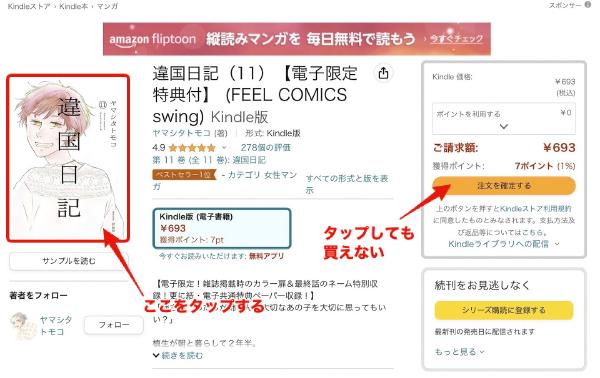
特にコミックスなど、iPadのKindleアプリで読みながら続きの巻をブラウザで購入したくなるケースが多いのだけど、いつからかiPadのChromeから普通に購入できなくなってしまった。
具体的には画面右上の「注文を確定する」ボタンをタップしても、エラーになったり無反応だったりして購入まで至れないのだ。
クッキーやキャッシュをクリアしてもダメで、iPadから購入するのを諦めかけていたのだが、同じ事象が発生している人を見つけた。
その方によると「書影タップすると表示されるポップアップから買える」とのこと。試してみたら本当に買えた。
この事象が発生するようになって、もう1年以上経過していると思うが、いまだ改善していない。発生条件を切り分けたり、改善方法を調査したり、Amazonへ報告したりする情熱はないため、これからもこのバッドノウハウを活用していくことになりそうだ。

通勤電車の中ではほぼすべての時間をKindleによる読書にあてていたが、コロナ禍でオフィスへの通勤が無くなったことに伴い読書量が減った。
通勤電車に乗っていた時間はなくなったわけではなく、「その時間」に「その場所」へいないだけなので、通勤が無くなったからといって読書量が減るのは論理的におかしい。
この原因はセルフマネジメント能力不足の他に「制約のメリット」という側面もあるのではないだろうかと考えた。
アイデアを考えるとき、あえて制約を設けたほうがアイデアを出しやすくなるというのは良く聞く話だ。
なんの制約もないと、アイデアをどこから出したらいいのか悩んでしまいます。制約を自分で設定して、乗りこなすことができれば、もっと考えやすくなる。
どっちがアイデアを出しやすい? 「制約」を味方にする発想法 | キャリアハック 「斬新なアイデアを考えたいから、真っ白な気持ちで考えたいんだ」という人もいるでしょう。ですが、思考する範囲を限定する(枠をつくる)と、その範囲に「集中」することができるようになるので、対象について、より「深く」考えることが可能になります。
アイデアは「制限」がなければ出てこない “枠"を使ってロジカルに発想しよう | PRESIDENT Online(プレジデントオンライン) 「制約」ということばからは、どちらかと言えばネガティブな印象を受けるが、あえて「制約」を設けることで得られるメリットもあると考えて良さそうだ。
自分の例で言えば、出勤時の電車内という「時間」と「場所」の制約により、できることが限定され、その中で優先順位が高かった「読書」を習慣化できていたということだと思う。
リモートワークのような制約が少ない環境では、自発的に制約を設定し使いこなすような考え方が必要なのかもしれない。
関連するページ # Strategically Constrained: How to Turn Limitations Into Opportunities - Forte Labs 制約に反応して志を低くするのではなく、従来のやり方では考えられないくらい志を高くする 制約条件と大胆な野心を組み合わせて推進力のある質問を作る 2006年 アウディのル・マン24時間レースでの事例 より速いクルマをつくるにはどうしたらいいかではなく別の問いを投げかけた 「私たちのクルマが他の誰よりも速く走れないとしたら、どうすればル・マンで勝てるだろうか?」 他のチームが速さへの制約に執着している中で、アウディチームはディーゼル技術を車に導入し、ピットストップの回数を減らすことに成功 「考え方」の考え方 すぐれた企画は30秒で伝わる 人は制約の下でこそ、知性という翼を自由に羽ばたかせる。制約はむしろチャンス。それを乗り越えることで、素晴らしいアイデアが降臨する。
Kindleで持っている本の一覧が欲しくなり方法を調べたところ、そのものズバリの情報があった。
Kindle蔵書一覧を取得する方法 - Qiita
このページでは、以下の3つの方法が紹介されている。
コンテンツと端末の管理ページからスクレイピングする Kindle Cloud Readerが使っているWeb SQL Databaseのクライアント側のDBからそのまま取得する Kindle for PC(Kindle for Mac)で生成されるXMLを参照する いちばんお手軽そうな2.を試してみたが、自分の環境ではうまく動作しなかったため、3.のXMLをパースして蔵書一覧をCSVで出力するスクリプトを書いた。
出力されたCSVを眺めてみると、
最初に買ったKindle本は、2011年11月のThe Rails 3 Wayだった 所有情報は存在するが、読めなくなっている本があるようだ XML上はASINのみ出力され、書籍名は—などとなっており、どの本が読めなくなったのかわからない トータル1035冊あった Kindle Unlimitedで読んでいる本はXMLに出力されない などがわかり、なかなかおもしろかった。
Kindle for Macが生成するXMLからは、
ASIN 書籍名 著者 出版社 出版日 購入日 を取れるっぽいが、これに図書分類コード的なものがあれば、ジャンル別に分類したりもできたんだけどね。
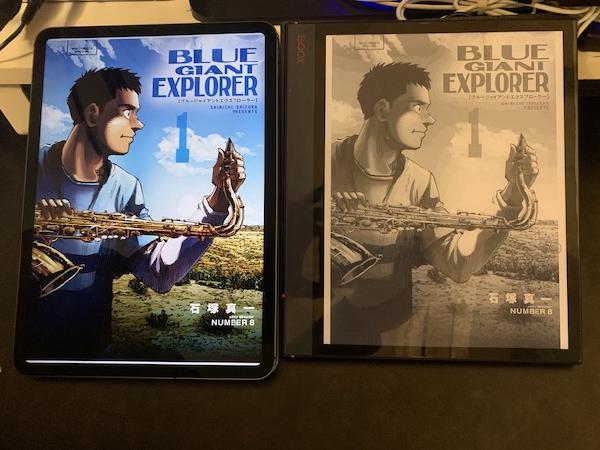
Kindle本や自炊した書籍を読むための端末として、Android E inkタブレットBoox Note Airを導入して、1ヶ月ほど運用したので感想を記しておきます。
なぜ導入したのか? # 電子ペーパーは液晶と比較して目が疲れにくいため、ここ数年はなるべくKindle Oasisを使うようにしていたのですが、技術書や雑誌、仕事の資料(PDF)など大版の読み物だとディスプレイサイズ的に厳しく、それらはやむなく11インチiPad Proで読んでたんですよね。
大型のKindleがあればよかったのですが、2010年にでた9.7インチのKindle DXが商業的にうまくいかなかったのか、その後、後継機がでる気配もないため、読書のE Ink率を高めるべくBoox Note Airを導入した次第です。
何が良いのか? # Boox Note Airの(私にとっての)価値は「大型(10.3インチ)のE Inkを搭載したAndorid端末である」ことに尽きます。
この手の端末は独自OSを採用していたり、LinuxやAndroidなどを採用していても、アプリのインストールができなかったり、機能制限されていたりなど、メーカーが想定した使い方しかできないケースが多いんですよね。
Boox Note AirはGoogle Playストアからアプリをインストールできて、それらをE Ink上で使用できる。もちろん、E Inkのレスポンスを考えると、あらゆるアプリを快適に使えるわけではないですが、本や雑誌、Webページをじっくりと読むような用途では快適です。
なお、デジタルノートとしてもかなりの可能性がありそうなのですが、私は読書端末としてしか使っていないため、ちゃんとしたレビューを読みたい場合は、
BOOX Note Airの実機レビュー - 圧倒的な存在感!10.3インチ新世代電子ペーパータブレットは、デザインも機能も新たな段階へ BOOX Note Airが想像の10倍以上使い勝手よかった などをどうぞ。
何をどんなアプリで読んでいるのか? # 基本的にiPadで使っているアプリを、そのままBOOX Note Airへインストールして使っています。
対象 使用しているアプリ PDF(技術書、自炊本、マニュアル・仕事の資料など) SideBooks 電子書籍 Kindle 雑誌 楽天マガジン RSS Feed Instapaper / Feedly 結論 # BOOX Note Airが想像の10倍以上使い勝手よかったに書かれている、