iPhone 15からUSB-Cになり今後、多少はケーブルの種類を減らせそうになってきた。
いつまでも複数規格のケーブルを持っているのも邪魔なので、継続利用したい機器を整理し、それに対応する変換アダプターを導入することにした。
MicroUSB # 気に入っているMX ERGO MXTB1sというトラックボールの充電ポートがMicroUSBだ。継続使用したいため、以下のアダプタを購入。
ARKTEK USB-C → Micro USB アダプタ USB Type C (サンダーボルト 3対応) → Micro USB ケーブル 充電器 コンバーター データ 転送 デジカメラ Galaxy S7 Z5P 他対応 2個セット (黒)
USB Type-B # 古いMIDI機器はUSB Type-Bを採用しているものが多い。自分の場合、以下の機器がそれにあたる。
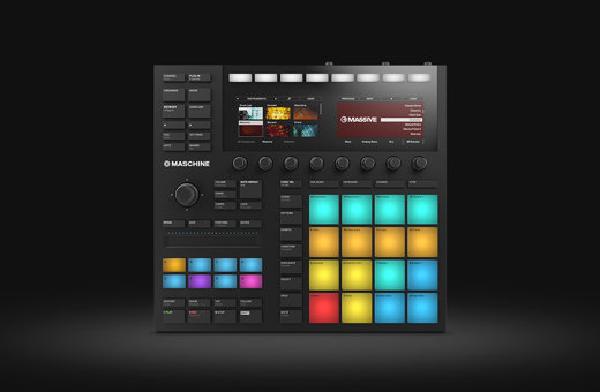
Maschine MK3 KOMPLETE KONTROL M32 これらも継続使用するためアダプタを2つ購入。
Type-CからType-B MIDI変換USB C USB B変換アダプタUSB 2.0標準転送レート480 Mbps MIDI変換アダプタ変換プラグ変換アダプタCtoB CtoMIDIブラック(2件)
Maschineのコンセプト # graph TB Song("ソング") Song -->|"セクションのシーケンスで構成"| SectionGroup subgraph SectionGroup ["ソング"] direction LR Section1("セクション1") -->|"次のセクション"| Section2("セクション2") Section2 -->|"次のセクション"| Section3("セクション3") Section3 -->|"次のセクション"| Section5("セクション1") Section5 -->|"次のセクション"| Section6("セクション2") end Section1 --> Scene1("シーン1") Section1 --> Scene2("シーン2") Section1 --> Scene3("シーン3") Scene1 --> Pattern1("パターン1") Scene1 --> Pattern2("パターン2") Scene2 --> Pattern2 Scene2 --> Pattern3("パターン3") Scene3 --> Pattern1 Pattern1 --> Group1("グループ1") Pattern1 --> Group2("グループ2") Pattern1 --> Group3("グループ3") Group1 -->|"16種類の音"| Sound1("音1") Group1 --> Sound2("音2") Group1 --> Sound3("音3") classDef section fill:#AEC6CF,stroke:#7AA0B0,stroke-width:2px; classDef scene fill:#Baffc9,stroke:#8FA78C,stroke-width:2px; classDef pattern fill:#CBA0E3,stroke:#A864C8,stroke-width:2px; classDef group fill:#FFDFBA,stroke:#E4957D,stroke-width:2px; classDef sound fill:#FFFFBA,stroke:#D6D26F,stroke-width:2px; class Section1,Section2,Section3,Section5,Section6 section; class Scene1,Scene2,Scene3 scene; class Pattern1,Pattern2,Pattern3 pattern; class Group1,Group2,Group3 group; class Sound1,Sound2,Sound3 sound;
FL StudioでMaschine MK3をMIDIコントローラーとして使う方法。便利なスクリプトが公開されていたので使わせていただいた。
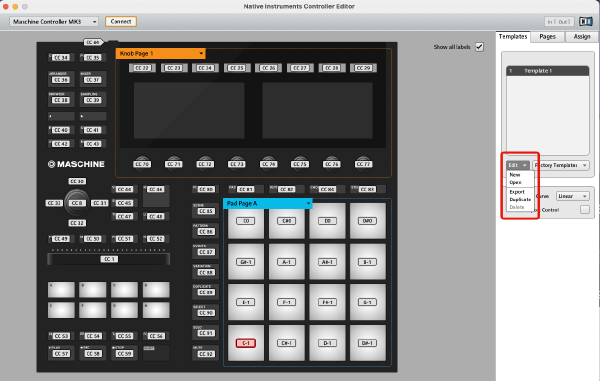
インストール方法 # Aftalyfe/MaschineMK3FLStudioScript: A script to use Maschine MK3 in FL Studioのファイル一式をダウンロードする Maschineを立ち上げる Native InstrumentsのControll Editorアプリを起動し、右側にあるメニューのOpenを指定してControll Editor Templateディレクトリ配下の"FL Studio.ncm3”を読み込み、アプリを終了する。 ホームディレクトリ配下のDocuments/Image-Line/FL Studio/Settings/Hardware配下へMaschineMK3などの任意のディレクトリを作成しScript Filesにある2つのファイルをコピーする。 FL Studioを起動しOptions > MIDI Settingsを開き、Maschine MK3のcontroller typeを"Machine MK3"にして、InputでOutputで同じポート番号を設定する。 Maschine MK3 MIDIコントローラ設定 # MAIN SECTION # CHANNEL(MIDI) Channel Rackを開閉し、ボタンのLEDはChannel Rackが現在表示されているかどうかを示します。 PLUG-IN Instance 現在選択されているチャンネルのエディターウィンドウを開閉します。 ARRANGER Playlistウィンドウを開閉し、ボタンのLEDはPlaylistが現在表示されているかどうかを示します。 MIXER Mixerウィンドウを開閉し、ボタンのLEDはMixerが現在表示されているかどうかを示します。 BROWSER Plugin Pickerウィンドウを開閉し、ボタンのLEDはPlugin Pickerウィンドウが現在表示されているかどうかを示します。 SAMPLING Browserウィンドウを開閉し、ボタンのLEDはBrowserウィンドウが現在表示されているかどうかを示します。(BROWSERボタンがBrowserウィンドウを開かない理由は、SAMPLINGボタンをどう扱うべきか分からなかったからで、FL Studio APIが何か役立つもので更新された場合、後でフィードバックに基づいてこれを変更するかもしれません) LEFT and RIGHT 2つのノブページ間を切り替えます。最初のノブページは事前に割り当てられており、2番目のものは他のものに割り当てることができます。 FILE(Save) 現在アクティブなウィンドウのメニューを開きます。何もアクティブでない場合はメインファイルメニューを開きます。“VARIATION” ボタンを押しながらこれを押すと、プロジェクトが保存されます。 SETTINGS MIDI設定を開閉します。 AUTO 現在非アクティブです。 MACRO(Set) 主にブラウザでサンプルを扱うコンテキストメニューを開くために使用される「右クリック」ボタンです。 4D ENCODER # 4D ENCODER 回転させることで、現在アクティブなモードに応じて異なる操作を行います。“VOLUME”, “SWING”, “TEMPO” ボタンは異なるモード間で切り替えます。何もモードが選択されていない場合、エンコーダーは「フリー」モードで、ほとんどの場合アクティブなものをスクロールします。 VOLUME 選択されたチャンネルのチャンネルボリュームを制御します(これはKNOB WHEELセクションから制御できるボリュームとは異なります)。 SWING(Position) Playlist内の位置を制御します。このモードを選択することで、コントローラーから曲をスクロールできます。 TEMPO(Tune) BPMを1 BPMの値で増減させます。- LEFT, RIGHT, DOWN, UPはキーボードの矢印キーを押すのと全く同じように動作します。 エンコーダーをクリックすると、キーボードのEnterキーを押すのと同じ動作をします。 ブラウザウィンドウでエンコーダーを使用するときは、MACROボタンと一緒に使用してサンプルなどをロードできます。 TRANSPORT SECTION # RESTART(Loop) PATTERNとSONGモード間を切り替えます。将来のアップデートでは、VARIATIONが保持されている間にループモードのオン/オフを切り替えるようになります。 ERASE キーボード上の「Delete」と同じ動作をします。 TAP 「タップ」でテンポを定義することができます。 FOLLOW 現在はメトロノーム機能の有効化と無効化に割り当てられています。これは別の用途が見つかった場合に変更されるかもしれません。ボタンのLEDはメトロノームが現在アクティブかどうかを示します。 PLAY 曲の再生と一時停止を開始します。ボタンのLEDはFL Studioが何かを再生しているかどうかを示します。 REC 大きなRECボタンをオンとオフにします。ボタンのLEDは録音が現在アクティブかどうかを示します。VARIATIONが保持されている間、このボタンはプリカウントをオンとオフにします。 STOP 再生を停止し、再生ヘッドを曲の始まりに戻します。 SHIFT 残念ながらMIDIメッセージを送信しないため、ネイティブでできること以外には使用できません。代わりに、VARIATIONボタンがシフトコマンドとして使用されます。## PAD MODE/KEYBOARD/CHORDS/STEP SECTION このセクションはPADSの4つの異なる機能を切り替えます。